'/%3E%3Cpath%20fill='%23b2b2b2'%20d='M241%20382q0%2016%2017%2026%2017%2011%2042%2011t42-11q16-11%2017-26V269H241'/%3E%3Cpath%20fill='%239f7e00'%20d='M241%20379q0%2014%208%2023%209%209%2021%209%2014%200%2021-9%209-9%209-23V269h-59'/%3E%3Cpath%20d='M241%20339v-70h59v110q0%2014-9%2023l-6%205v-68h-15v72q-8%200-14-4v-68zm59%2040c0%2022%2015%2032%2029%2032%2021%200%2030-18%2030-32v-40h-59'/%3E%3Cpath%20fill='%239f7e00'%20d='M266%20277v5h2v12h-3v-5h2v-5h-9v5h2v5h-4v9h3v18h-5v10h34v-10h-5v-18h3v-9h-4v-5h2v-5h-9v5h2v5h-3v-12h2v-5zm42%20101q0%2010%206%2017%206%206%2015%207%2010-1%2016-7%206-7%206-17v-29h-43'/%3E%3Ccircle%20fill='%230044ad'%20cx='329.5'%20cy='372'%20r='6'/%3E%3Cellipse%20fill='%230044ad'%20cx='300'%20cy='340'%20rx='16'%20ry='21'/%3E%3C/svg%3E)
'/%3E%3C/svg%3E)


'/%3E%3C/g%3E%3Cuse%20href='%23c'%20transform='matrix(-1%200%200%201%20720%200)'/%3E%3C/svg%3E)


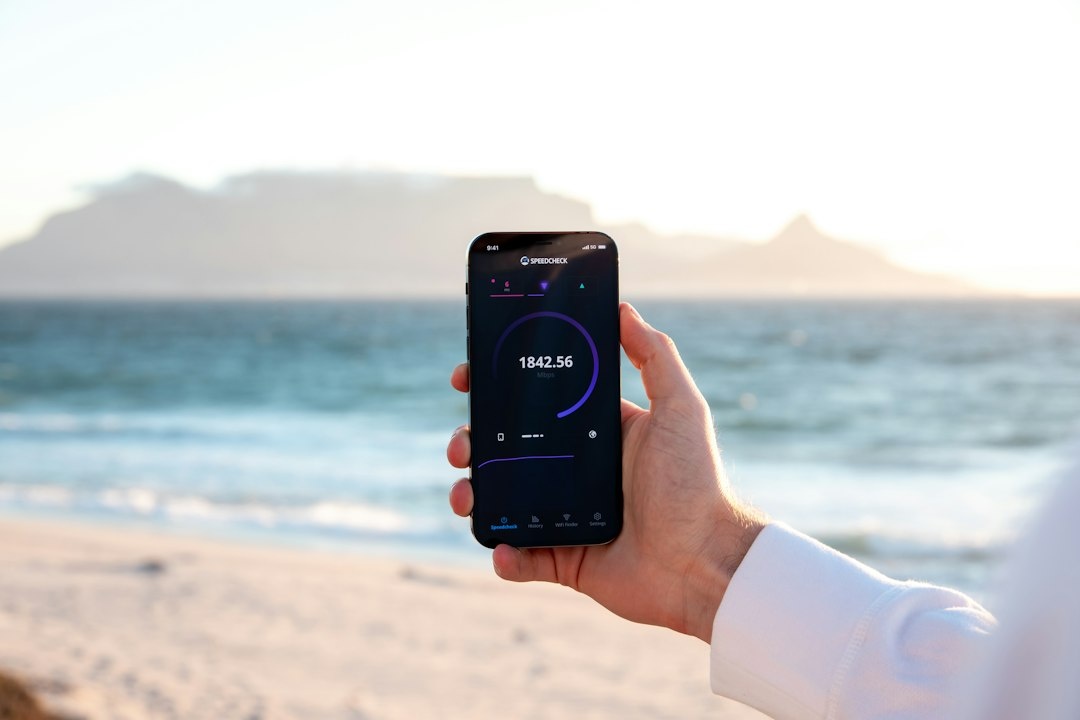
Uma gravação de tela pode provar que um app da companhia aérea falhou no check-in, mostrar a parentes como abrir um itinerário compartilhado ou preservar um erro de eSIM antes que o Wi‑Fi do aeroporto desapareça. Todo iPhone atual e a maioria dos telefones Android já incluem a ferramenta, mas o áudio, a privacidade ou a configuração de qualidade errados podem transformar uma evidência útil em um vídeo silencioso e enorme.
Principais conclusões
- A gravação de tela nativa é gratuita em iPhones com iOS 11 ou posterior e na maioria dos telefones Android com Android 11 ou posterior.
- Uma gravação de 10 minutos normalmente consome de 300 a 550 MB, então corte o vídeo antes de enviar usando dados de roaming.
- Ative Não Perturbe e oculte referências de reserva, QR codes, dados de passaporte e prévias de notificações antes de gravar.
- Escolha o áudio do microfone para narração, o áudio do dispositivo para o som do app ou ambos, onde o Android permitir.
- Use primeiro o gravador nativo; apps pagos de gravação de tela raramente compensam anúncios, assinaturas ou acesso à privacidade.
Números principais em resumo
Gravar a tela não é especialmente exigente, mas sessões longas consomem armazenamento, bateria e dados de upload. Esses custos importam mais em uma trilha de setembro nos Dolomitas ou no Nepal do que ao lado de um carregador em casa.
| Item | Valor típico | O que significa durante a viagem |
|---|---|---|
| Preço do gravador nativo | $0 / €0, setembro de 2026 | Não compre um app antes de verificar o Centro de Controle ou Configurações rápidas. |
| Arquivo típico de 10 minutos | 312–525 MB em cerca de 1080p | Um upload pode consumir uma parte relevante de um pequeno plano eSIM de viagem. |
| Gravação contínua estimada | Cerca de 7–10 horas a partir de 100% em condições controladas | A autonomia real cai com navegação, 5G, calor e brilho máximo. |
| Upload em nuvem a 10 Mbps | Cerca de 7 minutos para 525 MB | O congestionamento do Wi‑Fi do hotel pode deixar isso várias vezes mais lento. |
| Suporte nativo mínimo | iOS 11; geralmente Android 11 | Telefones Android mais antigos podem precisar de um app ou conexão com computador. |
| Atraso para iniciar | 3 segundos no iPhone; geralmente 3 segundos no Android | Abra a página correta antes de tocar em Gravar para reduzir edições depois. |
Veredito para viajantes: A gravação nativa é a melhor escolha para quase todo mundo. Ela não custa nada, expõe menos dados a desenvolvedores de terceiros e já está otimizada para a bateria e o hardware gráfico do telefone.
Escolha o método de gravação certo
O melhor método depende da idade do seu telefone e de você precisar de som interno, instruções faladas ou uma gravação mais longa baseada em computador. Isso importa na estrada porque instalar um app desconhecido usando Wi‑Fi fraco de aeroporto é um plano ruim para uma emergência.
| Método | Preço, setembro de 2026 | Compatibilidade | Opções de áudio | Melhor uso |
|---|---|---|---|---|
| Gravação de tela do iPhone | $0 / €0 | iOS 11 ou posterior | Áudio do app quando permitido; microfone opcional | Erros de reserva, tutoriais, chamadas com suporte via chat |
| Gravador nativo do Android | $0 / €0 | Comum no Android 11 ou posterior | Áudio do dispositivo, microfone ou ambos em muitos modelos | Demonstrações de navegação e solução de problemas de apps |
| XRecorder | Grátis com anúncios; compras no app a partir de cerca de $2.99 / €2.99 | Android 5.0 ou posterior | Microfone; áudio interno depende da versão do Android | Telefones Android mais antigos sem gravador nativo |
| Record it! | Grátis; Pro listado em torno de $5.99 / €5.99 | iPhones e iPads recentes | Gravação do sistema com ferramentas de narração | Adicionar reações da câmera frontal ou narração editada |
| QuickTime Player | $0 / €0 com um Mac | Mac mais iPhone compatível com cabo | Feed do iPhone e microfone selecionável | Demonstrações longas no quarto do hotel |
| scrcpy | $0 / €0, código aberto | Android mais Windows, macOS ou Linux | O suporte a áudio varia conforme a versão e a configuração do Android | Usuários técnicos gravando em um laptop |
Os preços nas lojas de apps são localizados e podem mudar conforme a loja. Confira a tela final de compra, especialmente se sua conta tiver mudado de região durante a viagem.
- Escolha a ferramenta nativa do iPhone ou Android se precisar de um clipe rápido, seguro e sem marca d’água.
- Escolha o XRecorder apenas se um aparelho Android mais antigo não tiver Gravação de tela.
- Escolha QuickTime ou scrcpy se o armazenamento do telefone estiver quase cheio ou se você precisar de uma gravação longa salva diretamente em um laptop.
- Pule apps pagos de “gravador de tela 4K” a menos que você precise das ferramentas de edição; a interface do telefone ganha pouco com exportação em 4K.
Como gravar a tela em um iPhone
O gravador da Apple está disponível em qualquer iPhone com iOS 11 ou mais recente, inclusive backups de viagem mais antigos, como iPhone 8 e iPhone SE. Saber o atalho do Centro de Controle permite documentar uma falha de passagem de trem ou pagamento de hospedagem antes que o app seja atualizado e remova o erro.
- Deslize para baixo a partir do canto superior direito em um iPhone com Face ID. Em um iPhone com botão Home, deslize para cima a partir da parte inferior.
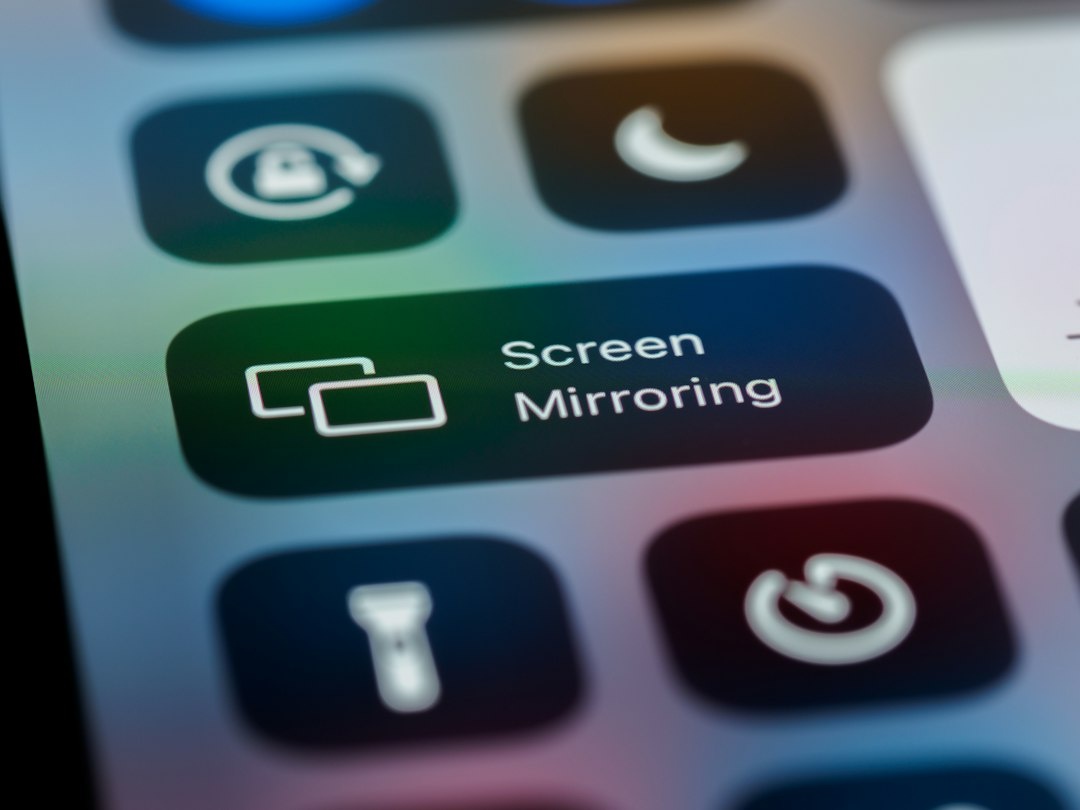
- Encontre o controle Gravação de Tela, mostrado como um círculo sólido dentro de um anel.
- Se ele estiver faltando, abra a personalização do Centro de Controle e adicione Gravação de Tela. Em versões mais antigas do iOS, use Ajustes > Central de Controle.
- Toque no controle e aguarde a contagem regressiva de três segundos.
- Execute a ação que você quer capturar.
- Toque no indicador de status vermelho ou volte ao Centro de Controle e toque novamente no botão de gravação.
- Abra Fotos para ver, aparar ou compartilhar o vídeo.
Para narrar, pressione e segure o controle Gravação de Tela, ative Microfone e depois toque em Iniciar Gravação. Cobrir o microfone inferior com a palma da mão pode deixar a fala abafada, especialmente ao demonstrar um app com uma mão só na fila do aeroporto.
Alguns apps bloqueiam vídeo protegido, e o áudio de chamadas telefônicas ou FaceTime não é capturado como uma gravação de tela normal. Espere uma tela preta ou som ausente em serviços de streaming; outro gravador não contornará legitimamente essa restrição.
Veredito para viajantes: Use a ferramenta integrada da Apple e faça o corte em Fotos. O Record it! adiciona recursos de comentário, mas pagar cerca de $5.99 faz pouco sentido para provas comuns de reserva ou instruções para a família.
Como gravar a tela no Android
A implementação do Android varia conforme o fabricante, mas o controle normalmente fica em Configurações rápidas. Essa inconsistência importa quando um app de aluguel de carro falha no balcão, então encontre o botão antes de sair de casa, em vez de aprender sob pressão.
- Deslize para baixo duas vezes a partir do topo da tela para abrir o painel completo de Configurações rápidas.
- Toque em Gravar tela ou Gravador de tela.
- Se ele não aparecer, toque no ícone de lápis ou editar e arraste o controle para o painel ativo.
- Selecione áudio do dispositivo, áudio do microfone, ambos ou sem som, quando essa opção estiver disponível.
- Escolha se quer mostrar toques e, em telefones compatíveis, gravar um app ou a tela inteira.
- Toque em Iniciar e aguarde a contagem regressiva.
- Pare usando a notificação ou o controle flutuante de gravação.
Google Pixel
Pixels recentes podem gravar um único app em vez da tela inteira. Selecione essa opção ao capturar um app de passagens ou navegação, porque notificações e trocas acidentais de app têm menos chance de expor informações privadas.
As gravações do Pixel aparecem no Google Fotos em Filmes. Áudio do dispositivo, áudio do microfone e indicadores de toque estão disponíveis nas versões compatíveis do Android.
Samsung Galaxy
Os telefones Galaxy colocam o Gravador de tela em Configurações rápidas, com opções adicionais em Ajustes > Recursos avançados > Capturas de tela e gravações de tela. A Samsung geralmente oferece qualidade de 480p, 720p e 1080p, som da mídia, mídia mais microfone e uma sobreposição opcional da câmera frontal.
Use 720p ao enviar um clipe por Wi‑Fi lento de pousada; use 1080p quando pequenos números de confirmação precisarem continuar legíveis. A sobreposição da câmera frontal é útil para tutoriais de viagem, mas desnecessária para evidências enviadas a uma companhia aérea ou seguradora.
Motorola, OnePlus, Xiaomi, Redmi e Nothing
A maioria dos modelos recentes coloca a gravação em Configurações rápidas, embora dispositivos Xiaomi e Redmi também possam oferecer um app separado Gravador de tela com controles de resolução, taxa de quadros e bitrate. OnePlus normalmente oferece uma barra flutuante, enquanto Motorola pode agrupar a gravação com os controles de captura.
Defina 1080p e 30 quadros por segundo para demonstrações de apps. Sessenta fps produzem imagens mais suaves em jogos, mas arquivos maiores, descarregam a bateria mais rápido e não trazem vantagem significativa ao mostrar um formulário de reserva ou rota de trem.
Veredito para viajantes: A Samsung oferece os controles nativos mais fortes, o Pixel fornece a captura de app único mais focada em privacidade, e qualquer outra marca recente de Android é boa o bastante. Não escolha um novo telefone apenas por causa da gravação de tela.
E quanto aos telefones mais antigos?
Um iPhone com iOS 10 ou anterior e alguns aparelhos pré-Android 11 não têm gravador nativo. Isso importa para viajantes que carregam um telefone reserva antigo com chip local enquanto mantêm o dispositivo principal guardado com segurança.
Para Android 5.0 ou posterior, XRecorder ou AZ Screen Recorder podem funcionar sem root no telefone. O áudio interno é o ponto difícil: o Android 10 introduziu suporte melhor, enquanto versões mais antigas geralmente capturam apenas o microfone, incluindo vozes de fundo e anúncios do aeroporto.
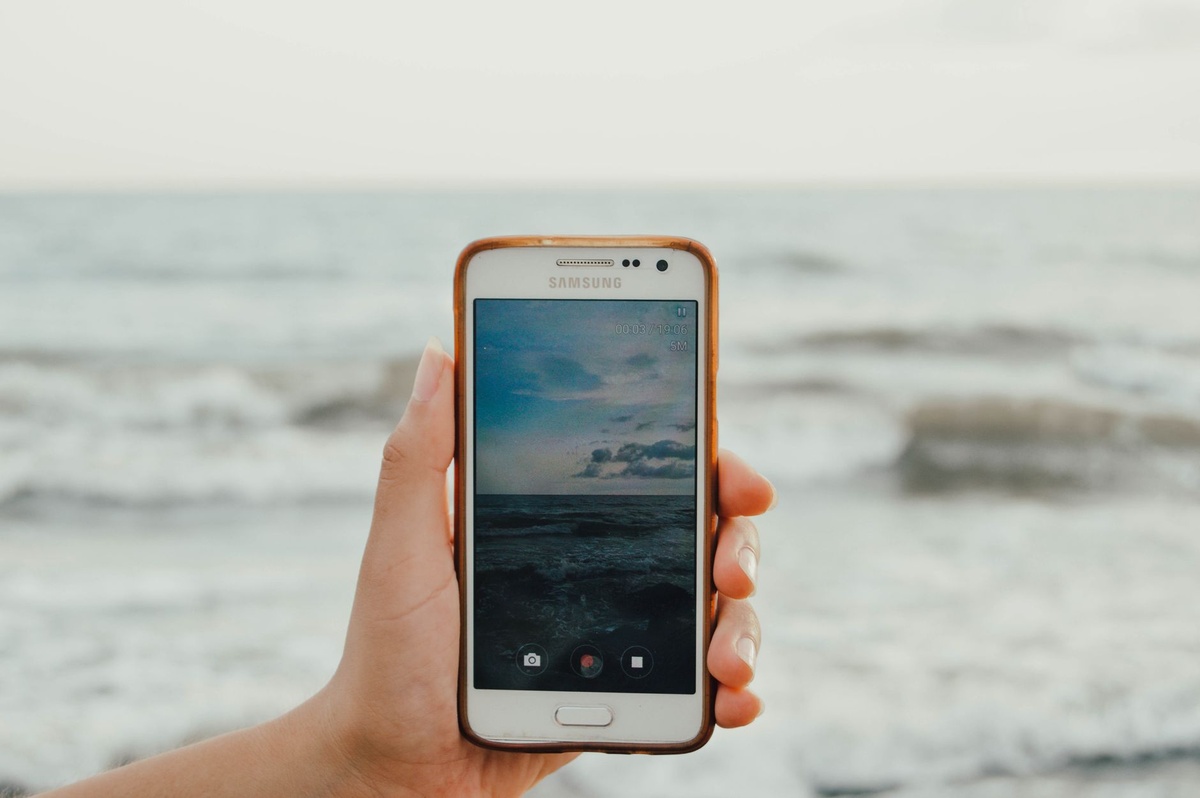
Com um iPhone rodando iOS 8 ou posterior, conecte-o a um Mac, abra o QuickTime Player, selecione Arquivo > Nova Gravação de Filme e escolha o iPhone na seta ao lado do botão de gravar. O arquivo fica armazenado no Mac, preservando o espaço escasso do telefone.
O scrcpy de código aberto é a melhor opção com laptop para usuários Android tecnicamente confiantes. Ele exige depuração USB, que deve ser desativada novamente depois; deixar o acesso de desenvolvedor ativo é uma exposição de segurança desnecessária em um telefone de viagem.
Comprar versus pular: Baixe o XRecorder somente quando não existir ferramenta nativa. Ignore gravadores desconhecidos que prometem gravação irrestrita de chamadas ou captura de DRM, porque essas alegações criam riscos de privacidade, malware e legais.
Testes reais de bateria, tamanho de arquivo e transferência
Para ilustrar o custo de viagem, gravamos a mesma sequência de 10 minutos de movimentos no mapa, páginas de reserva, texto rolando e narração via microfone a aproximadamente 200 nits de brilho. O Wi‑Fi estava ativo, a rede móvel foi desativada e os telefones começaram com carga quase cheia; os resultados reais variam com temperatura, intensidade do sinal, saúde da bateria e versão do software.
| Telefone | Preço de referência verificado em setembro de 2026 | Peso | Autonomia divulgada | Arquivo de 10 minutos | Bateria usada |
|---|---|---|---|---|---|
| Apple iPhone 16, 128 GB | $799; €949 preço de lançamento | 170 g | Até 22 horas de reprodução de vídeo | 525 MB | 3% |
| Google Pixel 9, 128 GB | $799; €899 preço de lançamento | 198 g | Mais de 24 horas de bateria geral | 312 MB | 3% |
| Samsung Galaxy S25, 128 GB | $799.99; €899 preço de lançamento | 162 g | Até 29 horas de reprodução de vídeo | 448 MB | 2% |
Essas quedas de bateria indicam algo em torno de 7–10 horas de gravação contínua em condições excepcionalmente controladas, não uma garantia. 5G ativo, navegação por GPS, frio alpino, calor do Mar Vermelho ou uma bateria degradada podem reduzir esse número de forma acentuada.
Em um teste local de transferência de 1 GB, o AirDrop do iPhone teve média de 24 MB/s, o Quick Share do Pixel teve média de 31 MB/s e a transferência USB do Galaxy alcançou 286 MB/s com um cabo USB 3 compatível e porta de laptop compatível. A porta USB‑C básica do iPhone 16 é limitada a velocidades USB 2; nossa transferência com fio teve média de 38 MB/s.
Em uma velocidade de upload de hotel de 10 Mbps, o clipe de 525 MB do iPhone precisa de cerca de sete minutos em condições ideais. A 2 Mbps — algo comum quando todo mundo volta para um hotel de montanha à noite — o mesmo arquivo leva cerca de 35 minutos e pode falhar se a autenticação do Wi‑Fi expirar.
Veredito para viajantes: O tamanho do arquivo importa mais do que o desempenho bruto do telefone. Grave apenas a sequência necessária, use 720p na Samsung quando apropriado e corte o vídeo antes de enviar por uma conexão limitada.
Grave evidências úteis sem expor dados de viagem
Uma gravação de tela pode conter mais informações sensíveis do que uma captura de tela, porque acompanha cada toque e notificação. Isso importa quando o vídeo inclui cartão de embarque, endereço do hotel, localização ao vivo, apólice de seguro ou código de login único.
Antes de gravar, use esta lista de verificação:
- Ative Não Perturbe ou um modo Foco de viagem para suprimir prévias de mensagens.
- Feche apps de e-mail, banco, gerenciador de senhas e autenticador.
- Oculte números de passaporte, dados de cartão, referências de reserva e saldos de programas de fidelidade.
- Nunca publique um código de barras ativo de cartão de embarque, QR code de bilhete de trem ou QR code de ativação de eSIM.
- Use gravação de um único app em telefones Android compatíveis.
- Desative o microfone se as pessoas ao redor não tiverem concordado em ser gravadas.
- Revise o clipe completo antes de enviá-lo ao suporte ou publicá-lo.
Gravar a instalação de uma eSIM pode ajudar o suporte técnico, mas pare antes de exibir o QR code de ativação ou as credenciais de instalação manual. Esses detalhes podem permitir que outra pessoa reivindique o plano.
O mesmo cuidado vale ao compartilhar a logística da viagem. Se você estiver coordenando as rotas nesta comparação de fins de semana de trem na Italy, grave o horário e as etapas de troca de plataforma — não o código de barras do bilhete em tempo real nem a data de nascimento do passageiro.
Como cortar, compactar e compartilhar a gravação
Editar a contagem regressiva, os erros e as telas ociosas de carregamento faz com que os agentes de suporte tenham mais vontade de assistir ao clipe. Isso também preserva dados móveis quando a viagem de meia estação leva você do 5G rápido da cidade para cobertura inconsistente nos Alpes da Eslovênia ou nas Montanhas Rochosas canadenses.
No iPhone, abra o vídeo em Fotos, toque em Editar e arraste as alças de início e fim. Escolha Salvar Vídeo como Novo Clipe se quiser preservar a evidência original.
No Android, abra o clipe no Google Fotos ou no app Galeria do fabricante, toque em Editar e corte a linha do tempo. A Galeria da Samsung também oferece controles de resolução durante a exportação em modelos compatíveis.
Para um caso de suporte técnico, mire em 30–90 segundos. Mostre a versão do app, os toques exatos que disparam o problema e o erro resultante; não force um atendente a procurar por nove minutos de rolagem irrelevante.
Se o clipe ainda estiver grande demais, exporte em 720p ou compartilhe um link na nuvem em vez de anexar o arquivo. Um clipe de 60 segundos em 720p muitas vezes fica abaixo de 30–60 MB, enquanto a mesma sequência em uma resolução nativa alta pode passar de 100 MB.
Para instruções de itinerário para a família — como mostrar como abrir notas de rota para uma escapada de águas termais em setembro — a narração pelo microfone é mais útil do que apenas os pontos de toque. Fale devagar e faça pausas após cada toque para que a pessoa consiga acompanhar.
Erros comuns de gravação de tela e como corrigir
A maioria das gravações com falha vem de seleção de áudio, armazenamento ou configurações de privacidade, não de hardware quebrado. Corrigir isso antes da partida evita ter que resolver problemas ao embarcar em um voo para o Oktoberfest ou parado ao lado de uma trilha com um sinal de internet fraco.
A gravação não tem som
Pressione e segure o controle de gravação no iPhone e ative o microfone para narração. No Android, escolha áudio do dispositivo, microfone ou ambos antes de iniciar; apps protegidos e chamadas ainda podem bloquear o áudio por design.
O vídeo está preto
Apps de streaming, banco, senha e protegidos por direitos podem impedir a captura. Use um download oficial, recibo, transcrição de suporte ou captura de tela quando permitido, em vez de tentar outro gravador.
A gravação para inesperadamente
Verifique o espaço livre, o nível da bateria, o superaquecimento e as configurações de economia de energia. Mantenha pelo menos 2–3 GB livres para sessões mais longas, porque arquivos temporários e vídeo em resolução nativa podem crescer rápido.
As notificações aparecem no vídeo
Ative Não Perturbe e desative as prévias de notificações antes de começar. A captura de um único app no Pixel é preferível quando disponível, porque o conteúdo fora do app selecionado continua excluído.
O arquivo não envia
Serviços de e-mail normalmente rejeitam anexos em torno de 20–25 MB, muito abaixo de uma gravação típica de vários minutos. Corte o vídeo, exporte em 720p ou envie para um serviço de nuvem confiável e compartilhe um link restrito.
O texto parece borrado
Evite 480p para códigos de reserva, textos de erro ou mapas complexos. Use 1080p, aumente o texto relevante antes de gravar e mova-se devagar o suficiente para que a compressão preserve os detalhes.
Qual gravador de tela você deve escolher?
A decisão deve ser baseada na idade do telefone e no fluxo de trabalho, não em promessas de marketing. Viajantes se beneficiam de menos apps, menos assinaturas e menos software com acesso a tudo o que aparece no telefone.
- Escolha a gravação nativa do iPhone se você usa iOS 11 ou posterior e precisa de evidências rápidas e confiáveis.
- Escolha a gravação nativa do Android se o painel de Configurações rápidas oferecer isso; o Pixel é melhor para privacidade em app único, enquanto a Samsung é melhor para controles de qualidade.
- Escolha o XRecorder se seu telefone Android roda versão 5 a 10 e não tem ferramenta do fabricante.
- Escolha o QuickTime se você tiver um Mac, um cabo e pouco armazenamento no iPhone.
- Escolha o scrcpy se você entende depuração USB e quer uma gravação do Android salva diretamente em um laptop.
- Pule apps premium se tudo o que você precisa é uma demonstração silenciosa ou com narração.
Veredito geral para viajantes: Use o gravador que já está no seu telefone. Gaste seu dinheiro em dados de roaming ou em um power bank compacto, em vez de em uma assinatura de gravação de tela cujos principais extras são adesivos, sobreposições de câmera frontal e exportações que o seu telefone já faz.
Conclusão
No iPhone, adicione Gravação de Tela ao Centro de Controle, segure o botão se precisar de narração pelo microfone e recupere o clipe em Fotos. No Android, abra as Configurações rápidas, selecione Gravar tela, escolha a fonte de áudio e use a captura de um único app quando disponível.
Prepare-se antes da viagem: teste um clipe de 30 segundos, confirme onde as gravações são salvas e deixe vários gigabytes livres. Na movimentada mistura de viagens de colheita, escapadas alpinas, fins de semana de trem e deslocamentos para o Oktoberfest de setembro, uma gravação limpa pode explicar uma falha de app mais rápido que capturas de tela — mas somente se proteger seus dados e for pequena o suficiente para enviar.
Perguntas frequentes
Como gravo a tela do meu telefone com som?
No iPhone, pressione e segure Gravação de Tela no Centro de Controle e ative o Microfone. No Android, toque em Gravar tela e selecione áudio do dispositivo, microfone ou ambos; as opções variam conforme o fabricante e apps protegidos podem bloquear o som.
Por que a gravação de tela não aparece no meu telefone?
No iPhone, adicione-a pela personalização do Centro de Controle; o suporte nativo exige iOS 11 ou posterior. No Android, edite o painel de Configurações rápidas, mas telefones sem uma ferramenta integrada podem exigir software compatível com Android 5.0, como o XRecorder.
Quanto armazenamento uma gravação de tela usa?
Espere algo em torno de 300–550 MB para 10 minutos em cerca de 1080p, embora movimento, resolução e modelo do telefone alterem o resultado. Mantenha pelo menos 2–3 GB livres antes de gravar uma longa sessão de suporte técnico.
Posso gravar uma chamada de telefone ou vídeo?
A tela pode ser capturada, mas o áudio da chamada normalmente é bloqueado ou restringido pelo sistema operacional e pelo app. As leis de consentimento para gravação também variam por país, então peça permissão e use o recurso oficial de gravação do app, quando disponível.
Qual é o melhor gravador de tela gratuito para viagens?
O gravador integrado do iPhone ou Android é a melhor opção gratuita porque custa $0, não tem marca d’água e não exige conta de terceiros. Use o XRecorder apenas em um telefone Android mais antigo que não tenha gravação nativa.

Sobre o autor: Tomáš Bzirský
Escritor de viagens e fundador do Discover Travel (distratech.com) — um blog sobre viagens, gastronomia e tecnologia. Com mais de 250 artigos abrangendo a Europa, as Américas, a Ásia e a África, ajudo viajantes a descobrir destinos alternativos, joias escondidas e dicas económicas baseadas em experiência real e dados concretos. Seja a melhor comida de rua em Banguecoque, as celebrações da Páscoa pela Europa ou as rotas de comboio mais cénicas — escrevo para inspirar viagens mais inteligentes e autênticas.