'/%3E%3Cpath%20fill='%23b2b2b2'%20d='M241%20382q0%2016%2017%2026%2017%2011%2042%2011t42-11q16-11%2017-26V269H241'/%3E%3Cpath%20fill='%239f7e00'%20d='M241%20379q0%2014%208%2023%209%209%2021%209%2014%200%2021-9%209-9%209-23V269h-59'/%3E%3Cpath%20d='M241%20339v-70h59v110q0%2014-9%2023l-6%205v-68h-15v72q-8%200-14-4v-68zm59%2040c0%2022%2015%2032%2029%2032%2021%200%2030-18%2030-32v-40h-59'/%3E%3Cpath%20fill='%239f7e00'%20d='M266%20277v5h2v12h-3v-5h2v-5h-9v5h2v5h-4v9h3v18h-5v10h34v-10h-5v-18h3v-9h-4v-5h2v-5h-9v5h2v5h-3v-12h2v-5zm42%20101q0%2010%206%2017%206%206%2015%207%2010-1%2016-7%206-7%206-17v-29h-43'/%3E%3Ccircle%20fill='%230044ad'%20cx='329.5'%20cy='372'%20r='6'/%3E%3Cellipse%20fill='%230044ad'%20cx='300'%20cy='340'%20rx='16'%20ry='21'/%3E%3C/svg%3E)
'/%3E%3C/svg%3E)


'/%3E%3C/g%3E%3Cuse%20href='%23c'%20transform='matrix(-1%200%200%201%20720%200)'/%3E%3C/svg%3E)


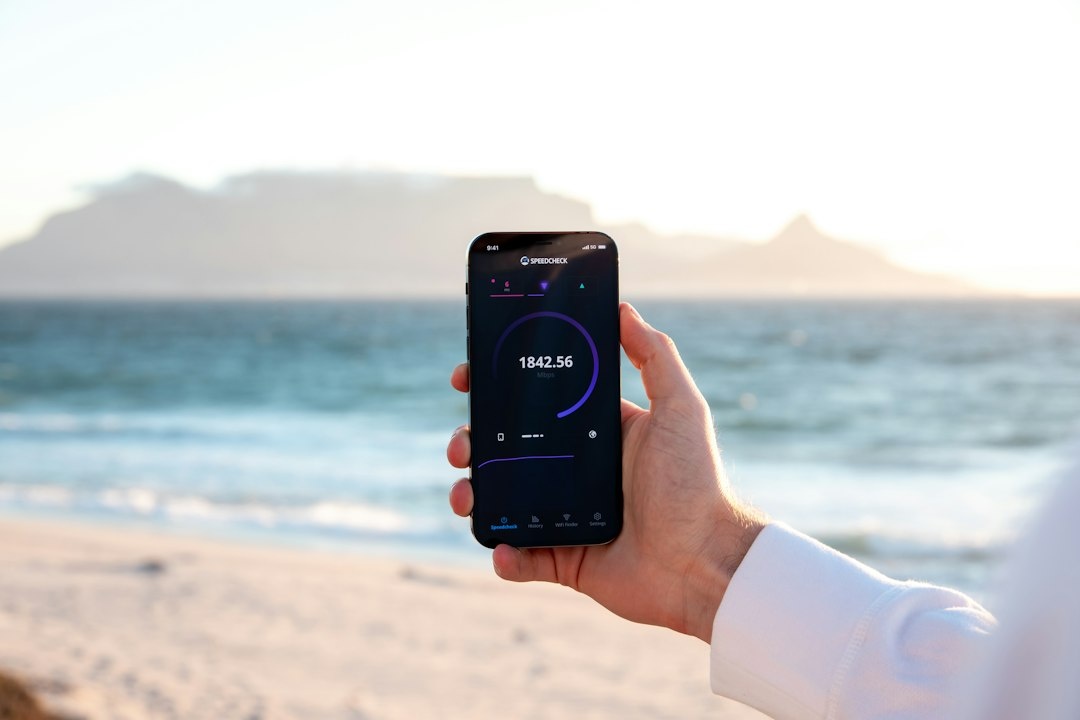
Eine Bildschirmaufnahme kann beweisen, dass eine Airline-App beim Check-in versagt hat, Verwandten zeigen, wie man eine geteilte Reiseroute öffnet, oder einen eSIM-Fehler festhalten, bevor das Flughafen-WLAN verschwindet. Jedes aktuelle iPhone und die meisten Android-Handys haben das Werkzeug bereits an Bord, aber die falsche Audio-, Datenschutz- oder Qualitätseinstellung kann aus nützlichem Beweismaterial ein stummes, übergroßes Video machen.
Wichtige Erkenntnisse
- Die integrierte Bildschirmaufnahme ist auf iPhones mit iOS 11 oder neuer und den meisten Android-Handys mit Android 11 oder neuer kostenlos.
- Eine 10-minütige Aufnahme verbraucht typischerweise 300–550 MB, also kürze sie vor dem Hochladen über Roaming-Daten.
- Aktiviere „Nicht stören“ und blende Buchungsnummern, QR-Codes, Passdaten und Benachrichtigungsvorschauen vor der Aufnahme aus.
- Wähle Mikrofon-Audio für Kommentar, Geräte-Audio für App-Sound oder beides, sofern Android das unterstützt.
- Nutze zuerst den nativen Recorder; kostenpflichtige Bildschirmaufnahme-Apps rechtfertigen ihre Werbung, Abos oder Datenschutzrechte selten.
Wichtige Zahlen auf einen Blick
Bildschirmaufnahmen sind nicht besonders anspruchsvoll, aber längere Sitzungen verbrauchen Speicher, Akku und Upload-Daten. Diese Kosten fallen auf einer September-Wanderreise in den Dolomiten oder Nepal stärker ins Gewicht als zu Hause neben dem Ladegerät.
| Eintrag | Typischer Wert | Was das unterwegs bedeutet |
|---|---|---|
| Preis des integrierten Recorders | 0 $ / 0 €, September 2026 | Kaufe keine App, bevor du nicht Control Center oder Quick Settings geprüft hast. |
| Typische Datei für 10 Minuten | 312–525 MB bei ungefähr 1080p | Ein Upload kann einen spürbaren Teil eines kleinen Reise-eSIM-Tarifs verbrauchen. |
| Geschätzte Daueraufnahme | Etwa 7–10 Stunden ab 100 % unter kontrollierten Bedingungen | Die echte Laufzeit sinkt durch Navigation, 5G, Hitze und maximale Helligkeit. |
| Cloud-Upload bei 10 Mbit/s | Etwa 7 Minuten für 525 MB | Überlastetes Hotel-WLAN kann das um ein Vielfaches verlangsamen. |
| Mindestunterstützung nativ | iOS 11; generell Android 11 | Ältere Android-Handys brauchen eventuell eine App oder eine Computerverbindung. |
| Startverzögerung | 3 Sekunden auf iPhone; meist 3 Sekunden auf Android | Öffne die richtige Seite, bevor du auf Aufnehmen tippst, um späteres Schneiden zu reduzieren. |
Urteil für Reisende: Die native Aufnahme ist für fast alle die beste Wahl. Sie kostet nichts, gibt Drittentwicklern weniger Daten preis und ist bereits auf Akku und Grafikhardware des Handys optimiert.
Wähle die richtige Aufnahmemethode
Die beste Methode hängt vom Alter deines Handys ab und davon, ob du internen Ton, gesprochene Anweisungen oder eine längere Aufnahme über den Computer brauchst. Das ist unterwegs wichtig, weil das Installieren einer unbekannten App über schwaches Flughafen-WLAN kein guter Notfallplan ist.
| Methode | Preis, September 2026 | Kompatibilität | Audiooptionen | Bester Einsatz |
|---|---|---|---|---|
| iPhone-Bildschirmaufnahme | 0 $ / 0 € | iOS 11 oder neuer | App-Audio, sofern erlaubt; optionales Mikrofon | Buchungsfehler, Anleitungen, Support-Chats |
| Android-Nativ-Recorder | 0 $ / 0 € | Auf vielen Geräten ab Android 11 vorhanden | Geräte-Audio, Mikrofon oder beides auf vielen Modellen | Navigation und App-Fehlersuche |
| XRecorder | Gratis mit Werbung; In-App-Käufe ab etwa 2,99 $ / 2,99 € | Android 5.0 oder neuer | Mikrofon; internes Audio hängt von der Android-Version ab | Ältere Android-Handys ohne nativen Recorder |
| Record it! | Gratis; Pro etwa 5,99 $ / 5,99 € | Neuere iPhones und iPads | Systemaufnahme plus Kommentarfunktionen | Reaktionen per Frontkamera oder bearbeitete Kommentare |
| QuickTime Player | 0 $ / 0 € mit einem Mac | Mac plus kompatibles per Kabel verbundenes iPhone | iPhone-Feed und wählbares Mikrofon | Lange Vorführungen im Hotelzimmer |
| scrcpy | 0 $ / 0 €, Open Source | Android plus Windows, macOS oder Linux | Audio-Unterstützung variiert je nach Android-Version und Setup | Technische Nutzer, die auf einen Laptop aufnehmen |
Preise in App Stores sind lokalisiert und können je nach Storefront ändern. Prüfe die letzte Kaufseite, besonders wenn dein Konto während der Reise die Region gewechselt hat.
- Wähle das native iPhone- oder Android-Tool, wenn du einen schnellen, sicheren Clip ohne Wasserzeichen brauchst.
- Wähle XRecorder nur, wenn einem älteren Android-Handy Screen Record fehlt.
- Wähle QuickTime oder scrcpy, wenn der Telefonspeicher fast voll ist oder du eine lange Aufnahme direkt auf einem Laptop speichern willst.
- Überspringe kostenpflichtige „4K Screen Recorder“-Apps, außer du brauchst deren Bearbeitungsfunktionen; eine Handyoberfläche gewinnt durch 4K-Export kaum etwas.
So nimmst du den Bildschirm auf einem iPhone auf
Apples Recorder ist auf jedem iPhone mit iOS 11 oder neuer verfügbar, einschließlich älterer Reise-Backups wie iPhone 8 und iPhone SE. Wenn du den Control-Center-Kurzbefehl kennst, kannst du einen fehlgeschlagenen Zugticket- oder Unterkunftsbezahlvorgang dokumentieren, bevor sich die App aktualisiert und den Fehler entfernt.
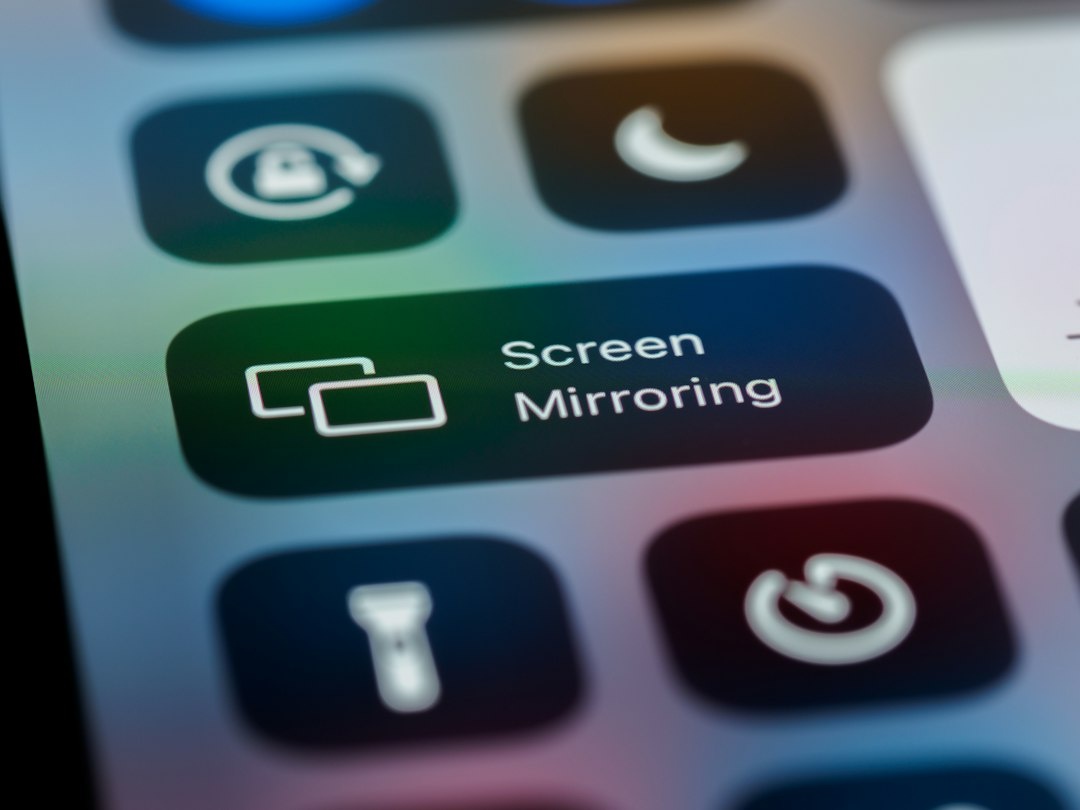
- Wische auf einem iPhone mit Face ID von der oberen rechten Ecke nach unten. Auf einem iPhone mit Home-Button wischst du von unten nach oben.
- Suche die Steuerung für die Bildschirmaufnahme, dargestellt als ausgefüllter Kreis in einem Ring.
- Falls sie fehlt, öffne die Anpassung von Control Center und füge Bildschirmaufnahme hinzu. Auf älteren iOS-Versionen verwende Einstellungen > Control Center.
- Tippe auf die Steuerung und warte den dreisekündigen Countdown ab.
- Führe die Aktion aus, die du aufnehmen möchtest.
- Tippe auf die rote Statusanzeige oder kehre zu Control Center zurück und tippe erneut auf den Aufnahme-Button.
- Öffne Fotos, um das Video anzusehen, zu kürzen oder zu teilen.
Wenn du etwas kommentieren willst, halte die Steuerung für die Bildschirmaufnahme gedrückt, aktiviere Mikrofon und tippe dann auf Aufnahme starten. Wenn du das untere Mikrofon mit der Hand verdeckst, kann die Sprache dumpf klingen, besonders wenn du eine App einhändig in einer Flughafen-Schlange vorführst.
Einige Apps blockieren geschützte Videos, und Audio von Telefon- oder FaceTime-Anrufen wird nicht als normale Bildschirmaufnahme erfasst. Rechne bei Streaming-Diensten mit einem schwarzen Bild oder fehlendem Ton; ein anderes Aufnahmeprogramm darf diese Einschränkung nicht legitim umgehen.
Urteil für Reisende: Nutze Apples integriertes Werkzeug und kürze in Fotos. Record it! bringt zwar Kommentar-Funktionen mit, aber rund 5,99 $ zu bezahlen, ergibt für normale Buchungsnachweise oder Familienanleitungen wenig Sinn.
So nimmst du den Bildschirm auf Android auf
Die Android-Umsetzung variiert je nach Hersteller, aber die Steuerung befindet sich normalerweise in den Quick Settings. Diese Uneinheitlichkeit ist wichtig, wenn am Mietwagenschalter eine App versagt, also finde die Taste vor der Abreise und nicht erst unter Druck.
- Wische zweimal von oben über das Display, um das vollständige Quick-Settings-Panel zu öffnen.
- Tippe auf Bildschirm aufnehmen oder Screen recorder.
- Falls sie fehlt, tippe auf das Stift- oder Bearbeitungssymbol und ziehe die Steuerung in das aktive Panel.
- Wähle Geräte-Audio, Mikrofon-Audio, beides oder keinen Ton, sofern angeboten.
- Entscheide, ob Berührungen angezeigt werden sollen und, auf unterstützten Handys, ob eine einzelne App oder der ganze Bildschirm aufgenommen wird.
- Tippe auf Start und warte den Countdown ab.
- Beende die Aufnahme über die Benachrichtigung oder die schwebende Aufnahmesteuerung.
Google Pixel
Neuere Pixels können eine einzelne App statt des gesamten Displays aufnehmen. Wähle diese Option, wenn du eine Ticket- oder Navigations-App aufzeichnest, denn Benachrichtigungen und versehentliches App-Wechseln geben dann weniger wahrscheinlich private Informationen preis.
Pixel-Aufnahmen erscheinen in Google Photos unter Movies. Geräte-Audio, Mikrofon-Audio und Berührungsanzeigen sind auf unterstützten Android-Versionen verfügbar.
Samsung Galaxy
Galaxy-Handys platzieren Screen recorder in den Quick Settings, mit zusätzlichen Optionen unter Einstellungen > Erweiterte Funktionen > Screenshots und Bildschirmaufnahmen. Samsung bietet häufig 480p, 720p und 1080p, Medien-Sound, Medien plus Mikrofon und optional ein Selfie-Overlay.
Nutze 720p, wenn du einen Clip über langsames Lodge-WLAN sendest; nutze 1080p, wenn kleine Bestätigungsnummern lesbar bleiben müssen. Das Selfie-Overlay ist nützlich für Reise-Tutorials, aber unnötig für Beweise, die an eine Airline oder Versicherung gehen.
Motorola, OnePlus, Xiaomi, Redmi und Nothing
Die meisten neueren Modelle legen die Aufnahme in die Quick Settings, obwohl Xiaomi- und Redmi-Geräte möglicherweise auch eine separate Screen-Recorder-App mit Einstellungen für Auflösung, Bildrate und Bitrate bieten. OnePlus bietet häufig eine schwebende Symbolleiste, während Motorola die Aufnahme mit Capture-Steuerungen bündeln kann.
Stelle für App-Demonstrationen 1080p und 30 Bilder pro Sekunde ein. 60 fps erzeugen flüssigere Game-Aufnahmen, aber größere Dateien, schnelleren Akkuverbrauch und keinen wirklichen Vorteil, wenn du ein Buchungsformular oder eine Zugstrecke zeigst.
Urteil für Reisende: Samsung bietet die stärksten nativen Kontrollen, Pixel die sauberste Single-App-Erfassung mit Fokus auf Datenschutz, und jede andere aktuelle Android-Marke ist gut genug. Kaufe kein neues Handy nur wegen der Bildschirmaufnahme.
Und was ist mit älteren Handys?
Ein iPhone mit iOS 10 oder älter und einige Geräte vor Android 11 haben keinen nativen Recorder. Das ist wichtig für Reisende, die ein älteres Backup-Handy mit lokaler SIM mitnehmen, während ihr Hauptgerät sicher verstaut bleibt.
Für Android 5.0 oder neuer können XRecorder oder AZ Screen Recorder ohne Rooting funktionieren. Das Thema internem Audio ist der Haken: Android 10 brachte bessere Unterstützung, während ältere Versionen oft nur das Mikrofon erfassen, einschließlich Hintergrundgesprächen und Flughafendurchsagen.
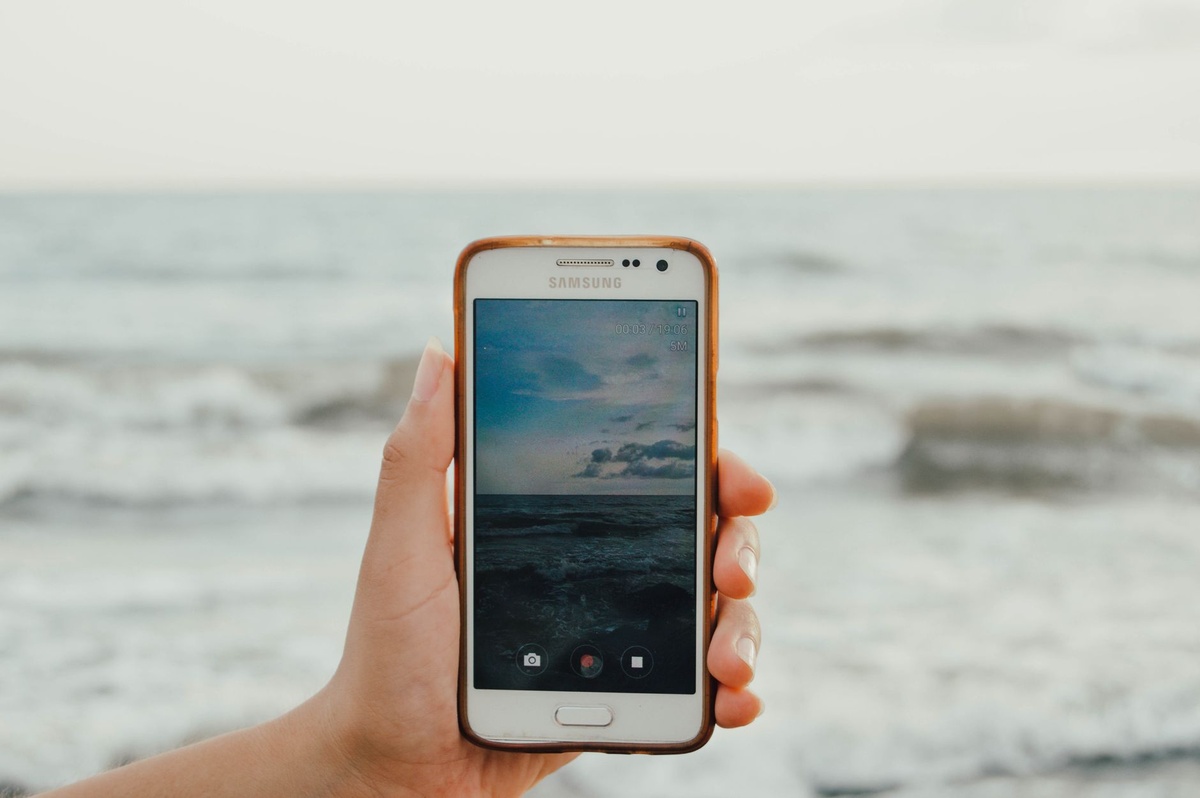
Bei einem iPhone mit iOS 8 oder neuer verbindest du es mit einem Mac, öffnest QuickTime Player, wählst Datei > Neue Filmaufnahme und entscheidest dich über den Pfeil neben dem Aufnahme-Button für das iPhone. Die Datei wird auf dem Mac gespeichert, wodurch knapper Telefonspeicher geschont wird.
Die Open-Source-Lösung scrcpy ist die bessere Laptop-Option für technisch versierte Android-Nutzer. Sie erfordert USB-Debugging, das anschließend wieder deaktiviert werden sollte; aktiver Entwicklerzugang ist auf einem Reisehandy eine unnötige Sicherheitslücke.
Kaufen oder verzichten: Lade XRecorder nur herunter, wenn es kein natives Werkzeug gibt. Lass die Finger von No-Name-Recordern, die uneingeschränkte Anrufaufzeichnung oder DRM-Erfassung versprechen, denn solche Behauptungen bringen Datenschutz-, Malware- und Rechtsrisiken mit sich.
Praxis-Tests zu Akku, Dateigröße und Übertragung
Um die Reisekosten zu verdeutlichen, haben wir dieselbe 10-minütige Sequenz aus Kartenbewegungen, Buchungsseiten, scrollendem Text und Mikrofon-Kommentar bei ungefähr 200 Nits Helligkeit aufgenommen. WLAN war aktiv, Mobilfunk deaktiviert, und die Handys starteten nahezu voll geladen; echte Ergebnisse variieren je nach Temperatur, Signalstärke, Akkuzustand und Softwareversion.
| Handy | Referenzpreis geprüft im September 2026 | Gewicht | Veröffentlichte Akkuaussage | Datei für 10 Minuten | Verbrauchter Akku |
|---|---|---|---|---|---|
| Apple iPhone 16, 128 GB | 799 $; 949 € Listenpreis zum Marktstart | 170 g | Bis zu 22 Stunden Videowiedergabe | 525 MB | 3 % |
| Google Pixel 9, 128 GB | 799 $; 899 € Listenpreis zum Marktstart | 198 g | Mehr als 24 Stunden allgemeine Akkulaufzeit | 312 MB | 3 % |
| Samsung Galaxy S25, 128 GB | 799,99 $; 899 € Listenpreis zum Marktstart | 162 g | Bis zu 29 Stunden Videowiedergabe | 448 MB | 2 % |
Diese Akkuwerte deuten unter ungewöhnlich kontrollierten Bedingungen auf ungefähr 7–10 Stunden kontinuierliche Aufnahme hin, nicht auf eine Garantie. Aktives 5G, GPS-Navigation, alpine Kälte, Hitze am Roten Meer oder ein gealterter Akku können diesen Wert stark senken.
Bei einem lokalen 1-GB-Übertragungstest erreichte AirDrop vom iPhone im Schnitt 24 MB/s, Quick Share vom Pixel 31 MB/s und USB-Übertragung vom Galaxy 286 MB/s mit einem kompatiblen USB-3-Kabel und Laptop-Port. Der USB-C-Anschluss des iPhone 16 ist in der Basisversion auf USB-2-Geschwindigkeit begrenzt; unsere kabelgebundene Übertragung lag im Schnitt bei 38 MB/s.
Bei einer Hotel-Upload-Geschwindigkeit von 10 Mbit/s braucht der 525-MB-iPhone-Clip unter Idealbedingungen ungefähr sieben Minuten. Bei 2 Mbit/s – an manchen Abenden üblich, wenn alle ins Berghotel zurückkehren – dauert dieselbe Datei etwa 35 Minuten und kann scheitern, wenn die WLAN-Authentifizierung abläuft.
Urteil für Reisende: Die Dateigröße ist wichtiger als die reine Leistung des Handys. Nimm nur die nötige Sequenz auf, verwende bei Samsung nach Möglichkeit 720p und kürze vor dem Hochladen über eine getaktete Verbindung.
Hilfreiche Beweise aufnehmen, ohne Reisedaten preiszugeben
Eine Bildschirmaufnahme kann mehr sensible Informationen enthalten als ein Screenshot, weil sie jede Berührung und jede Benachrichtigung mit aufzeichnet. Das ist wichtig, wenn das Video eine Bordkarte, Hoteladresse, Live-Standort, Versicherungspolice oder einen einmaligen Login-Code enthält.
Nutze vor der Aufnahme diese Checkliste:
- Aktiviere „Nicht stören“ oder einen Reise-Fokus, um Nachrichtenvorschauen zu unterdrücken.
- Schließe E-Mail-, Banking-, Passwortmanager- und Authenticator-Apps.
- Blende Passnummern, Kartendaten, Buchungsnummern und Guthaben von Treuekonten aus.
- Veröffentliche niemals einen aktiven Barcode einer Bordkarte, einen QR-Code eines Bahntickets oder einen Aktivierungs-QR-Code einer eSIM.
- Nutze auf unterstützten Android-Handys die Aufnahme nur einer App.
- Schalte das Mikrofon aus, wenn Menschen in der Nähe nicht zugestimmt haben, aufgenommen zu werden.
- Prüfe den vollständigen Clip, bevor du ihn an den Support sendest oder öffentlich postest.
Die Aufnahme einer eSIM-Installation kann dem technischen Support helfen, aber halte vorher an, bevor der Aktivierungs-QR-Code oder manuelle Installationsdaten sichtbar werden. Diese Details könnten es jemand anderem ermöglichen, den Tarif zu übernehmen.
Die gleiche Vorsicht gilt beim Teilen von Reiselogistik. Wenn du die Routen in diesem Vergleich von Italien-Bahnwochenenden koordinierst, nimm den Fahrplan und die Schritte zum Bahnsteigwechsel auf – nicht den Live-Ticket-Barcode oder das Geburtsdatum des Fahrgasts.
So kürzt, komprimierst und teilst du die Aufnahme
Das Entfernen von Countdown, Fehlern und Leerladebildschirmen macht es wahrscheinlicher, dass Support-Mitarbeiter den Clip ansehen. Außerdem schont es mobile Daten, wenn dich Reisen in der Nebensaison von schnellem Stadt-5G in die instabile Abdeckung in den Julischen Alpen oder den Canadian Rockies führen.
Auf dem iPhone öffnest du das Video in Fotos, tippst auf Bearbeiten und ziehst die Start- und Endgriffe. Wähle Video als neuen Clip sichern, wenn du das Original als Beweis behalten willst.
Auf Android öffnest du den Clip in Google Photos oder in der Galerie-App des Herstellers, tippst auf Bearbeiten und kürzt die Zeitleiste. Samsung Gallery bietet auf unterstützten Modellen beim Export auch Einstellungen für die Auflösung.
Für einen technischen Supportfall solltest du 30–90 Sekunden anpeilen. Zeige die App-Version, die genauen Schritte, die das Problem auslösen, und die resultierende Fehlermeldung; zwinge niemanden, sich durch neun Minuten irrelevantes Scrollen zu arbeiten.
Wenn der Clip immer noch zu groß ist, exportiere in 720p oder teile stattdessen einen Cloud-Link, anstatt die Datei anzuhängen. Ein 60-sekündiger 720p-Clip bleibt oft unter 30–60 MB, während dieselbe Sequenz in hoher nativer Auflösung über 100 MB liegen kann.
Für Familienanleitungen zu einer Reiseroute – etwa wie man Routennotizen für einen September-Wellnessausflug öffnet – ist ein Mikrofon-Kommentar hilfreicher als nur Berührungspunkte. Sprich langsam und pausiere nach jedem Tipp, damit der Empfänger folgen kann.
Häufige Fehler bei Bildschirmaufnahmen und ihre Lösungen
Die meisten fehlgeschlagenen Aufnahmen entstehen durch Audioauswahl, Speicher oder Datenschutzeinstellungen und nicht durch defekte Hardware. Wenn du das vor der Abreise behebst, musst du nicht am Gate für ein Oktoberfest-Flugzeug oder mit nur einem Balken Empfang am Wanderweg herumprobieren.
Die Aufnahme hat keinen Ton
Halte die iPhone-Aufnahmesteuerung gedrückt und aktiviere das Mikrofon für den Kommentar. Auf Android wählst du vor dem Start Geräte-Audio, Mikrofon oder beides; geschützte Apps und Anrufe können Ton dennoch absichtlich blockieren.
Das Video ist schwarz
Streaming-, Banking-, Passwort- und rechtsgeschützte Apps können die Aufnahme verhindern. Nutze, wo erlaubt, stattdessen einen offiziellen Download, eine Quittung, ein Support-Protokoll oder einen Screenshot, anstatt einen anderen Recorder zu versuchen.
Die Aufnahme stoppt unerwartet
Prüfe freien Speicher, Akkustand, Überhitzung und Energiesparfunktionen. Lass mindestens 2–3 GB frei für längere Sitzungen, weil temporäre Dateien und Videos in nativer Auflösung schnell wachsen können.
Benachrichtigungen erscheinen im Video
Aktiviere „Nicht stören“ und deaktiviere Benachrichtigungsvorschauen vor dem Start. Pixels Aufnahme einer einzelnen App ist vorzuziehen, wenn verfügbar, weil Inhalte außerhalb der ausgewählten App ausgeschlossen bleiben.
Die Datei lässt sich nicht senden
E-Mail-Dienste lehnen Anhänge oft ab etwa 20–25 MB ab, also weit unterhalb einer typischen mehrminütigen Aufnahme. Kürze sie, exportiere in 720p oder lade sie zu einem vertrauenswürdigen Cloud-Dienst hoch und sende einen eingeschränkten Link.
Der Text ist unscharf
Vermeide 480p für Buchungscodes, Fehlermeldungen oder komplexe Karten. Nutze 1080p, vergrößere den relevanten Text vor der Aufnahme und bewege dich langsam genug, damit die Kompression Details erhält.
Welchen Screen Recorder solltest du wählen?
Die Entscheidung sollte auf dem Alter des Handys und dem Arbeitsablauf beruhen, nicht auf Marketingversprechen. Reisende profitieren von weniger Apps, weniger Abos und weniger Software, die Zugriff auf alles hat, was auf dem Handy angezeigt wird.
- Wähle die native iPhone-Aufnahme, wenn du iOS 11 oder neuer nutzt und schnelle, zuverlässige Beweise brauchst.
- Wähle die native Android-Aufnahme, wenn dein Quick-Settings-Panel sie anbietet; Pixel ist am besten für Datenschutz bei Einzel-App-Erfassung, Samsung am besten für Qualitätskontrollen.
- Wähle XRecorder, wenn dein Android-Handy Version 5 bis 10 nutzt und kein Herstellerwerkzeug vorhanden ist.
- Wähle QuickTime, wenn du einen Mac, ein Kabel und wenig iPhone-Speicher hast.
- Wähle scrcpy, wenn du USB-Debugging verstehst und Android-Aufnahmen direkt auf einem Laptop speichern willst.
- Überspringe Premium-Apps, wenn du nur eine stumme oder kommentierte Demonstration brauchst.
Gesamturteil für Reisende: Nutze den Recorder, der bereits auf deinem Handy ist. Gib dein Geld lieber für Roaming-Daten oder eine kompakte Powerbank aus als für ein Bildschirmaufnahme-Abo, dessen Haupt-Extras Sticker, Frontkamera-Overlays und Exporte sind, die dein Handy ohnehin schon beherrscht.
Fazit
Auf dem iPhone fügst du Bildschirmaufnahme zum Control Center hinzu, hältst den Button gedrückt, wenn du Mikrofon-Kommentar brauchst, und holst den Clip aus Fotos. Auf Android öffnest du die Quick Settings, wählst Bildschirm aufnehmen, entscheidest dich für die Audioquelle und nutzt, sofern verfügbar, die Aufnahme nur einer App.
Bereite dich vor der Reise vor: Teste einen 30-Sekunden-Clip, prüfe, wo Aufnahmen gespeichert werden, und lass mehrere Gigabyte frei. In der geschäftigen September-Mischung aus Erntefahrten, Alpenausflügen, Bahnwochenenden und Oktoberfest-Reisen kann eine saubere Aufnahme einen App-Fehler schneller erklären als Screenshots – aber nur, wenn sie deine Daten schützt und klein genug zum Senden ist.
Häufig gestellte Fragen
Wie zeichne ich meinen Handy-Bildschirm mit Ton auf?
Auf dem iPhone hältst du in Control Center die Bildschirmaufnahme gedrückt und aktivierst das Mikrofon. Auf Android tippst du auf Bildschirm aufnehmen und wählst Geräte-Audio, Mikrofon oder beides; die Optionen variieren je nach Hersteller und geschützte Apps können Ton blockieren.
Warum wird die Bildschirmaufnahme auf meinem Handy nicht angezeigt?
Auf dem iPhone fügst du sie über die Anpassung von Control Center hinzu; native Unterstützung erfordert iOS 11 oder neuer. Auf Android bearbeitest du das Quick-Settings-Panel, aber Geräte ohne integriertes Werkzeug benötigen möglicherweise Android-5.0-kompatible Software wie XRecorder.
Wie viel Speicher braucht eine Bildschirmaufnahme?
Erwarte ungefähr 300–550 MB für 10 Minuten bei etwa 1080p, obwohl Bewegung, Auflösung und Handymodell das Ergebnis verändern. Lass mindestens 2–3 GB frei, bevor du eine längere Fehlersuche aufnimmst.
Kann ich einen Telefon- oder Videoanruf aufnehmen?
Der Bildschirm kann erfasst werden, aber Anruf-Audio wird vom Betriebssystem und der App häufig blockiert oder eingeschränkt. Gesetze zur Aufnahme-Einwilligung unterscheiden sich außerdem je nach Land, also hole die Erlaubnis ein und nutze, wo verfügbar, die offizielle Aufnahmefunktion der App.
Welcher kostenlose Screen Recorder ist für Reisen am besten?
Der integrierte iPhone- oder Android-Recorder ist die beste kostenlose Option, weil er 0 $ kostet, kein Wasserzeichen hat und kein Drittanbieter-Konto erfordert. Nutze XRecorder nur für ein älteres Android-Handy ohne native Aufnahme.

Über den Autor: Tomáš Bzirský
Reisejournalist und Gründer von Discover Travel (distratech.com) — einem Blog über Reisen, Essen & Trinken und Technologie. Mit über 250 Artikeln über Europa, Amerika, Asien und Afrika helfe ich Reisenden, alternative Reiseziele, versteckte Perlen und budgetfreundliche Tipps zu entdecken — gestützt auf echte Erfahrung und Daten. Ob das beste Street Food in Bangkok, Osterfeiern quer durch Europa oder malerische Zugstrecken — ich schreibe, um zu smarterem und authentischerem Reisen zu inspirieren.