'/%3E%3Cpath%20fill='%23b2b2b2'%20d='M241%20382q0%2016%2017%2026%2017%2011%2042%2011t42-11q16-11%2017-26V269H241'/%3E%3Cpath%20fill='%239f7e00'%20d='M241%20379q0%2014%208%2023%209%209%2021%209%2014%200%2021-9%209-9%209-23V269h-59'/%3E%3Cpath%20d='M241%20339v-70h59v110q0%2014-9%2023l-6%205v-68h-15v72q-8%200-14-4v-68zm59%2040c0%2022%2015%2032%2029%2032%2021%200%2030-18%2030-32v-40h-59'/%3E%3Cpath%20fill='%239f7e00'%20d='M266%20277v5h2v12h-3v-5h2v-5h-9v5h2v5h-4v9h3v18h-5v10h34v-10h-5v-18h3v-9h-4v-5h2v-5h-9v5h2v5h-3v-12h2v-5zm42%20101q0%2010%206%2017%206%206%2015%207%2010-1%2016-7%206-7%206-17v-29h-43'/%3E%3Ccircle%20fill='%230044ad'%20cx='329.5'%20cy='372'%20r='6'/%3E%3Cellipse%20fill='%230044ad'%20cx='300'%20cy='340'%20rx='16'%20ry='21'/%3E%3C/svg%3E)
'/%3E%3C/svg%3E)


'/%3E%3C/g%3E%3Cuse%20href='%23c'%20transform='matrix(-1%200%200%201%20720%200)'/%3E%3C/svg%3E)


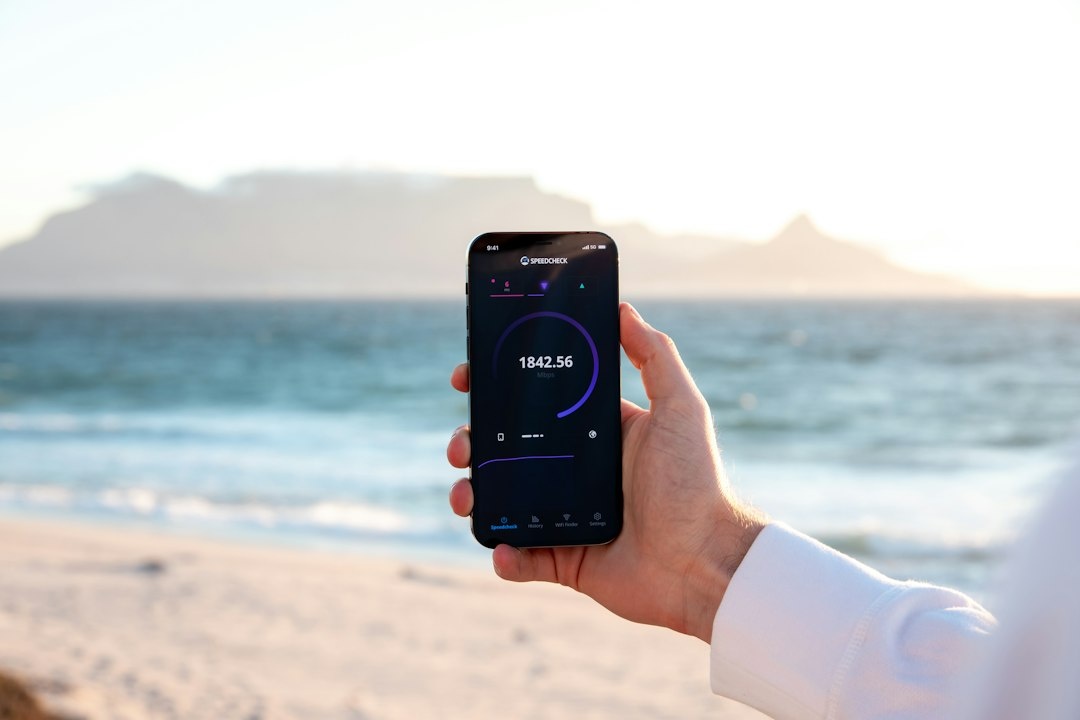
Una registrazione dello schermo può dimostrare che un’app della compagnia aerea ha fallito al check-in, mostrare ai parenti come aprire un itinerario condiviso o conservare un errore eSIM prima che il Wi-Fi dell’aeroporto scompaia. Ogni iPhone attuale e la maggior parte dei telefoni Android includono già lo strumento, ma l’audio sbagliato, le impostazioni sulla privacy o la qualità possono trasformare una prova utile in un video silenzioso e troppo pesante.
Punti Chiave
- La registrazione dello schermo integrata è gratuita su iPhone con iOS 11 o successivo e sulla maggior parte dei telefoni Android con Android 11 o successivo.
- Una registrazione di 10 minuti consuma in genere 300–550 MB, quindi tagliala prima di caricarla con i dati roaming.
- Attiva Non disturbare e nascondi riferimenti di prenotazione, codici QR, dati del passaporto e anteprime delle notifiche prima di registrare.
- Scegli l’audio del microfono per la narrazione, l’audio del dispositivo per i suoni dell’app, o entrambi dove Android lo supporta.
- Usa prima il registratore nativo; le app a pagamento per la registrazione dello schermo raramente giustificano pubblicità, abbonamenti o accessi alla privacy.
Numeri Chiave a Colpo d’Occhio
La registrazione dello schermo non è particolarmente impegnativa, ma le sessioni lunghe consumano spazio, batteria e dati di upload. Questi costi contano di più in un viaggio di trekking di settembre sulle Dolomiti o in Nepal che non accanto al caricabatterie di casa.
| Voce | Valore tipico | Cosa significa in viaggio |
|---|---|---|
| Prezzo del registratore integrato | $0 / €0, settembre 2026 | Non comprare un’app finché non hai controllato Centro di Controllo o Impostazioni rapide. |
| File tipico di 10 minuti | 312–525 MB a circa 1080p | Un solo upload può usare una parte significativa di un piccolo piano eSIM da viaggio. |
| Registrazione continua stimata | Circa 7–10 ore dal 100% in condizioni controllate | L’autonomia reale cala con navigazione, 5G, caldo e luminosità massima. |
| Upload cloud a 10 Mbps | Circa 7 minuti per 525 MB | La congestione del Wi-Fi dell’hotel può renderlo molte volte più lento. |
| Supporto nativo minimo | iOS 11; in generale Android 11 | I telefoni Android più vecchi potrebbero richiedere un’app o una connessione al computer. |
| Ritardo di avvio | 3 secondi su iPhone; di solito 3 secondi su Android | Apri la pagina giusta prima di toccare Registra per ridurre il lavoro di editing dopo. |
Verdetto per chi viaggia: La registrazione nativa è la scelta migliore per quasi tutti. Non costa nulla, espone meno dati agli sviluppatori di terze parti ed è già ottimizzata per batteria e hardware grafico del telefono.
Scegli il Metodo di Registrazione Giusto
Il metodo migliore dipende dall’età del telefono e dal fatto che ti servano audio interno, istruzioni vocali o una registrazione più lunga tramite computer. Questo conta in viaggio perché installare un’app sconosciuta con il Wi-Fi debole dell’aeroporto è un pessimo piano d’emergenza.
| Metodo | Prezzo, settembre 2026 | Compatibilità | Opzioni audio | Uso migliore |
|---|---|---|---|---|
| Registrazione schermo iPhone | $0 / €0 | iOS 11 o successivo | Audio dell’app dove consentito; microfono opzionale | Errori di prenotazione, tutorial, chiamate con l’assistenza via chat |
| Registratore nativo Android | $0 / €0 | Comune su Android 11 o successivo | Audio del dispositivo, microfono o entrambi su molti modelli | Dimostrazioni di navigazione e risoluzione problemi delle app |
| XRecorder | Gratis con annunci; acquisti in-app da circa $2.99 / €2.99 | Android 5.0 o successivo | Microfono; l’audio interno dipende dalla versione di Android | Telefoni Android più vecchi senza registratore nativo |
| Record it! | Gratis; Pro indicato intorno a $5.99 / €5.99 | iPhone e iPad recenti | Registrazione di sistema più strumenti di commento | Aggiungere reazioni con camera frontale o narrazione modificata |
| QuickTime Player | $0 / €0 con un Mac | Mac più iPhone compatibile via cavo | Feed iPhone e microfono selezionabile | Lunghe dimostrazioni in camera d’hotel |
| scrcpy | $0 / €0, open source | Android più Windows, macOS o Linux | Il supporto audio varia in base alla release di Android e alla configurazione | Utenti tecnici che registrano su un laptop |
I prezzi sugli store sono localizzati e possono cambiare da un negozio all’altro. Controlla la schermata finale di acquisto, soprattutto se il tuo account ha cambiato regione mentre viaggi.
- Scegli lo strumento nativo di iPhone o Android se ti serve un clip rapido e sicuro, senza watermark.
- Scegli XRecorder solo se un telefono Android più vecchio non ha Screen Record.
- Scegli QuickTime o scrcpy se lo spazio sul telefono è quasi pieno o ti serve una registrazione lunga salvata direttamente su un laptop.
- Salta le app a pagamento “registratore schermo 4K” a meno che non ti servano i loro strumenti di editing; l’interfaccia di un telefono ottiene poco da un export 4K.
Come Registrare lo Schermo su iPhone
Il registratore di Apple è disponibile su ogni iPhone con iOS 11 o più recente, inclusi i vecchi telefoni di riserva da viaggio come iPhone 8 e iPhone SE. Conoscere il collegamento del Centro di Controllo ti permette di documentare un biglietto ferroviario o un pagamento dell’alloggio fallito prima che l’app si aggiorni e rimuova l’errore.
- Scorri verso il basso dall’angolo in alto a destra su un iPhone con Face ID. Su un iPhone con tasto Home, scorri verso l’alto dal basso.
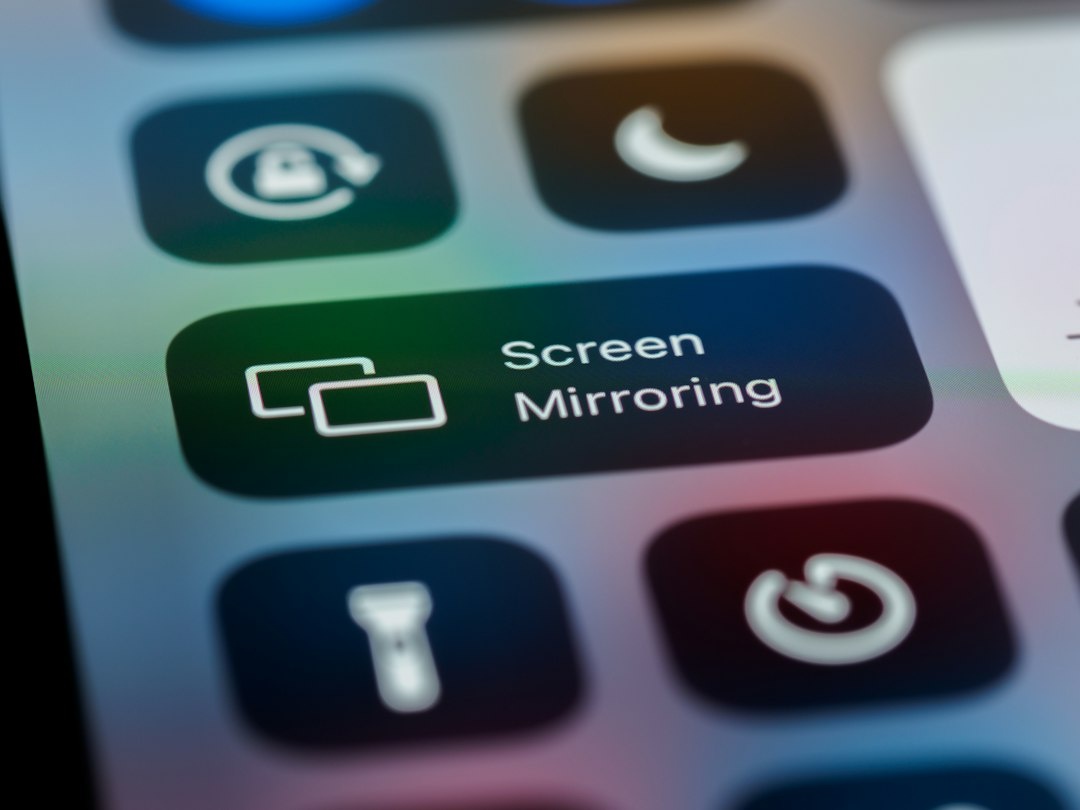
- Trova il controllo Registrazione schermo, mostrato come un cerchio pieno dentro un anello.
- Se manca, apri la personalizzazione del Centro di Controllo e aggiungi Registrazione schermo. Nelle versioni iOS più vecchie, usa Impostazioni > Centro di Controllo.
- Tocca il controllo e attendi il conto alla rovescia di tre secondi.
- Completa l’azione che vuoi catturare.
- Tocca l’indicatore di stato rosso oppure torna al Centro di Controllo e tocca di nuovo il pulsante di registrazione.
- Apri Foto per visualizzare, tagliare o condividere il video.
Per aggiungere una narrazione, tieni premuto il controllo Registrazione schermo, attiva Microfono e poi tocca Avvia registrazione. Coprire il microfono inferiore con il palmo può rendere il parlato ovattato, soprattutto quando mostri un’app con una sola mano in coda in aeroporto.
Alcune app bloccano i video protetti, e l’audio delle chiamate telefoniche o FaceTime non viene acquisito come normale registrazione dello schermo. Aspettati una schermata nera o l’assenza di audio nei servizi di streaming; un altro registratore non può aggirare legittimamente questa limitazione.
Verdetto per chi viaggia: Usa lo strumento integrato di Apple e rifinisci in Foto. Record it! aggiunge funzioni di commento, ma pagare circa $5.99 ha poco senso per prove di prenotazione ordinarie o istruzioni per la famiglia.
Come Registrare lo Schermo su Android
L’implementazione di Android varia da produttore a produttore, ma il comando di solito si trova in Impostazioni rapide. Questa incoerenza conta quando un’app di autonoleggio fallisce al banco, quindi trova il pulsante prima di partire invece di imparare sotto pressione.
- Scorri verso il basso due volte dalla parte superiore del display per aprire il pannello completo delle Impostazioni rapide.
- Tocca Registra schermo o Registratore schermo.
- Se manca, tocca l’icona della matita o di modifica e trascina il controllo nel pannello attivo.
- Seleziona audio del dispositivo, audio del microfono, entrambi o nessun suono dove disponibile.
- Scegli se mostrare i tocchi e, sui telefoni supportati, registrare una sola app o l’intero schermo.
- Tocca Avvia e attendi il conto alla rovescia.
- Interrompi la registrazione usando la notifica o il controllo flottante.
Google Pixel
I Pixel recenti possono registrare una singola app invece dell’intero display. Scegli questa opzione quando catturi un’app di ticket o navigazione, perché notifiche e cambi accidentali di app hanno meno probabilità di esporre informazioni private.
Le registrazioni Pixel appaiono in Google Photos sotto Filmati. Audio del dispositivo, audio del microfono e indicatori dei tocchi sono disponibili sulle versioni Android supportate.
Samsung Galaxy
I telefoni Galaxy inseriscono Registratore schermo nelle Impostazioni rapide, con opzioni aggiuntive in Impostazioni > Funzioni avanzate > Screenshot e registrazioni schermo. Samsung offre comunemente qualità 480p, 720p e 1080p, audio multimediale, audio multimediale più microfono e un overlay selfie opzionale.
Usa 720p quando invii un clip tramite il Wi-Fi lento di un lodge; usa 1080p quando piccoli numeri di conferma devono restare leggibili. L’overlay selfie è utile per tutorial di viaggio ma inutile per prove inviate a una compagnia aerea o a un assicuratore.
Motorola, OnePlus, Xiaomi, Redmi e Nothing
La maggior parte dei modelli recenti mette la registrazione nelle Impostazioni rapide, anche se i dispositivi Xiaomi e Redmi possono anche offrire una app separata Registratore schermo con controlli di risoluzione, frame rate e bitrate. OnePlus spesso offre una barra strumenti flottante, mentre Motorola può raggruppare la registrazione con i controlli di acquisizione.
Imposta 1080p e 30 fotogrammi al secondo per le dimostrazioni delle app. 60 fps produce filmati di gioco più fluidi ma file più grandi, scarica più veloce della batteria e nessun vantaggio reale quando mostri un modulo di prenotazione o un itinerario ferroviario.
Verdetto per chi viaggia: Samsung offre i controlli nativi più completi, Pixel la cattura più pulita e orientata alla privacy su una sola app, e ogni altro marchio Android recente va bene. Non scegliere un telefono nuovo solo per la registrazione dello schermo.
E i Telefoni Più Vecchi?
Un iPhone con iOS 10 o precedente e alcuni telefoni pre-Android 11 non hanno un registratore nativo. Questo conta per i viaggiatori che portano un vecchio telefono di backup con una SIM locale mentre tengono il dispositivo principale al sicuro in valigia.
Per Android 5.0 o successivo, XRecorder o AZ Screen Recorder possono funzionare senza root. Il punto critico è l’audio interno: Android 10 ha introdotto un supporto migliore, mentre le versioni precedenti spesso catturano solo il microfono, comprese le voci di sottofondo e gli annunci dell’aeroporto.
Con un iPhone con iOS 8 o successivo, collegalo a un Mac, apri QuickTime Player, seleziona File > Nuova registrazione filmato e scegli l’iPhone dalla freccia accanto al pulsante di registrazione. Il file viene salvato sul Mac, preservando il poco spazio del telefono.
scrcpy open source è l’opzione migliore per laptop per gli utenti Android tecnicamente sicuri. Richiede il debug USB, che andrebbe poi disattivato di nuovo; lasciare attivo l’accesso da sviluppatore è un’esposizione inutile alla sicurezza su un telefono da viaggio.
Acquistare o evitare: Scarica XRecorder solo quando non esiste uno strumento nativo. Evita i registratori sconosciuti che promettono registrazione illimitata delle chiamate o cattura DRM, perché queste affermazioni creano rischi per privacy, malware e aspetti legali.
Test Reali su Batteria, Dimensione File e Trasferimento
Per mostrare il costo in viaggio, abbiamo registrato la stessa sequenza di 10 minuti di movimenti su mappe, pagine di prenotazione, testo scorrevole e narrazione al microfono a circa 200 nit di luminosità. Il Wi-Fi era attivo, la rete mobile era disattivata e i telefoni partivano con la batteria quasi piena; i risultati reali varieranno in base a temperatura, intensità del segnale, stato della batteria e versione software.
| Telefono | Prezzo di riferimento controllato settembre 2026 | Peso | Autonomia dichiarata | File di 10 minuti | Batteria usata |
|---|---|---|---|---|---|
| Apple iPhone 16, 128 GB | $799; €949 prezzo di lancio | 170 g | Fino a 22 ore di riproduzione video | 525 MB | 3% |
| Google Pixel 9, 128 GB | $799; €899 prezzo di lancio | 198 g | Oltre 24 ore di autonomia generale | 312 MB | 3% |
| Samsung Galaxy S25, 128 GB | $799.99; €899 prezzo di lancio | 162 g | Fino a 29 ore di riproduzione video | 448 MB | 2% |
Questi cali di batteria implicano circa 7–10 ore di registrazione continua in condizioni insolitamente controllate, non una garanzia. 5G attivo, navigazione GPS, freddo alpino, caldo del Mar Rosso o una batteria degradata possono ridurre drasticamente quel valore.
In un test di trasferimento locale da 1 GB, AirDrop dall’iPhone ha fatto registrare una media di 24 MB/s, Quick Share dal Pixel una media di 31 MB/s e il trasferimento USB dal Galaxy ha raggiunto 286 MB/s con un cavo USB 3 compatibile e una porta laptop adatta. La porta USB-C base dell’iPhone 16 è limitata a velocità USB 2; il nostro trasferimento cablato ha registrato una media di 38 MB/s.
Con una velocità di upload in hotel di 10 Mbps, il clip iPhone da 525 MB richiede circa sette minuti in condizioni ideali. A 2 Mbps—comune quando tutti rientrano in un hotel di montagna la sera—lo stesso file impiega circa 35 minuti e può fallire se l’autenticazione Wi-Fi scade.
Verdetto per chi viaggia: La dimensione del file conta più della potenza grezza del telefono. Registra solo la sequenza necessaria, usa 720p su Samsung quando opportuno e taglia prima di caricare tramite una connessione a consumo.
Registra Prove Utili Senza Esporre i Dati di Viaggio
Una registrazione dello schermo può contenere più informazioni sensibili di uno screenshot perché segue ogni tocco e ogni notifica. Questo conta quando il video include carta d’imbarco, indirizzo dell’hotel, posizione in tempo reale, polizza assicurativa o codice di accesso monouso.
Prima di registrare, usa questa checklist:
- Attiva Non disturbare o una modalità Focus da viaggio per sopprimere le anteprime dei messaggi.
- Chiudi email, app bancarie, gestori di password e app di autenticazione.
- Nascondi numeri di passaporto, dati della carta, riferimenti di prenotazione e saldi dei programmi fedeltà.
- Non pubblicare mai un codice a barre attivo della carta d’imbarco, un QR code del biglietto ferroviario o un QR code di attivazione eSIM.
- Usa la registrazione di una sola app sui telefoni Android supportati.
- Spegni il microfono se le persone vicine non hanno acconsentito a essere registrate.
- Rivedi l’intero clip prima di inviarlo all’assistenza o pubblicarlo.
Registrare un’installazione eSIM può aiutare l’assistenza tecnica, ma fermati prima di mostrare il QR code di attivazione o le credenziali manuali di installazione. Questi dettagli potrebbero permettere a qualcun altro di usare il piano.
La stessa cautela vale quando condividi la logistica del viaggio. Se stai coordinando i percorsi in questo confronto sui weekend in treno in Italia, registra l’orario e i passaggi di cambio binario, non il codice a barre del biglietto attivo o la data di nascita del passeggero.
Come Tagliare, Comprimere e Condividere la Registrazione
Modificare via i secondi iniziali, gli errori e le schermate di caricamento inattive rende più probabile che gli operatori dell’assistenza guardino il clip. Inoltre preserva i dati mobili quando i viaggi di bassa stagione ti portano dal 5G veloce in città a una copertura instabile nelle Alpi slovene o nelle Montagne Rocciose canadesi.
Su iPhone, apri il video in Foto, tocca Modifica e trascina i punti iniziale e finale. Scegli Salva video come nuovo clip se vuoi conservare la prova originale.
Su Android, apri il clip in Google Photos o nell’app Galleria del produttore, tocca Modifica e taglia la timeline. Anche Samsung Gallery offre controlli di risoluzione durante l’esportazione sui modelli supportati.
Per un caso di assistenza tecnica, punta a 30–90 secondi. Mostra la versione dell’app, i tocchi esatti che causano il problema e l’errore risultante; non costringere un operatore a cercare in nove minuti di scorrimento irrilevante.
Se il clip è ancora troppo grande, esportalo a 720p o condividi invece un link cloud. Un clip di 60 secondi a 720p può spesso restare sotto i 30–60 MB, mentre la stessa sequenza a una risoluzione nativa alta può superare i 100 MB.
Per istruzioni familiari sull’itinerario—come mostrare come aprire gli appunti del percorso per una fuga alle terme di settembre—la narrazione con microfono è più utile dei soli indicatori dei tocchi. Parla lentamente e fai una pausa dopo ogni tocco così il destinatario può seguire.
Errori Comuni nella Registrazione Schermo e Soluzioni
La maggior parte delle registrazioni fallite deriva da impostazioni audio, spazio di archiviazione o privacy, non da hardware rotto. Correggerle prima della partenza evita di fare troubleshooting mentre sali su un volo per Oktoberfest o mentre stai accanto a un sentiero con una sola tacca di segnale.
La registrazione non ha audio
Tieni premuto il controllo di registrazione su iPhone e attiva il microfono per la narrazione. Su Android, scegli audio del dispositivo, microfono o entrambi prima di iniziare; le app protette e le chiamate possono comunque bloccare l’audio per progettazione.
Il video è nero
App di streaming, banking, password e protette da diritti possono impedire la cattura. Usa un download ufficiale, una ricevuta, una trascrizione dell’assistenza o uno screenshot dove consentito invece di provare un altro registratore.
La registrazione si interrompe all’improvviso
Controlla spazio libero, livello batteria, surriscaldamento e impostazioni di risparmio energetico. Tieni almeno 2–3 GB liberi per una sessione più lunga perché i file temporanei e il video alla risoluzione nativa possono crescere rapidamente.
Le notifiche compaiono nel video
Attiva Non disturbare e disabilita le anteprime delle notifiche prima di iniziare. La cattura di una sola app di Pixel è preferibile quando disponibile perché i contenuti fuori dall’app selezionata restano esclusi.
Il file non si invia
I servizi email spesso rifiutano allegati intorno ai 20–25 MB, ben sotto la dimensione di una registrazione tipica di diversi minuti. Taglialo, esportalo a 720p o caricalo su un servizio cloud affidabile e invia un link con restrizioni.
Il testo appare sfocato
Evita 480p per codici di prenotazione, testo di errore o mappe complesse. Usa 1080p, ingrandisci il testo rilevante prima di registrare e muoviti abbastanza lentamente da permettere alla compressione di conservare i dettagli.
Quale Registratore Schermo Dovresti Scegliere?
La decisione dovrebbe basarsi sull’età del telefono e sul flusso di lavoro, non sulle promesse di marketing. I viaggiatori traggono vantaggio da meno app, meno abbonamenti e meno software che ha accesso a tutto ciò che viene mostrato sul telefono.
- Scegli la registrazione nativa di iPhone se usi iOS 11 o successivo e hai bisogno di una prova rapida e affidabile.
- Scegli la registrazione nativa Android se il pannello Impostazioni rapide la offre; Pixel è il migliore per la privacy su una sola app, mentre Samsung è il migliore per i controlli di qualità.
- Scegli XRecorder se il tuo telefono Android usa la versione 5 fino alla 10 e non ha uno strumento del produttore.
- Scegli QuickTime se hai un Mac, un cavo e poco spazio sul tuo iPhone.
- Scegli scrcpy se capisci il debug USB e vuoi una registrazione Android salvata direttamente su un laptop.
- Salta le app premium se ti serve solo una dimostrazione silenziosa o narrata.
Verdetto complessivo per chi viaggia: Usa il registratore già presente sul telefono. Spendere i soldi per i dati roaming o per un power bank compatto è più utile di un abbonamento per la registrazione schermo le cui funzioni principali sono adesivi, overlay della camera frontale ed export che il tuo telefono gestisce già.
Conclusione
Su iPhone, aggiungi Registrazione schermo al Centro di Controllo, tieni premuto il pulsante se ti serve narrazione con microfono e recupera il clip da Foto. Su Android, apri le Impostazioni rapide, seleziona Registra schermo, scegli la sorgente audio e usa la cattura di una sola app quando disponibile.
Preparati prima del viaggio: prova un clip di 30 secondi, conferma dove vengono salvate le registrazioni e lascia liberi diversi gigabyte. Nel fitto mix di viaggi per vendemmia, fughe alpine, weekend in treno e spostamenti per Oktoberfest di settembre, una registrazione pulita può spiegare più velocemente di uno screenshot un errore dell’app—ma solo se protegge i tuoi dati ed è abbastanza leggera da inviare.
Domande Frequenti
Come registro lo schermo del telefono con audio?
Su iPhone, tieni premuto Registrazione schermo nel Centro di Controllo e attiva Microfono. Su Android, tocca Registra schermo e seleziona audio del dispositivo, microfono o entrambi; le opzioni variano in base al produttore e le app protette possono bloccare il suono.
Perché la registrazione schermo non compare sul mio telefono?
Su iPhone, aggiungila tramite la personalizzazione del Centro di Controllo; il supporto nativo richiede iOS 11 o successivo. Su Android, modifica il pannello Impostazioni rapide, ma i telefoni senza strumento integrato potrebbero richiedere software compatibile con Android 5.0 come XRecorder.
Quanto spazio occupa una registrazione schermo?
Aspettati circa 300–550 MB per 10 minuti a circa 1080p, anche se movimento, risoluzione e modello del telefono cambiano il risultato. Tieni almeno 2–3 GB liberi prima di registrare una lunga sessione di troubleshooting.
Posso registrare una chiamata telefonica o videochiamata?
Lo schermo può essere catturato, ma l’audio della chiamata è spesso bloccato o limitato dal sistema operativo e dall’app. Anche le leggi sul consenso alla registrazione variano da paese a paese, quindi chiedi il permesso e usa la funzione di registrazione ufficiale dell’app dove disponibile.
Qual è il miglior registratore schermo gratis per viaggiare?
Il registratore integrato di iPhone o Android è la migliore opzione gratuita perché costa $0, non ha watermark e non richiede un account di terze parti. Usa XRecorder solo per un vecchio telefono Android che non ha la registrazione nativa.

Sull'autore: Tomáš Bzirský
Scrittore di viaggi e fondatore di Discover Travel (distratech.com), un blog dedicato a viaggi, enogastronomia e tecnologia. Con oltre 250 articoli che coprono Europa, Americhe, Asia e Africa, aiuto i viaggiatori a scoprire destinazioni alternative, gemme nascoste e consigli economici basati su esperienza reale e dati. Che si tratti del miglior street food di Bangkok, delle celebrazioni pasquali in Europa o delle tratte ferroviarie più panoramiche — scrivo per ispirare viaggi più consapevoli e autentici.