'/%3E%3Cpath%20fill='%23b2b2b2'%20d='M241%20382q0%2016%2017%2026%2017%2011%2042%2011t42-11q16-11%2017-26V269H241'/%3E%3Cpath%20fill='%239f7e00'%20d='M241%20379q0%2014%208%2023%209%209%2021%209%2014%200%2021-9%209-9%209-23V269h-59'/%3E%3Cpath%20d='M241%20339v-70h59v110q0%2014-9%2023l-6%205v-68h-15v72q-8%200-14-4v-68zm59%2040c0%2022%2015%2032%2029%2032%2021%200%2030-18%2030-32v-40h-59'/%3E%3Cpath%20fill='%239f7e00'%20d='M266%20277v5h2v12h-3v-5h2v-5h-9v5h2v5h-4v9h3v18h-5v10h34v-10h-5v-18h3v-9h-4v-5h2v-5h-9v5h2v5h-3v-12h2v-5zm42%20101q0%2010%206%2017%206%206%2015%207%2010-1%2016-7%206-7%206-17v-29h-43'/%3E%3Ccircle%20fill='%230044ad'%20cx='329.5'%20cy='372'%20r='6'/%3E%3Cellipse%20fill='%230044ad'%20cx='300'%20cy='340'%20rx='16'%20ry='21'/%3E%3C/svg%3E)
'/%3E%3C/svg%3E)


'/%3E%3C/g%3E%3Cuse%20href='%23c'%20transform='matrix(-1%200%200%201%20720%200)'/%3E%3C/svg%3E)


Ekran kaydı, bir havayolu uygulamasının check-in sırasında hata verdiğini kanıtlayabilir, akrabalara paylaşılan bir gezi planını nasıl açacaklarını gösterebilir veya havaalanı Wi‑Fi’i kaybolmadan önce bir eSIM hatasını saklayabilir. Güncel her iPhone ve çoğu Android telefonda bu araç zaten bulunur, ancak yanlış ses, gizlilik ya da kalite ayarı faydalı bir kanıtı sessiz, aşırı büyük bir videoya dönüştürebilir.
Önemli Noktalar
- Dahili ekran kaydı, iOS 11 veya sonraki sürümlü iPhone’larda ve Android 11 veya sonraki sürümlü çoğu Android telefonda ücretsizdir.
- 10 dakikalık bir kayıt genellikle 300–550 MB yer kaplar; bu yüzden dolaşım verisiyle yüklemeden önce kırpın.
- Kayda başlamadan önce Rahatsız Etmeyin’i açın ve rezervasyon referanslarını, QR kodlarını, pasaport bilgilerini ve bildirim önizlemelerini gizleyin.
- Anlatım için mikrofon sesini, uygulama sesi için cihaz sesini veya Android’in desteklediği yerlerde her ikisini seçin.
- Önce yerleşik kayıt aracını kullanın; ücretli ekran kayıt uygulamaları genellikle reklamlarını, aboneliklerini veya gizlilik erişimlerini haklı çıkarmaz.
Bir Bakışta Temel Sayılar
Ekran kaydı özellikle zorlayıcı değildir, ancak uzun oturumlar depolama alanı, pil ve yükleme verisi tüketir. Bu maliyetler, evde bir şarj cihazının yanında olmaktan çok, Dolomites’te ya da Nepal’de bir Eylül yürüyüşünde daha önemlidir.
| Öğe | Tipik değer | Seyahatte ne anlama gelir |
|---|---|---|
| Dahili kayıt fiyatı | $0 / €0, Eylül 2026 | Control Center veya Quick Settings’i kontrol etmeden bir uygulama satın almayın. |
| Tipik 10 dakikalık dosya | Yaklaşık 1080p’de 312–525 MB | Tek bir yükleme, küçük bir seyahat eSIM planının önemli bir kısmını kullanabilir. |
| Tahmini kesintisiz kayıt | Kontrollü koşullarda %100 şarjdan yaklaşık 7–10 saat | Gerçek dayanıklılık navigasyon, 5G, sıcaklık ve maksimum parlaklıkla düşer. |
| 10 Mbps’de bulut yükleme | 525 MB için yaklaşık 7 dakika | Otel Wi‑Fi yoğunluğu bunu birkaç kat yavaşlatabilir. |
| Asgari yerel destek | iOS 11; genelde Android 11 | Daha eski Android telefonlar uygulama ya da bilgisayar bağlantısı gerektirebilir. |
| Başlama gecikmesi | iPhone’da 3 saniye; Android’de genelde 3 saniye | Daha sonra düzenlemeyi azaltmak için Kaydet’e basmadan önce doğru sayfayı açın. |
Gezgin kararı: Yerleşik kayıt neredeyse herkes için en iyi seçenektir. Ücretsizdir, üçüncü taraf geliştiricilere daha az veri açar ve telefonun pil ile grafik donanımı için zaten optimize edilmiştir.
Doğru Kayıt Yöntemini Seçin
En iyi yöntem, telefonunuzun yaşına ve dahili ses, sözlü anlatım ya da bilgisayar tabanlı daha uzun bir kayıt gerekip gerekmediğine bağlıdır. Bu, yolda önemlidir; çünkü zayıf havaalanı Wi‑Fi’i üzerinden tanımadığınız bir uygulama kurmak iyi bir acil durum planı değildir.
| Yöntem | Fiyat, Eylül 2026 | Uyumluluk | Ses seçenekleri | En iyi kullanım |
|---|---|---|---|---|
| iPhone Screen Recording | $0 / €0 | iOS 11 veya sonrası | İzin verilen uygulama sesi; isteğe bağlı mikrofon | Rezervasyon hataları, eğitimler, sohbet yoluyla destek görüşmeleri |
| Android yerleşik kayıt | $0 / €0 | Android 11 veya sonrası çoğu cihazda bulunur | Çoğu modelde cihaz sesi, mikrofon veya her ikisi | Navigasyon demoları ve uygulama sorun giderme |
| XRecorder | Reklamlı ücretsiz; uygulama içi satın alımlar yaklaşık $2.99 / €2.99’dan başlar | Android 5.0 veya sonrası | Mikrofon; dahili ses Android sürümüne bağlıdır | Yerleşik kayıt aracı olmayan eski Android telefonlar |
| Record it! | Ücretsiz; Pro yaklaşık $5.99 / €5.99 | Güncel iPhone ve iPad’ler | Sistem kaydı artı yorum araçları | Yüz kamerası tepkileri veya düzenlenmiş anlatım eklemek |
| QuickTime Player | Mac ile $0 / €0 | Mac ve uyumlu kablolu iPhone | iPhone akışı ve seçilebilir mikrofon | Uzun otel odası anlatımları |
| scrcpy | $0 / €0, açık kaynak | Android ile Windows, macOS veya Linux | Ses desteği Android sürümüne ve kuruluma göre değişir | Dizüstüne kayıt yapan teknik kullanıcılar |
Uygulama mağazası fiyatları yerelleştirilmiş olabilir ve mağazaya göre değişebilir. Özellikle hesabınız seyahat sırasında bölge değiştirdiyse son satın alma ekranını kontrol edin.
- iPhone veya Android yerleşik aracını seçin eğer filigransız, hızlı ve güvenli bir klibe ihtiyacınız varsa.
- XRecorder’ı seçin yalnızca eski bir Android cihazda Screen Record yoksa.
- QuickTime veya scrcpy’yi seçin telefon depolama alanı neredeyse doluysa ya da doğrudan dizüstüne kaydedilecek uzun bir kayıt istiyorsanız.
- Ücretli “4K screen recorder” uygulamalarını atlayın düzenleme araçlarına ihtiyacınız yoksa; telefon arayüzü için 4K dışa aktarma pek bir avantaj sağlamaz.
iPhone’da Ekran Kaydı Nasıl Yapılır
Apple’ın kayıt aracı, iOS 11 veya daha yeni sürüm çalıştıran her iPhone’da kullanılabilir; buna iPhone 8 ve iPhone SE gibi eski seyahat yedekleri de dahildir. Control Center kısayolunu bilmek, uygulama hata ekranı yenilenip kaybolmadan önce başarısız bir tren bileti ya da konaklama ödemesini belgelemenizi sağlar.
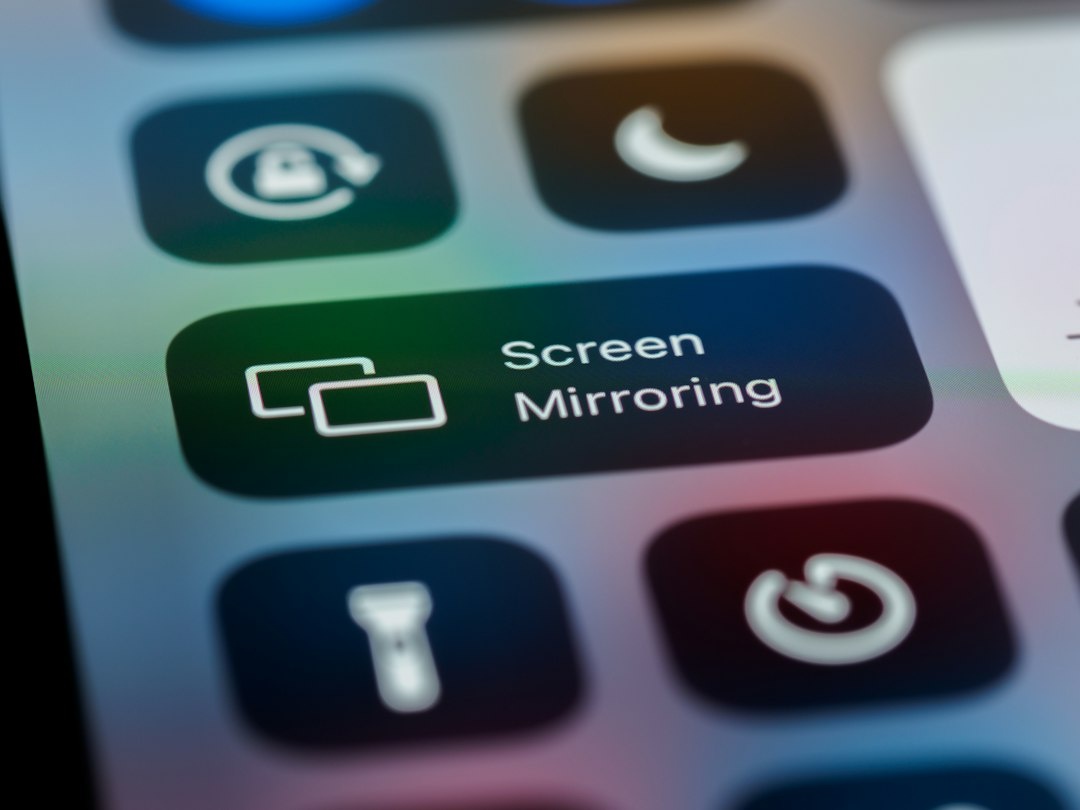
- Face ID’li bir iPhone’da sağ üst köşeden aşağı kaydırın. Home düğmeli iPhone’da alttan yukarı kaydırın.
- Halka içinde dolu bir daire olarak gösterilen Screen Recording kontrolünü bulun.
- Eksikse Control Center özelleştirmesini açın ve Screen Recording ekleyin. Daha eski iOS sürümlerinde Settings > Control Center yolunu kullanın.
- Kontrole dokunun ve üç saniyelik geri sayımı bekleyin.
- Yakalamak istediğiniz işlemi tamamlayın.
- Kırmızı durum göstergesine dokunun veya Control Center’a dönüp kayıt düğmesine tekrar basın.
- Videoyu görmek, kırpmak veya paylaşmak için Photos’u açın.
Anlatım yapmak için Screen Recording kontrolüne basılı tutun, Microphoneu açın ve ardından Start Recordinge dokunun. Alt mikrofonu avucunuzla kapatmak sesi boğuklaştırabilir; özellikle havaalanı kuyruğunda tek elle bir uygulamayı gösterirken.
Bazı uygulamalar korumalı videoyu engeller ve telefon ya da FaceTime araması sesi normal bir ekran kaydı olarak yakalanmaz. Yayın servislerinde siyah bir alan veya eksik ses bekleyin; başka bir kayıt aracı bu kısıtlamayı meşru şekilde aşamaz.
Gezgin kararı: Apple’ın yerleşik aracını kullanın ve Photos’ta kırpın. Record it! anlatım özellikleri ekler, ancak yaklaşık $5.99 ödemek sıradan rezervasyon kanıtı veya aile talimatları için pek mantıklı değildir.
Android’de Ekran Kaydı Nasıl Yapılır
Android’in uygulaması üreticiye göre değişir, ancak kontrol genellikle Quick Settings içinde yer alır. Bu tutarsızlık, kiralık araç uygulaması gişede hata verdiğinde önemlidir; bu yüzden butonu baskı altında öğrenmek yerine evden çıkmadan önce bulun.
- Tam Quick Settings panelini açmak için ekranın üstünden iki kez aşağı kaydırın.
- Screen record veya Screen recordera dokunun.
- Yoksa kalem ya da düzenleme simgesine dokunun ve kontrolü aktif panele sürükleyin.
- Sunuluyorsa cihaz sesi, mikrofon sesi, ikisi birden veya sessiz seçin.
- Dokunuşların gösterilip gösterilmeyeceğini ve desteklenen telefonlarda tek bir uygulamayı mı yoksa tüm ekranı mı kaydedeceğinizi seçin.
- Starta dokunun ve geri sayımı bekleyin.
- Bildirim ya da kayan kayıt kontrolü üzerinden kaydı durdurun.
Google Pixel
Güncel Pixel’ler, tüm ekran yerine tek bir uygulamayı kaydedebilir. Biletleme ya da navigasyon uygulaması kaydederken bu seçeneği kullanın; çünkü bildirimler ve yanlışlıkla uygulama değiştirme, özel bilgileri açığa çıkarma riskini azaltır.
Pixel kayıtları Google Photos içinde Movies altında görünür. Desteklenen Android sürümlerinde cihaz sesi, mikrofon sesi ve dokunma göstergeleri mevcuttur.
Samsung Galaxy
Galaxy telefonlarda Screen recorder, Quick Settings içinde yer alır; ek seçenekler Settings > Advanced features > Screenshots and screen recordings altında bulunur. Samsung genellikle 480p, 720p ve 1080p kalite, medya sesi, medya artı mikrofon ve isteğe bağlı bir selfie yerleşimi sunar.
Yavaş lodge Wi‑Fi üzerinden klip gönderirken 720p kullanın; küçük onay numaralarının okunaklı kalması gerekiyorsa 1080p kullanın. Selfie yerleşimi seyahat eğitimleri için yararlıdır ama bir havayoluna ya da sigortacıya gönderilen kanıt için gereksizdir.
Motorola, OnePlus, Xiaomi, Redmi ve Nothing
Son çıkan çoğu model kaydı Quick Settings içine koyar, ancak Xiaomi ve Redmi cihazlar ayrıca çözünürlük, kare hızı ve bitrate ayarları sunan ayrı bir Screen Recorder uygulamasına sahip olabilir. OnePlus genellikle kayan bir araç çubuğu sunarken, Motorola kaydı yakalama kontrolleriyle gruplayabilir.
Uygulama demoları için 1080p ve saniyede 30 kare ayarlayın. 60 fps oyun görüntülerini daha akıcı yapar, ancak daha büyük dosyalar, daha hızlı pil tüketimi ve rezervasyon formu ya da tren rotası gösterirken anlamlı bir avantaj sağlamaz.
Gezgin kararı: Samsung en güçlü yerleşik kontrolleri sunar, Pixel en temiz gizlilik odaklı tek uygulama kaydını sağlar ve diğer tüm güncel Android markaları yeterince iyidir. Sırf ekran kaydı için yeni bir telefon seçmeyin.
Ya Daha Eski Telefonlar?
iOS 10 veya daha eski sürüm çalıştıran bir iPhone ve bazı Android 11 öncesi cihazlarda yerleşik kayıt aracı yoktur. Bu, ana cihazını güvenle çantaya kaldırıp yerel SIM’li eski bir yedek telefon taşıyan gezginler için önemlidir.
Android 5.0 veya sonrası için XRecorder ya da AZ Screen Recorder telefonu root etmeden çalışabilir. Dahili ses burada asıl konudur: Android 10 daha iyi destek sundu, daha eski sürümler ise çoğu zaman yalnızca mikrofonu, arka plan sesleri ve havaalanı anonsları dahil, kaydeder.
iOS 8 veya sonraki sürüm çalışan bir iPhone’da, onu bir Mac’e bağlayın, QuickTime Player’ı açın, File > New Movie Recordingi seçin ve kayıt düğmesinin yanındaki oka tıklayıp iPhone’u seçin. Dosya Mac’te saklanır, böylece kıt telefon depolama alanı korunur.
Açık kaynaklı scrcpy, teknik açıdan kendine güvenen Android kullanıcıları için daha iyi dizüstü bilgisayar seçeneğidir. USB debugging gerektirir; bu özellik sonrasında tekrar kapatılmalıdır. Developer erişimini açık bırakmak, seyahat telefonunda gereksiz güvenlik riskidir.
Satın al ya da atla: XRecorder’ı yalnızca yerleşik araç yoksa indirin. Sınırsız arama kaydı ya da DRM yakalama vaat eden adı sanı duyulmamış kaydedicileri atlayın; bu iddialar gizlilik, kötü amaçlı yazılım ve yasal riskler yaratır.
Gerçek Dünya Pil, Dosya Boyutu ve Aktarım Testleri
Seyahat maliyetini göstermek için, harita hareketleri, rezervasyon sayfaları, kaydırılan metinler ve mikrofon anlatımından oluşan aynı 10 dakikalık diziyi yaklaşık 200 nit parlaklıkta kaydettik. Wi‑Fi açıktı, hücresel bağlantı kapalıydı ve telefonlar şarja yakın başladı; gerçek sonuçlar sıcaklık, sinyal gücü, pil sağlığı ve yazılım sürümüne göre değişebilir.
| Telefon | Referans fiyatı Eylül 2026’da kontrol edildi | Ağırlık | Yayınlanan pil iddiası | 10 dakikalık dosya | Kullanılan pil |
|---|---|---|---|---|---|
| Apple iPhone 16, 128 GB | $799; €949 lansman liste fiyatı | 170 g | 22 saate kadar video oynatma | 525 MB | %3 |
| Google Pixel 9, 128 GB | $799; €899 lansman liste fiyatı | 198 g | 24 saatten fazla genel pil ömrü | 312 MB | %3 |
| Samsung Galaxy S25, 128 GB | $799.99; €899 lansman liste fiyatı | 162 g | 29 saate kadar video oynatma | 448 MB | %2 |
Bu pil düşüşleri, oldukça kontrollü koşullarda yaklaşık 7–10 saat kesintisiz kayda işaret eder, ancak bu bir garanti değildir. Aktif 5G, GPS navigasyonu, dağ soğuğu, Kızıldeniz sıcağı veya yıpranmış bir pil bu süreyi keskin biçimde azaltabilir.
1 GB’lık yerel transfer testinde iPhone’dan AirDrop ortalama 24 MB/s, Pixel’den Quick Share ortalama 31 MB/s ve Galaxy’den USB transferi, uyumlu bir USB 3 kablosu ve dizüstü bilgisayar portuyla 286 MB/s’ye ulaştı. iPhone 16’nın temel USB‑C portu USB 2 hızlarıyla sınırlıdır; kablolu aktarımımız ortalama 38 MB/s oldu.
10 Mbps’lik otel yükleme hızında, 525 MB’lık iPhone klibi ideal koşullarda yaklaşık yedi dakika sürer. Akşam herkes dağ oteline döndüğünde yaygın olan 2 Mbps’de aynı dosya yaklaşık 35 dakika sürer ve Wi‑Fi kimlik doğrulaması zaman aşımına uğrarsa başarısız olabilir.
Gezgin kararı: Dosya boyutu, ham telefon performansından daha önemlidir. Yalnızca gerekli diziyi kaydedin, uygun olduğunda Samsung’da 720p kullanın ve sınırlı bağlantı üzerinden yüklemeden önce kırpın.
Seyahat Verilerini Açığa Çıkarmadan Faydalı Kanıt Kaydedin
Bir ekran kaydı, her dokunuşu ve bildirimi takip ettiği için bir ekran görüntüsünden daha hassas bilgi içerebilir. Bu, videoda biniş kartı, otel adresi, canlı konum, sigorta poliçesi ya da tek kullanımlık giriş kodu varsa önemlidir.
Kayda başlamadan önce şu kontrol listesini kullanın:
- Mesaj önizlemelerini bastırmak için Rahatsız Etmeyin’i veya seyahat Focus modunu açın.
- E‑posta, bankacılık, parola yöneticisi ve doğrulama uygulamalarını kapatın.
- Pasaport numaralarını, kart bilgilerini, rezervasyon referanslarını ve sadakat hesabı bakiyelerini gizleyin.
- Aktif bir biniş kartı barkodu, tren bileti QR kodu ya da eSIM etkinleştirme QR kodunu asla yayınlamayın.
- Desteklenen Android telefonlarda tek uygulama kaydını kullanın.
- Yakındaki kişilerin kayıt altına alınmayı kabul etmediği durumlarda mikrofonu kapatın.
- Videoyu destek ekibine göndermeden veya herkese açık paylaşmadan önce tamamen izleyin.
Bir eSIM kurulumu kaydetmek teknik desteğe yardımcı olabilir, ancak etkinleştirme QR kodunu veya manuel kurulum bilgilerini göstermeden önce durun. Bu ayrıntılar bir başkasının planı devralmasına izin verebilir.
Trip lojistiğini paylaşırken de aynı dikkat gerekir. Eğer bu Italy rail weekend comparison içindeki güzergâhları koordine ediyorsanız, zaman çizelgesini ve peron değişimi adımlarını kaydedin; canlı bilet barkodunu ya da yolcu doğum tarihini değil.
Kaydı Nasıl Kırparsınız, Sıkıştırırsınız ve Paylaşırsınız
Geri sayımı, hataları ve boş yükleme ekranlarını düzenlemek, destek çalışanlarının klibi izlemesini daha olası hale getirir. Ayrıca omuz sezonu seyahatlerinde sizi hızlı şehir 5G’sinden Slovenian Alps veya Canadian Rockies’teki düzensiz kapsama alanına götürürken mobil veriyi korur.
iPhone’da videoyu Photos içinde açın, Edite dokunun ve başlangıç ile bitiş tutamaçlarını sürükleyin. Orijinali korumak istiyorsanız Save Video as New Clip seçin.
Android’de klibi Google Photos ya da üreticinin Gallery uygulamasında açın, Edite dokunun ve zaman çizelgesini kırpın. Samsung Gallery ayrıca desteklenen modellerde dışa aktarma sırasında çözünürlük kontrolleri sunar.
Teknik destek talebi için 30–90 saniyeyi hedefleyin. Uygulama sürümünü, sorunu tetikleyen tam dokunuşları ve ortaya çıkan hatayı gösterin; bir çalışanın dokuz dakikalık alakasız kaydırmayı izlemesine gerek kalmasın.
Klip hâlâ çok büyükse, dosyayı eklemek yerine 720p’de dışa aktarın veya bir bulut bağlantısı paylaşın. 60 saniyelik 720p bir klip çoğu zaman 30–60 MB altında kalabilirken, aynı dizi yüksek yerel çözünürlükte 100 MB’ı aşabilir.
Bir aile gezi talimatı için—örneğin September hot-spring escape için rota notlarını nasıl açacağını göstermek gibi—yalnızca dokunma noktaları yerine mikrofon anlatımı daha faydalıdır. Yavaş konuşun ve her dokunuştan sonra duraklayın ki alıcı takip edebilsin.
Yaygın Ekran Kaydı Hataları ve Çözümleri
Başarısız kayıtların çoğu bozuk donanımdan değil, ses seçimi, depolama veya gizlilik ayarlarından kaynaklanır. Bunları yola çıkmadan önce düzeltmek, Oktoberfest uçuşuna binerken veya tek çizgi servis olan bir patika başlangıcında sorun gidermeyi önler.
Kayıtta ses yok
Anlatım için iPhone kayıt kontrolüne basılı tutun ve mikrofonu açın. Android’de başlamadan önce cihaz sesi, mikrofon ya da her ikisini seçin; korumalı uygulamalar ve aramalar yine de tasarım gereği sesi engelleyebilir.
Video siyah çıkıyor
Yayın, bankacılık, parola ve hak korumalı uygulamalar yakalamayı engelleyebilir. Başka bir kayıt aracını denemek yerine izin verilen yerlerde resmi indirme, fiş, destek dökümü veya ekran görüntüsü kullanın.
Kayıt beklenmedik şekilde duruyor
Boş alanı, pil seviyesini, aşırı ısınmayı ve güç tasarrufu ayarlarını kontrol edin. Daha uzun bir oturum için en az 2–3 GB boş alan bırakın; çünkü geçici dosyalar ve yerel çözünürlükte video hızla büyüyebilir.
Videoda bildirimler görünüyor
Başlamadan önce Rahatsız Etmeyin’i açın ve bildirim önizlemelerini kapatın. Mümkün olduğunda Pixel’in tek uygulama kaydı tercih edilir; çünkü seçilen uygulama dışındaki içerik dışarıda kalır.
Dosya gönderilmiyor
E‑posta servisleri genellikle yaklaşık 20–25 MB civarında ekleri reddeder; bu, tipik çok dakikalık bir kaydın çok altındadır. Onu kırpın, 720p’de dışa aktarın veya güvenilir bir bulut servisine yükleyip kısıtlı bir bağlantı gönderin.
Metin bulanık görünüyor
Rezervasyon kodları, hata metni veya karmaşık haritalar için 480p’den kaçının. 1080p kullanın, kayda başlamadan önce ilgili metni büyütün ve sıkıştırmanın ayrıntıyı koruyabilmesi için yeterince yavaş hareket edin.
Hangi Ekran Kaydediciyi Seçmelisiniz?
Karar, pazarlama vaatlerine değil, telefonun yaşına ve iş akışına göre verilmelidir. Gezginler daha az uygulamadan, daha az abonelikten ve telefonda gösterilen her şeye erişimi olan daha az yazılımdan fayda görür.
- Yerleşik iPhone kaydını seçin eğer iOS 11 veya sonrası kullanıyorsanız ve hızlı, güvenilir kanıta ihtiyacınız varsa.
- Yerleşik Android kaydını seçin eğer Quick Settings paneliniz bunu sunuyorsa; Pixel tek uygulama gizliliği için, Samsung ise kalite kontrolleri için en iyisidir.
- XRecorder’ı seçin eğer Android telefonunuz 5 ile 10 arasındaki bir sürümü çalıştırıyor ve üretici aracına sahip değilse.
- QuickTime’ı seçin eğer bir Mac, bir kablo ve sınırlı iPhone depolaması varsa.
- scrcpy’yi seçin eğer USB debugging’i anlıyorsanız ve Android kaydını doğrudan dizüstüne kaydetmek istiyorsanız.
- Premium uygulamaları atlayın ihtiyacınız yalnızca sessiz ya da anlatımlı bir demo ise.
Genel gezgin kararı: Zaten telefonunuzda olan kayıt aracını kullanın. Paraınızı, ekran kayıt aboneliğinin çoğu ekstra özelliği etiketler, yüz kamerası yerleşimleri ve telefonunuzun zaten hallettiği dışa aktarımlar olan bir plan yerine dolaşım verisine ya da kompakt bir power bank’e harcayın.
Sonuç
iPhone’da Screen Recording’i Control Center’a ekleyin, mikrofon anlatımı gerekiyorsa düğmeye basılı tutun ve klibi Photos’tan alın. Android’de Quick Settings’i açın, Screen record’u seçin, ses kaynağını belirleyin ve mümkünse tek uygulama kaydını kullanın.
Seyahatten önce hazırlanın: 30 saniyelik bir klip test edin, kayıtların nereye kaydedildiğini doğrulayın ve birkaç gigabayt boş alan bırakın. Eylül ayının hasat gezileri, dağ kaçamakları, tren hafta sonları ve Oktoberfest seyahatiyle dolu yoğun temposunda temiz bir kayıt, bir uygulama hatasını ekran görüntülerinden daha hızlı açıklayabilir — ama yalnızca verilerinizi koruyorsa ve gönderecek kadar küçükse.
Sık Sorulan Sorular
Telefon ekranımı sesle nasıl kaydederim?
iPhone’da Control Center’daki Screen Recording’e basılı tutun ve Microphone’u açın. Android’de Screen record’a dokunun ve cihaz sesi, mikrofon ya da ikisini seçin; seçenekler üreticiye göre değişir ve korumalı uygulamalar sesi engelleyebilir.
Neden ekran kaydı telefonumda görünmüyor?
iPhone’da bunu Control Center özelleştirmesiyle ekleyin; yerleşik destek için iOS 11 veya sonrası gerekir. Android’de Quick Settings panelini düzenleyin, ancak yerleşik aracı olmayan telefonlar XRecorder gibi Android 5.0 uyumlu yazılımlar gerektirebilir.
Ekran kaydı ne kadar depolama alanı kullanır?
Hareket, çözünürlük ve telefon modeline bağlı olarak 1080p civarında 10 dakika için yaklaşık 300–550 MB bekleyin. Uzun bir sorun giderme oturumu kaydetmeden önce en az 2–3 GB boş alan bırakın.
Telefon görüşmesini veya görüntülü görüşmeyi kaydedebilir miyim?
Ekran yakalanabilir, ancak arama sesi çoğunlukla işletim sistemi ve uygulama tarafından engellenir veya kısıtlanır. Kayıt onayı yasaları ülkeye göre değişir; bu yüzden izin alın ve varsa uygulamanın resmi kayıt özelliğini kullanın.
Seyahat için en iyi ücretsiz ekran kaydedici hangisi?
Yerleşik iPhone veya Android kaydedici en iyi ücretsiz seçenektir; çünkü maliyeti $0’dır, filigran içermez ve üçüncü taraf hesap gerektirmez. XRecorder’ı yalnızca yerleşik kayıt olmayan eski bir Android telefon için kullanın.