'/%3E%3Cpath%20fill='%23b2b2b2'%20d='M241%20382q0%2016%2017%2026%2017%2011%2042%2011t42-11q16-11%2017-26V269H241'/%3E%3Cpath%20fill='%239f7e00'%20d='M241%20379q0%2014%208%2023%209%209%2021%209%2014%200%2021-9%209-9%209-23V269h-59'/%3E%3Cpath%20d='M241%20339v-70h59v110q0%2014-9%2023l-6%205v-68h-15v72q-8%200-14-4v-68zm59%2040c0%2022%2015%2032%2029%2032%2021%200%2030-18%2030-32v-40h-59'/%3E%3Cpath%20fill='%239f7e00'%20d='M266%20277v5h2v12h-3v-5h2v-5h-9v5h2v5h-4v9h3v18h-5v10h34v-10h-5v-18h3v-9h-4v-5h2v-5h-9v5h2v5h-3v-12h2v-5zm42%20101q0%2010%206%2017%206%206%2015%207%2010-1%2016-7%206-7%206-17v-29h-43'/%3E%3Ccircle%20fill='%230044ad'%20cx='329.5'%20cy='372'%20r='6'/%3E%3Cellipse%20fill='%230044ad'%20cx='300'%20cy='340'%20rx='16'%20ry='21'/%3E%3C/svg%3E)
'/%3E%3C/svg%3E)


'/%3E%3C/g%3E%3Cuse%20href='%23c'%20transform='matrix(-1%200%200%201%20720%200)'/%3E%3C/svg%3E)


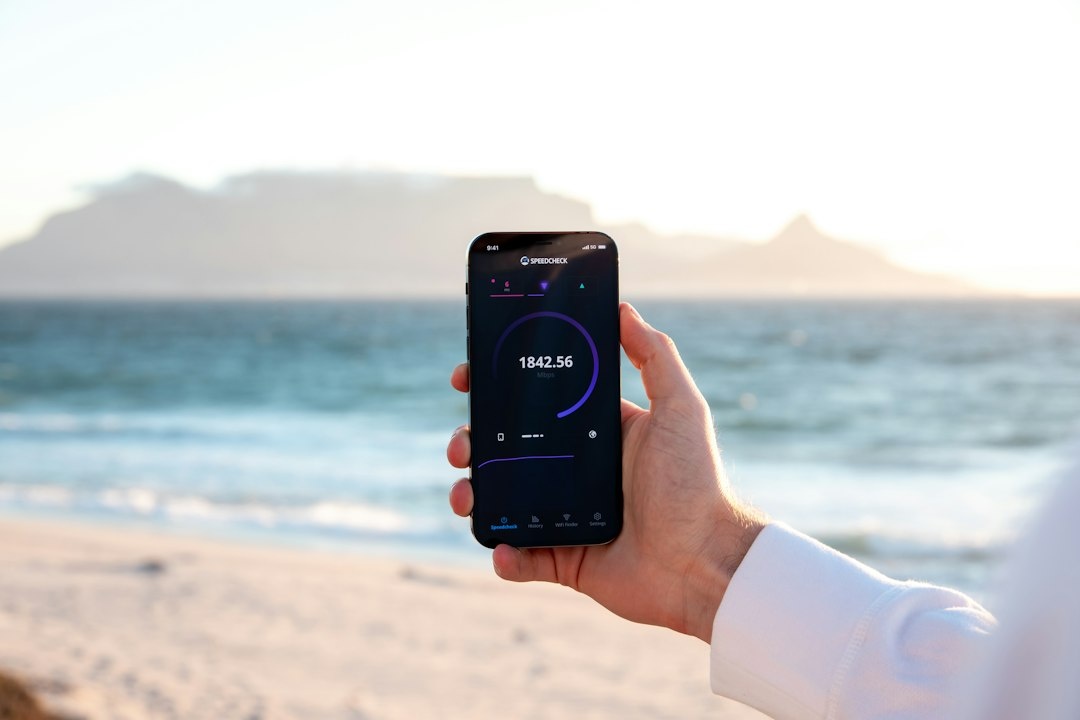
Un enregistrement d’écran peut prouver qu’une application de compagnie aérienne a échoué à l’enregistrement, montrer à vos proches comment ouvrir un itinéraire partagé, ou conserver une erreur d’eSIM avant que le Wi-Fi de l’aéroport ne disparaisse. Tous les iPhone récents et la plupart des téléphones Android intègrent déjà cet outil, mais un mauvais réglage audio, de confidentialité ou de qualité peut transformer une preuve utile en vidéo muette et trop lourde.
Points clés à retenir
- L’enregistrement d’écran intégré est gratuit sur les iPhone sous iOS 11 ou version ultérieure et sur la plupart des téléphones Android sous Android 11 ou version ultérieure.
- Un enregistrement de 10 minutes consomme généralement 300 à 550 Mo, donc coupez-le avant de l’envoyer en itinérance.
- Activez Ne pas déranger et masquez les références de réservation, QR codes, données de passeport et aperçus de notifications avant d’enregistrer.
- Choisissez le son du microphone pour la narration, le son de l’appareil pour le son de l’application, ou les deux là où Android le permet.
- Utilisez d’abord l’enregistreur natif ; les applications payantes d’enregistrement d’écran justifient rarement leurs publicités, abonnements ou accès à la vie privée.
Chiffres clés en un coup d’œil
L’enregistrement d’écran n’est pas particulièrement exigeant, mais les longues sessions consomment de l’espace, de la batterie et des données d’envoi. Ces coûts comptent davantage lors d’une randonnée de septembre dans les Dolomites ou au Nepal qu’à côté d’un chargeur à la maison.
| Élément | Valeur typique | Ce que cela signifie en voyage |
|---|---|---|
| Prix de l’enregistreur intégré | 0 $ / 0 €, septembre 2026 | N’achetez pas d’application avant d’avoir vérifié le Centre de contrôle ou les Réglages rapides. |
| Taille habituelle d’un fichier de 10 minutes | 312 à 525 Mo à environ 1080p | Un seul envoi peut utiliser une part importante d’un petit forfait eSIM de voyage. |
| Autonomie continue estimée | Environ 7 à 10 heures à partir de 100 % dans des conditions contrôlées | L’endurance réelle baisse avec la navigation, la 5G, la chaleur et la luminosité maximale. |
| Envoi cloud à 10 Mbps | Environ 7 minutes pour 525 Mo | La saturation du Wi‑Fi d’hôtel peut rendre cela plusieurs fois plus lent. |
| Prise en charge native minimale | iOS 11 ; en général Android 11 | Les anciens téléphones Android peuvent nécessiter une application ou une connexion à un ordinateur. |
| Délai de démarrage | 3 secondes sur iPhone ; généralement 3 secondes sur Android | Ouvrez la bonne page avant d’appuyer sur Enregistrer pour réduire les retouches ensuite. |
Verdict voyageur : l’enregistrement natif est le meilleur choix pour presque tout le monde. Il ne coûte rien, expose moins de données aux développeurs tiers et est déjà optimisé pour la batterie et le matériel graphique du téléphone.
Choisir la bonne méthode d’enregistrement
La meilleure méthode dépend de l’âge de votre téléphone et de vos besoins en son interne, en instructions vocales ou en enregistrement plus long via un ordinateur. C’est important en déplacement, car installer une application inconnue sur un Wi‑Fi d’aéroport instable n’est pas un bon plan d’urgence.
| Méthode | Prix, septembre 2026 | Compatibilité | Options audio | Meilleur usage |
|---|---|---|---|---|
| Enregistrement d’écran iPhone | 0 $ / 0 € | iOS 11 ou version ultérieure | Son de l’application quand autorisé ; microphone en option | Erreurs de réservation, tutoriels, appels avec le support via chat |
| Enregistreur natif Android | 0 $ / 0 € | Courant sur Android 11 ou version ultérieure | Son de l’appareil, microphone ou les deux sur de nombreux modèles | Démonstrations de navigation et dépannage d’applications |
| XRecorder | Gratuit avec publicités ; achats intégrés à partir d’environ 2,99 $ / 2,99 € | Android 5.0 ou version ultérieure | Microphone ; le son interne dépend de la version d’Android | Anciens téléphones Android sans enregistreur natif |
| Record it! | Gratuit ; Pro affiché autour de 5,99 $ / 5,99 € | iPhone et iPad récents | Enregistrement système plus outils de commentaire | Ajout de réactions en caméra frontale ou de narration éditée |
| QuickTime Player | 0 $ / 0 € avec un Mac | Mac plus iPhone compatible relié par câble | Flux iPhone et microphone sélectionnable | Longues démonstrations en chambre d’hôtel |
| scrcpy | 0 $ / 0 €, open source | Android plus Windows, macOS ou Linux | La prise en charge audio varie selon la version d’Android et la configuration | Utilisateurs techniques enregistrant sur un ordinateur portable |
Les prix des boutiques d’applications sont localisés et peuvent changer selon la boutique. Vérifiez l’écran d’achat final, surtout si votre compte a changé de région pendant votre voyage.
- Choisissez l’outil natif iPhone ou Android si vous avez besoin d’un clip rapide, sûr et sans filigrane.
- Choisissez XRecorder uniquement si un ancien téléphone Android ne dispose pas de Screen Record.
- Choisissez QuickTime ou scrcpy si l’espace de stockage du téléphone est presque plein ou si vous avez besoin d’un long enregistrement enregistré directement sur un ordinateur portable.
- Évitez les applications payantes de “4K screen recorder” sauf si vous avez vraiment besoin de leurs outils de montage ; l’interface d’un téléphone tire peu d’avantage d’une exportation 4K.
Comment enregistrer l’écran sur un iPhone
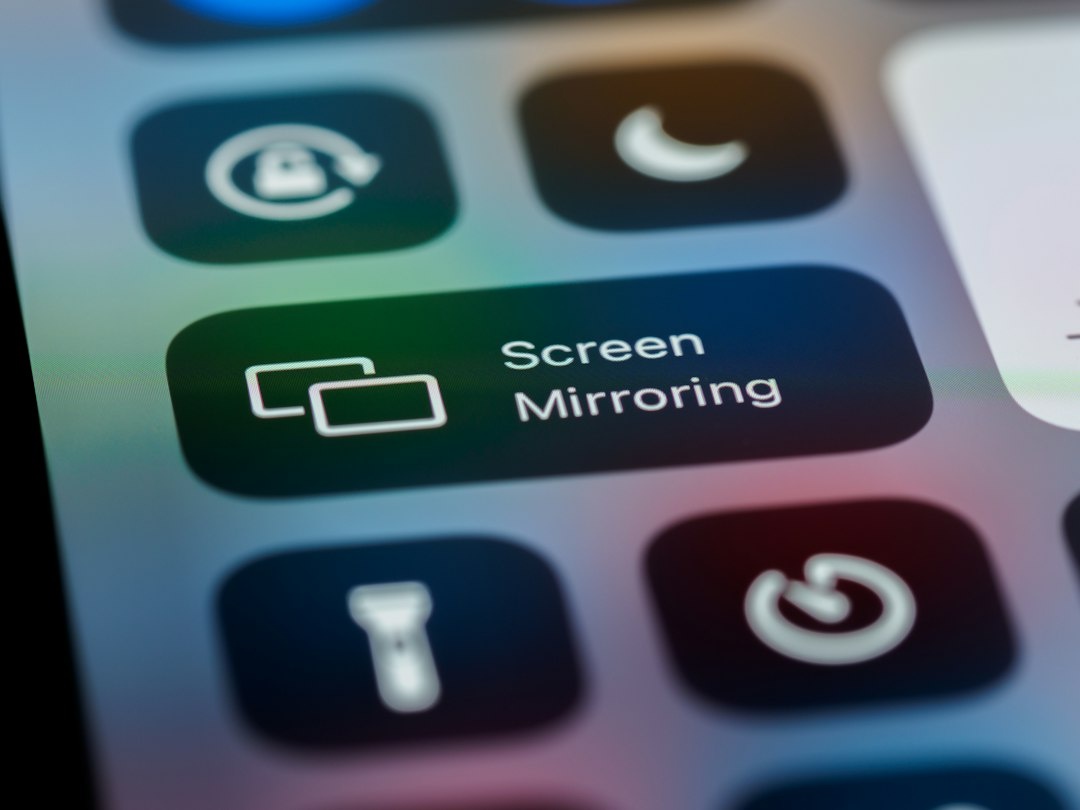
L’enregistreur d’Apple est disponible sur tous les iPhone sous iOS 11 ou plus récent, y compris les anciens téléphones de secours comme l’iPhone 8 et l’iPhone SE. Connaître le raccourci du Centre de contrôle vous permet de documenter un billet de train ou un paiement d’hébergement échoué avant que l’application se rafraîchisse et supprime l’erreur.
- Balayez vers le bas depuis le coin supérieur droit sur un iPhone avec Face ID. Sur un iPhone avec bouton principal, balayez vers le haut depuis le bas.
- Trouvez le contrôle Enregistrement de l’écran, représenté par un cercle plein dans un anneau.
- S’il manque, ouvrez la personnalisation du Centre de contrôle et ajoutez Enregistrement de l’écran. Sur les anciennes versions d’iOS, utilisez Réglages > Centre de contrôle.
- Touchez le contrôle et attendez le compte à rebours de trois secondes.
- Réalisez l’action que vous souhaitez capturer.
- Touchez l’indicateur d’état rouge ou revenez au Centre de contrôle et touchez à nouveau le bouton d’enregistrement.
- Ouvrez Photos pour voir, couper ou partager la vidéo.
Pour faire une narration, maintenez enfoncé le contrôle Enregistrement de l’écran, activez Microphone, puis touchez Commencer l’enregistrement. Cacher le micro du bas avec la paume peut rendre la voix étouffée, surtout lorsque vous montrez une application d’une seule main dans une file d’attente à l’aéroport.
Certaines applications bloquent la vidéo protégée, et le son des appels téléphoniques ou FaceTime n’est pas capturé comme un enregistrement d’écran normal. Attendez-vous à un cadre noir ou à l’absence de son dans les services de streaming ; un autre enregistreur ne contournera pas légitimement cette restriction.
Verdict voyageur : utilisez l’outil intégré d’Apple et coupez dans Photos. Record it! ajoute des fonctions de commentaire, mais payer environ 5,99 $ n’a guère de sens pour une preuve de réservation ordinaire ou des instructions familiales.
Comment enregistrer l’écran sur Android
L’implémentation d’Android varie selon le fabricant, mais le contrôle se trouve normalement dans les Réglages rapides. Cette incohérence compte quand une application de location de voiture plante au comptoir, alors trouvez le bouton avant de partir plutôt que d’apprendre dans l’urgence.
- Balayez deux fois vers le bas depuis le haut de l’écran pour ouvrir le panneau complet des Réglages rapides.
- Touchez Enregistrer l’écran ou Enregistreur d’écran.
- S’il est absent, touchez l’icône crayon ou modifier, puis faites glisser le contrôle vers le panneau actif.
- Sélectionnez le son de l’appareil, le microphone, les deux ou aucun son lorsque c’est proposé.
- Choisissez d’afficher les touches et, sur les téléphones compatibles, d’enregistrer une seule application ou tout l’écran.
- Touchez Commencer et attendez le compte à rebours.
- Arrêtez via la notification ou le contrôle flottant d’enregistrement.
Google Pixel
Les Pixel récents peuvent enregistrer une seule application au lieu de tout l’affichage. Choisissez cette option lors de la capture d’une application de billetterie ou de navigation, car les notifications et les changements accidentels d’application risquent moins de révéler des informations privées.
Les enregistrements Pixel apparaissent dans Google Photos sous Movies. Le son de l’appareil, le son du microphone et les indicateurs tactiles sont disponibles sur les versions d’Android prises en charge.
Samsung Galaxy
Les téléphones Galaxy placent l’enregistreur d’écran dans les Réglages rapides, avec des options supplémentaires sous Réglages > Fonctions avancées > Captures d’écran et enregistrements d’écran. Samsung propose souvent 480p, 720p et 1080p, le son multimédia, le multimédia plus microphone, ainsi qu’une superposition selfie en option.
Utilisez 720p si vous envoyez un clip via le Wi‑Fi lent d’un lodge ; utilisez 1080p si de petits numéros de confirmation doivent rester lisibles. La superposition selfie est utile pour les tutoriels de voyage mais inutile pour une preuve envoyée à une compagnie aérienne ou à un assureur.
Motorola, OnePlus, Xiaomi, Redmi et Nothing
La plupart des modèles récents placent l’enregistrement dans les Réglages rapides, bien que les appareils Xiaomi et Redmi puissent aussi fournir une application Screen Recorder séparée avec des contrôles de résolution, fréquence d’images et débit. OnePlus propose souvent une barre d’outils flottante, tandis que Motorola peut regrouper l’enregistrement avec les commandes de capture.
Réglez 1080p et 30 images par seconde pour les démonstrations d’applications. 60 fps produit des vidéos de jeu plus fluides mais des fichiers plus volumineux, une batterie qui se vide plus vite, et aucun avantage réel pour montrer un formulaire de réservation ou un itinéraire de train.
Verdict voyageur : Samsung offre les contrôles natifs les plus complets, Pixel la capture la plus propre et la plus respectueuse de la confidentialité sur une seule application, et toutes les autres marques Android récentes sont suffisantes. N’achetez pas un nouveau téléphone uniquement pour l’enregistrement d’écran.
Qu’en est-il des téléphones plus anciens ?
Un iPhone sous iOS 10 ou antérieur et certains téléphones pré-Android 11 n’ont pas d’enregistreur natif. Cela compte pour les voyageurs qui emportent un ancien téléphone de secours avec une SIM locale tout en gardant leur appareil principal bien rangé.
Pour Android 5.0 ou version ultérieure, XRecorder ou AZ Screen Recorder peuvent fonctionner sans rooter le téléphone. Le son interne est le point délicat : Android 10 a introduit un meilleur support, alors que les versions plus anciennes capturent souvent seulement le microphone, y compris les voix en arrière-plan et les annonces d’aéroport.
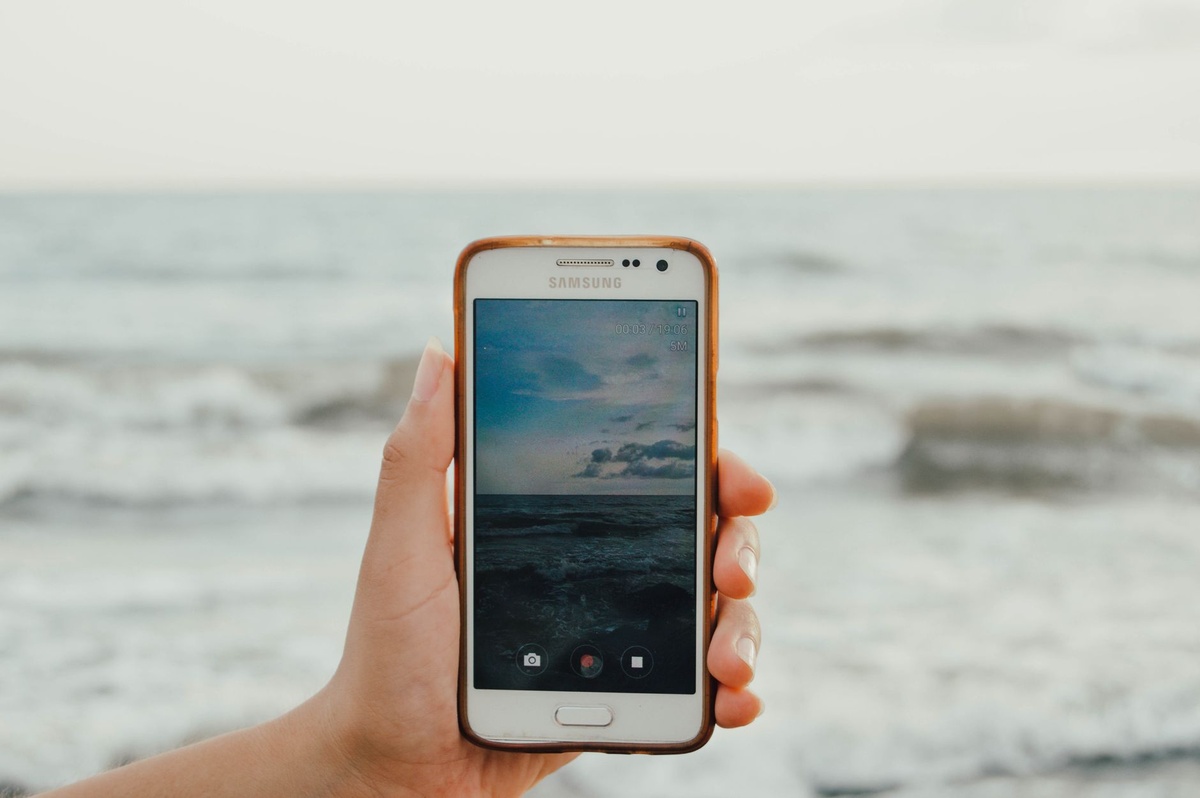
Avec un iPhone sous iOS 8 ou version ultérieure, connectez-le à un Mac, ouvrez QuickTime Player, sélectionnez Fichier > Nouvel enregistrement vidéo, puis choisissez l’iPhone via la flèche à côté du bouton d’enregistrement. Le fichier est stocké sur le Mac, ce qui préserve le précieux espace du téléphone.
L’outil open source scrcpy est la meilleure option sur ordinateur portable pour les utilisateurs Android techniquement à l’aise. Il nécessite le débogage USB, qui doit être désactivé ensuite ; laisser l’accès développeur actif constitue une exposition inutile en matière de sécurité sur un téléphone de voyage.
Acheter ou éviter : téléchargez XRecorder uniquement lorsqu’aucun outil natif n’existe. Évitez les enregistreurs inconnus promettant l’enregistrement illimité des appels ou la capture de DRM, car ces promesses créent des risques pour la vie privée, de malware et juridiques.
Tests réels de batterie, taille de fichier et transfert
Pour illustrer le coût en voyage, nous avons enregistré la même séquence de 10 minutes de mouvements sur carte, pages de réservation, texte déroulant et narration au microphone à une luminosité d’environ 200 nits. Le Wi‑Fi était activé, la connexion cellulaire désactivée, et les téléphones ont démarré presque pleinement chargés ; les résultats réels varieront selon la température, la qualité du signal, l’état de la batterie et la version logicielle.
| Téléphone | Prix de référence vérifié en septembre 2026 | Poids | Autonomie annoncée | Fichier de 10 minutes | Batterie utilisée |
|---|---|---|---|---|---|
| Apple iPhone 16, 128 Go | 799 $ ; prix de lancement affiché à 949 € | 170 g | Jusqu’à 22 heures de lecture vidéo | 525 Mo | 3 % |
| Google Pixel 9, 128 Go | 799 $ ; prix de lancement affiché à 899 € | 198 g | Plus de 24 heures d’autonomie générale | 312 Mo | 3 % |
| Samsung Galaxy S25, 128 Go | 799,99 $ ; prix de lancement affiché à 899 € | 162 g | Jusqu’à 29 heures de lecture vidéo | 448 Mo | 2 % |
Ces baisses de batterie suggèrent environ 7 à 10 heures d’enregistrement continu dans des conditions exceptionnellement contrôlées, pas une garantie. La 5G active, la navigation GPS, le froid alpin, la chaleur de la mer Rouge ou une batterie dégradée peuvent réduire fortement ce chiffre.
Lors d’un test de transfert local de 1 Go, AirDrop depuis l’iPhone a atteint en moyenne 24 Mo/s, Quick Share depuis le Pixel 31 Mo/s, et le transfert USB depuis le Galaxy 286 Mo/s avec un câble USB 3 compatible et un port d’ordinateur portable adapté. Le port USB‑C de base de l’iPhone 16 est limité aux vitesses USB 2 ; notre transfert filaire a atteint en moyenne 38 Mo/s.
Avec une vitesse d’envoi d’hôtel de 10 Mbps, le clip iPhone de 525 Mo nécessite environ sept minutes dans des conditions idéales. À 2 Mbps — courant lorsque tout le monde revient dans un hôtel de montagne le soir — le même fichier prend environ 35 minutes et peut échouer si l’authentification Wi‑Fi expire.
Verdict voyageur : la taille du fichier compte plus que la puissance brute du téléphone. Enregistrez uniquement la séquence nécessaire, utilisez 720p sur Samsung lorsque c’est approprié, et coupez avant d’envoyer sur une connexion limitée.
Enregistrer des preuves utiles sans exposer les données de voyage
Un enregistrement d’écran peut contenir plus d’informations sensibles qu’une capture d’écran, car il suit chaque toucher et chaque notification. Cela compte lorsque la vidéo inclut une carte d’embarquement, l’adresse d’un hôtel, la position en direct, une police d’assurance ou un code de connexion à usage unique.
Avant d’enregistrer, utilisez cette liste de contrôle :
- Activez Ne pas déranger ou un mode Concentration voyage pour supprimer les aperçus de messages.
- Fermez les applications de messagerie, bancaire, de gestion de mots de passe et d’authentification.
- Masquez les numéros de passeport, coordonnées de carte, références de réservation et soldes de comptes de fidélité.
- Ne publiez jamais un code-barres de carte d’embarquement actif, un QR code de billet de train ou un QR code d’activation eSIM.
- Utilisez l’enregistrement d’une seule application sur les téléphones Android compatibles.
- Désactivez le microphone si les personnes à proximité n’ont pas accepté d’être enregistrées.
- Relisez le clip complet avant de l’envoyer au support ou de le publier.
Enregistrer l’installation d’une eSIM peut aider le support technique, mais arrêtez-vous avant d’afficher le QR code d’activation ou les identifiants d’installation manuelle. Ces détails pourraient permettre à quelqu’un d’autre de prendre le forfait.
La même prudence s’applique lorsque vous partagez l’organisation d’un voyage. Si vous coordonnez les trajets dans cette comparaison de week-ends en train en Italie, enregistrez les horaires et les étapes de changement de quai — pas le code-barres du billet en direct ni la date de naissance du passager.
Comment couper, compresser et partager l’enregistrement
Supprimer le compte à rebours, les erreurs et les écrans de chargement inutiles rend le clip plus susceptible d’être regardé par les agents du support. Cela préserve aussi les données mobiles lorsque les voyages de mi-saison vous emmènent d’une 5G urbaine rapide à une couverture irrégulière dans les Alpes slovènes ou les Rocheuses canadiennes.
Sur iPhone, ouvrez la vidéo dans Photos, touchez Modifier, puis faites glisser les poignées de début et de fin. Choisissez Enregistrer la vidéo comme nouveau clip si vous voulez conserver la preuve originale.
Sur Android, ouvrez le clip dans Google Photos ou l’application Galerie du fabricant, touchez Modifier, puis coupez la timeline. Samsung Gallery propose aussi des contrôles de résolution lors de l’export sur les modèles compatibles.
Pour un dossier de support technique, visez 30 à 90 secondes. Montrez la version de l’application, les gestes exacts qui déclenchent le problème, et l’erreur obtenue ; n’obligez pas un employé à parcourir neuf minutes de défilement sans rapport.
Si le clip est encore trop volumineux, exportez en 720p ou partagez plutôt un lien cloud au lieu de joindre le fichier. Un clip de 60 secondes en 720p peut souvent rester sous 30 à 60 Mo, alors que la même séquence en résolution native élevée peut dépasser 100 Mo.
Pour des instructions d’itinéraire familiales — par exemple montrer comment ouvrir les notes d’itinéraire pour une escapade aux sources chaudes de septembre — la narration au microphone est plus utile que les simples points de toucher. Parlez lentement et marquez une pause après chaque geste pour que le destinataire puisse suivre.
Erreurs courantes d’enregistrement d’écran et solutions
La plupart des enregistrements ratés viennent des réglages audio, du stockage ou de la confidentialité plutôt que d’un matériel défectueux. Corriger cela avant le départ évite de devoir dépanner en embarquant pour un vol Oktoberfest ou debout au bord d’un sentier avec une barre de réseau.
L’enregistrement n’a pas de son
Maintenez enfoncé le contrôle d’enregistrement sur iPhone et activez le microphone pour la narration. Sur Android, choisissez le son de l’appareil, le microphone ou les deux avant de démarrer ; les applications protégées et les appels peuvent tout de même bloquer le son par conception.
La vidéo est noire
Les applications de streaming, bancaires, de mots de passe et protégées par des droits peuvent empêcher la capture. Utilisez un téléchargement officiel, un reçu, une transcription de support ou une capture d’écran lorsque c’est permis plutôt que d’essayer un autre enregistreur.
L’enregistrement s’arrête de façon inattendue
Vérifiez l’espace libre, le niveau de batterie, la surchauffe et les réglages d’économie d’énergie. Gardez au moins 2 à 3 Go de libres pour une session plus longue, car les fichiers temporaires et la vidéo en résolution native peuvent grossir rapidement.
Des notifications apparaissent dans la vidéo
Activez Ne pas déranger et désactivez les aperçus de notifications avant de commencer. La capture d’une seule application sur Pixel est préférable quand elle est disponible, car le contenu en dehors de l’application sélectionnée reste exclu.
Le fichier ne s’envoie pas
Les services de messagerie refusent souvent les pièces jointes autour de 20 à 25 Mo, bien en dessous d’un enregistrement classique de plusieurs minutes. Coupez-le, exportez en 720p ou téléversez-le vers un service cloud fiable et envoyez un lien restreint.
Le texte est flou
Évitez le 480p pour les codes de réservation, le texte d’erreur ou les cartes complexes. Utilisez le 1080p, agrandissez le texte pertinent avant l’enregistrement et bougez assez lentement pour que la compression préserve les détails.
Quel enregistreur d’écran choisir ?
La décision doit dépendre de l’âge du téléphone et du flux de travail, pas des arguments marketing. Les voyageurs bénéficient de moins d’applications, de moins d’abonnements et de moins de logiciels ayant accès à tout ce qui s’affiche sur le téléphone.
- Choisissez l’enregistrement natif sur iPhone si vous utilisez iOS 11 ou plus récent et avez besoin d’une preuve rapide et fiable.
- Choisissez l’enregistrement natif sur Android si votre panneau de Réglages rapides le propose ; Pixel est le meilleur pour la confidentialité avec une seule application, tandis que Samsung est le meilleur pour les réglages de qualité.
- Choisissez XRecorder si votre téléphone Android exécute les versions 5 à 10 et n’a pas d’outil du fabricant.
- Choisissez QuickTime si vous avez un Mac, un câble et peu d’espace de stockage sur l’iPhone.
- Choisissez scrcpy si vous comprenez le débogage USB et souhaitez enregistrer un Android directement sur un ordinateur portable.
- Évitez les applications premium si tout ce dont vous avez besoin est une démonstration muette ou narrée.
Verdict global voyageur : utilisez l’enregistreur déjà présent sur votre téléphone. Dépensez votre argent dans les données d’itinérance ou une batterie externe compacte plutôt que dans un abonnement d’enregistrement d’écran dont les principaux bonus sont des stickers, des superpositions de caméra frontale et des exports que votre téléphone gère déjà.
Conclusion
Sur iPhone, ajoutez Enregistrement de l’écran au Centre de contrôle, maintenez le bouton si vous avez besoin d’une narration au microphone, puis récupérez le clip dans Photos. Sur Android, ouvrez les Réglages rapides, sélectionnez Enregistrer l’écran, choisissez la source audio et utilisez la capture d’une seule application quand elle est disponible.
Préparez-vous avant le voyage : testez un clip de 30 secondes, vérifiez où les enregistrements sont sauvegardés et laissez plusieurs gigaoctets libres. Dans le mélange chargé de septembre entre voyages des vendanges, escapades alpines, week-ends en train et déplacements pour Oktoberfest, un enregistrement propre peut expliquer plus vite qu’une capture d’écran une panne d’application — mais seulement s’il protège vos données et reste assez léger pour être envoyé.
Questions fréquentes
Comment enregistrer l’écran de mon téléphone avec le son ?
Sur iPhone, maintenez Enregistrement de l’écran dans le Centre de contrôle et activez Microphone. Sur Android, touchez Enregistrer l’écran et sélectionnez le son de l’appareil, le microphone ou les deux ; les options varient selon le fabricant et les applications protégées peuvent bloquer le son.
Pourquoi l’enregistrement d’écran n’apparaît-il pas sur mon téléphone ?
Sur iPhone, ajoutez-le via la personnalisation du Centre de contrôle ; la prise en charge native nécessite iOS 11 ou version ultérieure. Sur Android, modifiez le panneau des Réglages rapides, mais les téléphones sans outil intégré peuvent nécessiter un logiciel compatible Android 5.0 comme XRecorder.
Combien d’espace occupe un enregistrement d’écran ?
Comptez environ 300 à 550 Mo pour 10 minutes à environ 1080p, même si les mouvements, la résolution et le modèle de téléphone font varier le résultat. Gardez au moins 2 à 3 Go libres avant d’enregistrer une longue session de dépannage.
Puis-je enregistrer l’écran d’un appel téléphonique ou vidéo ?
L’écran peut être capturé, mais le son des appels est souvent bloqué ou restreint par le système d’exploitation et l’application. Les lois sur le consentement à l’enregistrement varient aussi selon les pays, donc obtenez l’autorisation et utilisez la fonction d’enregistrement officielle de l’application lorsqu’elle existe.
Quel est le meilleur enregistreur d’écran gratuit pour voyager ?
L’enregistreur intégré de l’iPhone ou d’Android est la meilleure option gratuite, car il coûte 0 $, n’ajoute pas de filigrane et ne nécessite aucun compte tiers. Utilisez XRecorder seulement pour un ancien téléphone Android sans enregistrement natif.

À propos de l'auteur: Tomáš Bzirský
Rédacteur voyage et fondateur de Discover Travel (distratech.com) — un blog dédié aux voyages, à la gastronomie et à la technologie. Avec plus de 250 articles couvrant l'Europe, les Amériques, l'Asie et l'Afrique, j'aide les voyageurs à découvrir des destinations alternatives, des perles cachées et des conseils économiques fondés sur une expérience et des données réelles. Que ce soit la meilleure street food de Bangkok, les célébrations de Pâques à travers l'Europe ou les itinéraires ferroviaires les plus pittoresques — j'écris pour inspirer des voyages plus intelligents et plus authentiques.