'/%3E%3Cpath%20fill='%23b2b2b2'%20d='M241%20382q0%2016%2017%2026%2017%2011%2042%2011t42-11q16-11%2017-26V269H241'/%3E%3Cpath%20fill='%239f7e00'%20d='M241%20379q0%2014%208%2023%209%209%2021%209%2014%200%2021-9%209-9%209-23V269h-59'/%3E%3Cpath%20d='M241%20339v-70h59v110q0%2014-9%2023l-6%205v-68h-15v72q-8%200-14-4v-68zm59%2040c0%2022%2015%2032%2029%2032%2021%200%2030-18%2030-32v-40h-59'/%3E%3Cpath%20fill='%239f7e00'%20d='M266%20277v5h2v12h-3v-5h2v-5h-9v5h2v5h-4v9h3v18h-5v10h34v-10h-5v-18h3v-9h-4v-5h2v-5h-9v5h2v5h-3v-12h2v-5zm42%20101q0%2010%206%2017%206%206%2015%207%2010-1%2016-7%206-7%206-17v-29h-43'/%3E%3Ccircle%20fill='%230044ad'%20cx='329.5'%20cy='372'%20r='6'/%3E%3Cellipse%20fill='%230044ad'%20cx='300'%20cy='340'%20rx='16'%20ry='21'/%3E%3C/svg%3E)
'/%3E%3C/svg%3E)


'/%3E%3C/g%3E%3Cuse%20href='%23c'%20transform='matrix(-1%200%200%201%20720%200)'/%3E%3C/svg%3E)


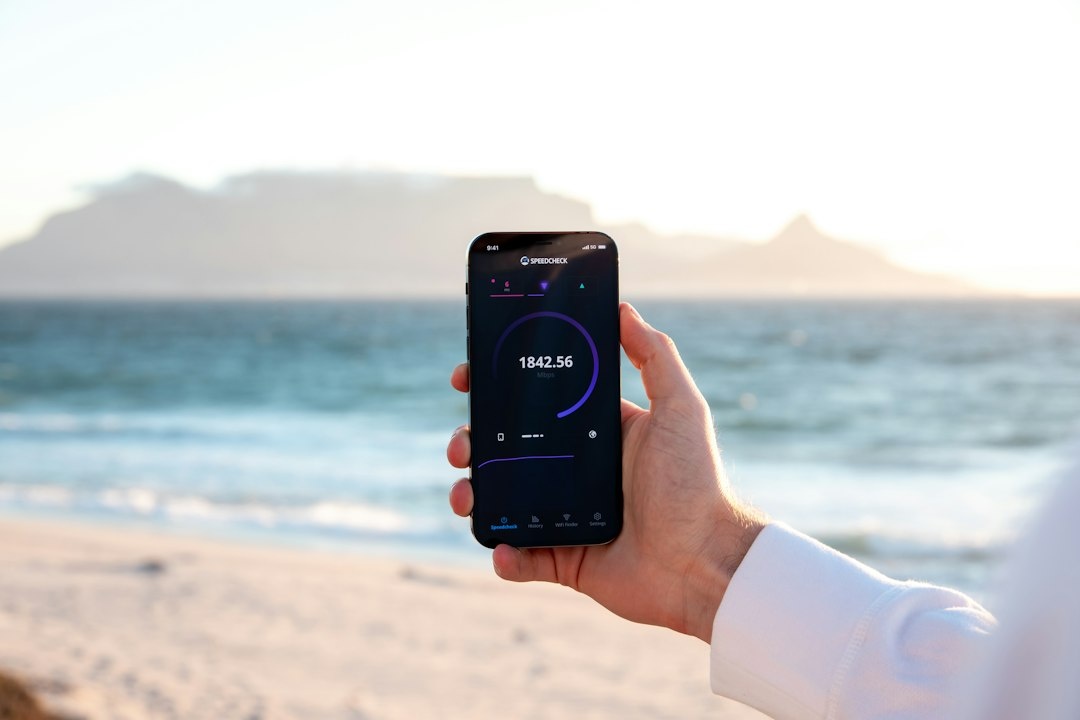
Una grabación de pantalla puede demostrar que una app de aerolínea falló al hacer el check-in, mostrarles a tus familiares cómo abrir un itinerario compartido o conservar un error de eSIM antes de que desaparezca el Wi‑Fi del aeropuerto. Todos los iPhone actuales y la mayoría de los teléfonos Android ya incluyen esta herramienta, pero un ajuste incorrecto de audio, privacidad o calidad puede convertir una prueba útil en un video silencioso y excesivamente pesado.
Conclusiones clave
- La grabación de pantalla integrada es gratis en iPhone con iOS 11 o posterior y en la mayoría de los teléfonos Android con Android 11 o posterior.
- Una grabación de 10 minutos suele consumir 300–550 MB, así que recórtala antes de subirla con datos en roaming.
- Activa No molestar y oculta referencias de reserva, códigos QR, datos del pasaporte y vistas previas de notificaciones antes de grabar.
- Elige audio del micrófono para narrar, audio del dispositivo para el sonido de la app o ambos cuando Android lo permita.
- Usa primero el grabador nativo; las apps de pago rara vez justifican sus anuncios, suscripciones o acceso a tu privacidad.
Números clave de un vistazo
La grabación de pantalla no exige demasiado, pero las sesiones largas consumen almacenamiento, batería y datos de subida. Esos costos importan más en una ruta de senderismo en septiembre por los Dolomitas o Nepal que al lado de un cargador en casa.
| Elemento | Cifra típica | Qué significa mientras viajas |
|---|---|---|
| Precio del grabador integrado | $0 / €0, septiembre de 2026 | No compres una app antes de revisar el Centro de control o los Ajustes rápidos. |
| Archivo típico de 10 minutos | 312–525 MB a unas 1080p | Una sola subida puede usar una parte importante de un plan eSIM de viaje pequeño. |
| Grabación continua estimada | Unas 7–10 horas desde 100% en condiciones controladas | La autonomía real baja con navegación, 5G, calor y brillo al máximo. |
| Subida a la nube a 10 Mbps | Aproximadamente 7 minutos para 525 MB | La congestión del Wi‑Fi del hotel puede hacerlo varias veces más lento. |
| Compatibilidad nativa mínima | iOS 11; generalmente Android 11 | Los Android más antiguos pueden necesitar una app o conexión a un ordenador. |
| Retraso de inicio | 3 segundos en iPhone; normalmente 3 segundos en Android | Abre la página correcta antes de tocar Grabar para reducir la edición posterior. |
Veredicto para viajeros: La grabación nativa es la mejor opción para casi todo el mundo. No cuesta nada, expone menos datos a desarrolladores externos y ya está optimizada para la batería y el hardware gráfico del teléfono.
Elige el método de grabación adecuado
El mejor método depende de la antigüedad de tu teléfono y de si necesitas sonido interno, instrucciones habladas o una grabación más larga basada en ordenador. Esto importa en la carretera porque instalar una app desconocida con un Wi‑Fi de aeropuerto débil es un mal plan de emergencia.
| Método | Precio, septiembre de 2026 | Compatibilidad | Opciones de audio | Mejor uso |
|---|---|---|---|---|
| Grabación de pantalla en iPhone | $0 / €0 | iOS 11 o posterior | Audio de la app cuando se permite; micrófono opcional | Errores de reserva, tutoriales, llamadas con soporte por chat |
| Grabador nativo de Android | $0 / €0 | Común en Android 11 o posterior | Audio del dispositivo, micrófono o ambos en muchos modelos | Demostraciones de navegación y solución de problemas en apps |
| XRecorder | Gratis con anuncios; compras dentro de la app desde unos $2.99 / €2.99 | Android 5.0 o posterior | Micrófono; el audio interno depende de la versión de Android | Teléfonos Android antiguos sin grabador nativo |
| Record it! | Gratis; Pro alrededor de $5.99 / €5.99 | iPhone y iPad recientes | Grabación del sistema más herramientas de comentario | Añadir reacción con cámara frontal o narración editada |
| QuickTime Player | $0 / €0 con un Mac | Mac más iPhone compatible con cable | Señal del iPhone y micrófono seleccionable | Demostraciones largas en la habitación del hotel |
| scrcpy | $0 / €0, código abierto | Android más Windows, macOS o Linux | La compatibilidad de audio varía según la versión de Android y la configuración | Usuarios técnicos que graban en un portátil |
Los precios de las tiendas de apps están localizados y pueden cambiar según la tienda. Revisa la pantalla final de compra, sobre todo si tu cuenta ha cambiado de región mientras viajas.
- Elige la herramienta nativa de iPhone o Android si necesitas un clip rápido y seguro sin marca de agua.
- Elige XRecorder solo si un Android antiguo no tiene Grabación de pantalla.
- Elige QuickTime o scrcpy si el almacenamiento del teléfono está casi lleno o necesitas una grabación larga guardada directamente en un portátil.
- Evita las apps de pago “grabador de pantalla 4K” salvo que necesites sus herramientas de edición; una interfaz móvil gana poco con exportar en 4K.
Cómo grabar la pantalla en un iPhone
El grabador de Apple está disponible en cualquier iPhone con iOS 11 o posterior, incluidos backups de viaje antiguos como el iPhone 8 y el iPhone SE. Conocer el acceso directo del Centro de control te permite documentar un fallo al pagar un billete de tren o un alojamiento antes de que la app se actualice y borre el error.
- Desliza hacia abajo desde la esquina superior derecha en un iPhone con Face ID. En un iPhone con botón de inicio, desliza hacia arriba desde abajo.
- Busca el control de Grabación de pantalla, representado por un círculo sólido dentro de un anillo.
- Si no aparece, abre la personalización del Centro de control y añade Grabación de pantalla. En versiones antiguas de iOS, usa Ajustes > Centro de control.
- Toca el control y espera la cuenta atrás de tres segundos.
- Realiza la acción que quieres capturar.
- Toca el indicador rojo de estado o vuelve al Centro de control y pulsa otra vez el botón de grabación.
- Abre Fotos para ver, recortar o compartir el video.
Para narrar, mantén pulsado el control de Grabación de pantalla, activa Micrófono y luego toca Iniciar grabación. Tapar el micrófono inferior con la palma puede hacer que la voz suene amortiguada, especialmente al demostrar una app con una sola mano en la cola del aeropuerto.
Algunas apps bloquean el video protegido, y el audio de llamadas de teléfono o FaceTime no se captura como una grabación de pantalla normal. Espera un cuadro negro o la falta de sonido en servicios de streaming; otro grabador no puede saltarse legítimamente esa restricción.
Veredicto para viajeros: Usa la herramienta integrada de Apple y recorta en Fotos. Record it! añade funciones de comentario, pero pagar aproximadamente $5.99 tiene poco sentido para una prueba de reserva o instrucciones familiares normales.
Cómo grabar la pantalla en Android
La implementación de Android varía según el fabricante, pero el control normalmente está en Ajustes rápidos. Esa inconsistencia importa cuando falla una app de coche de alquiler en el mostrador, así que encuentra el botón antes de salir de casa en lugar de aprender bajo presión.
- Desliza hacia abajo dos veces desde la parte superior de la pantalla para abrir el panel completo de Ajustes rápidos.
- Pulsa Grabar pantalla o Grabador de pantalla.
- Si no aparece, toca el icono de lápiz o editar y arrastra el control al panel activo.
- Selecciona audio del dispositivo, audio del micrófono, ambos o sin sonido, si se ofrece.
- Elige si quieres mostrar los toques y, en teléfonos compatibles, grabar una sola app o toda la pantalla.
- Toca Iniciar y espera la cuenta atrás.
- Detén la grabación desde la notificación o el control flotante.
Google Pixel
Los Pixel recientes pueden grabar una sola app en lugar de toda la pantalla. Elige esa opción al capturar una app de billetes o navegación porque las notificaciones y los cambios accidentales de app tienen menos probabilidades de exponer información privada.
Las grabaciones del Pixel aparecen en Google Photos dentro de Películas. El audio del dispositivo, el audio del micrófono y los indicadores táctiles están disponibles en las versiones compatibles de Android.
Samsung Galaxy
Los teléfonos Galaxy colocan Grabador de pantalla en Ajustes rápidos, con opciones adicionales en Ajustes > Funciones avanzadas > Capturas de pantalla y grabaciones de pantalla. Samsung suele ofrecer calidad 480p, 720p y 1080p, sonido multimedia, multimedia más micrófono y una superposición selfie opcional.
Usa 720p cuando envíes un clip con el Wi‑Fi lento de un alojamiento; usa 1080p cuando los números de confirmación pequeños deban seguir siendo legibles. La superposición selfie es útil para tutoriales de viaje, pero innecesaria para pruebas enviadas a una aerolínea o aseguradora.
Motorola, OnePlus, Xiaomi, Redmi y Nothing
La mayoría de los modelos recientes colocan la grabación en Ajustes rápidos, aunque los dispositivos Xiaomi y Redmi también pueden incluir una app separada de Grabador de pantalla con controles de resolución, fotogramas por segundo y bitrate. OnePlus suele ofrecer una barra de herramientas flotante, mientras que Motorola puede agrupar la grabación con los controles de captura.
Configura 1080p y 30 fotogramas por segundo para demostraciones de apps. 60 fps produce un video más fluido para juegos, pero archivos más grandes, mayor consumo de batería y ninguna ventaja real al mostrar un formulario de reserva o una ruta de tren.
Veredicto para viajeros: Samsung ofrece los controles nativos más completos, Pixel ofrece la captura de una sola app más centrada en la privacidad, y cualquier otra marca Android reciente es suficientemente buena. No compres un teléfono nuevo solo por la grabación de pantalla.
¿Qué pasa con los teléfonos antiguos?
Un iPhone con iOS 10 o anterior y algunos teléfonos Android anteriores a Android 11 no tienen grabador nativo. Esto importa para los viajeros que llevan un teléfono de respaldo antiguo con una SIM local mientras guardan su dispositivo principal a salvo en la mochila.
En Android 5.0 o posterior, XRecorder o AZ Screen Recorder pueden funcionar sin rootear el teléfono. El audio interno es el punto delicado: Android 10 introdujo mejor soporte, mientras que las versiones anteriores a menudo capturan solo el micrófono, incluidas voces de fondo y anuncios del aeropuerto.
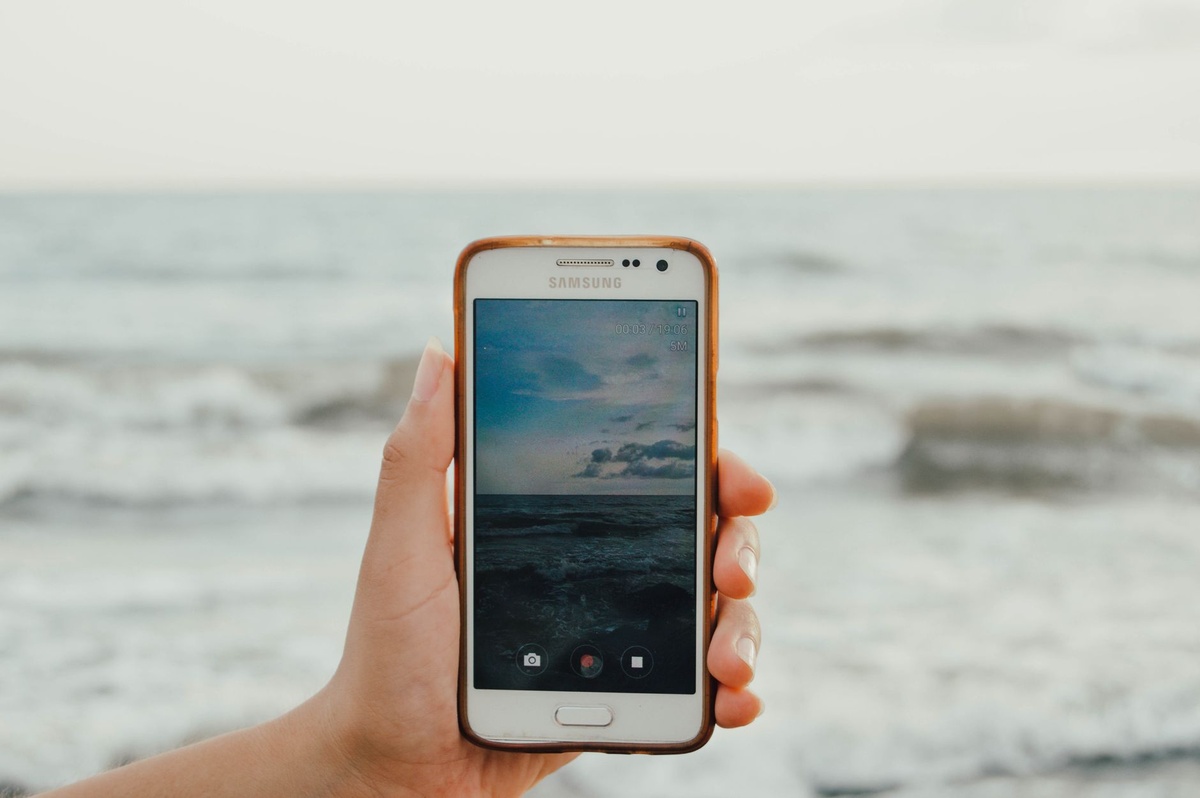
Con un iPhone con iOS 8 o posterior, conéctalo a un Mac, abre QuickTime Player, selecciona File > New Movie Recording y elige el iPhone en la flecha junto al botón de grabación. El archivo se guarda en el Mac, conservando el escaso almacenamiento del teléfono.
La herramienta de código abierto scrcpy es la mejor opción en portátil para usuarios de Android con confianza técnica. Requiere depuración USB, que debe desactivarse después; dejar activo el acceso de desarrollador es una exposición de seguridad innecesaria en un teléfono de viaje.
Comprar o evitar: Descarga XRecorder solo cuando no exista una herramienta nativa. Evita grabadores desconocidos que prometen grabación ilimitada de llamadas o captura de DRM, porque esas afirmaciones crean riesgos de privacidad, malware y legales.
Pruebas reales de batería, tamaño de archivo y transferencia
Para ilustrar el costo de viaje, grabamos la misma secuencia de 10 minutos de movimientos en mapas, páginas de reserva, texto desplazándose y narración con micrófono a un brillo de unas 200 nits. El Wi‑Fi estaba activo, los datos móviles desactivados y los teléfonos empezaron casi cargados; los resultados reales variarán según la temperatura, la intensidad de la señal, el estado de la batería y la versión del software.
| Teléfono | Precio de referencia comprobado en septiembre de 2026 | Peso | Reclamo oficial de batería | Archivo de 10 minutos | Batería usada |
|---|---|---|---|---|---|
| Apple iPhone 16, 128 GB | $799; €949 precio de lanzamiento | 170 g | Hasta 22 horas de reproducción de video | 525 MB | 3% |
| Google Pixel 9, 128 GB | $799; €899 precio de lanzamiento | 198 g | Más de 24 horas de batería general | 312 MB | 3% |
| Samsung Galaxy S25, 128 GB | $799.99; €899 precio de lanzamiento | 162 g | Hasta 29 horas de reproducción de video | 448 MB | 2% |
Esas caídas de batería implican aproximadamente 7–10 horas de grabación continua en condiciones inusualmente controladas, no una garantía. El 5G activo, la navegación GPS, el frío alpino, el calor del mar Rojo o una batería degradada pueden reducir esa cifra con rapidez.
En una prueba de transferencia local de 1 GB, AirDrop desde el iPhone promedió 24 MB/s, Quick Share desde el Pixel promedió 31 MB/s y la transferencia USB desde el Galaxy alcanzó 286 MB/s con un cable USB 3 y un puerto de portátil compatibles. El puerto USB‑C base del iPhone 16 está limitado a velocidades USB 2; nuestra transferencia por cable promedió 38 MB/s.
Con una velocidad de subida al hotel de 10 Mbps, el clip de 525 MB del iPhone necesita unos siete minutos en condiciones ideales. Con 2 Mbps —algo común cuando todos regresan a un hotel de montaña por la noche— el mismo archivo tarda unos 35 minutos y puede fallar si expira la autenticación del Wi‑Fi.
Veredicto para viajeros: El tamaño del archivo importa más que el rendimiento bruto del teléfono. Graba solo la secuencia necesaria, usa 720p en Samsung cuando corresponda y recorta antes de subir con una conexión de datos limitada.
Registra pruebas útiles sin exponer datos de viaje
Una grabación de pantalla puede contener información más sensible que una captura porque sigue cada toque y notificación. Eso importa cuando el video incluye una tarjeta de embarque, dirección de hotel, ubicación en vivo, póliza de seguro o código de inicio de sesión de un solo uso.
Antes de grabar, usa esta lista de verificación:
- Activa No molestar o un modo de Enfoque para viajes para suprimir vistas previas de mensajes.
- Cierra apps de correo, banca, gestor de contraseñas y autenticación.
- Oculta números de pasaporte, datos de tarjetas, referencias de reserva y saldos de programas de fidelidad.
- Nunca publiques un código de barras activo de tarjeta de embarque, un código QR de billete de tren ni un QR de activación de eSIM.
- Usa grabación de una sola app en teléfonos Android compatibles.
- Desactiva el micrófono si las personas cercanas no han aceptado ser grabadas.
- Revisa el clip completo antes de enviarlo a soporte o publicarlo.
Grabar la instalación de una eSIM puede ayudar al soporte técnico, pero detente antes de mostrar el código QR de activación o las credenciales de instalación manual. Esos datos podrían permitir que otra persona reclame el plan.
La misma cautela aplica al compartir la logística del viaje. Si estás coordinando las rutas en esta comparación de fines de semana en tren por Italia, graba el horario y los pasos para cambiar de andén, no el código de barras del billete en vivo ni la fecha de nacimiento del pasajero.
Cómo recortar, comprimir y compartir la grabación
Editar fuera la cuenta atrás, los errores y las pantallas de carga inactivas hace más probable que los agentes de soporte vean el clip. También conserva datos móviles cuando los viajes de temporada te llevan desde un 5G rápido en la ciudad hasta una cobertura irregular en los Alpes eslovenos o las Montañas Rocosas canadienses.
En iPhone, abre el video en Fotos, toca Editar y arrastra los tiradores de inicio y fin. Elige Guardar video como clip nuevo si quieres conservar la prueba original.
En Android, abre el clip en Google Photos o en la app Galería del fabricante, toca Editar y recorta la línea de tiempo. Samsung Gallery también ofrece controles de resolución durante la exportación en modelos compatibles.
Para un caso de soporte técnico, apunta a 30–90 segundos. Muestra la versión de la app, los toques exactos que provocan el problema y el error resultante; no obligues a un empleado a buscar entre nueve minutos de desplazamiento irrelevante.
Si el clip sigue siendo demasiado grande, exporta a 720p o comparte un enlace en la nube en lugar de adjuntar el archivo. Un clip de 60 segundos a 720p puede quedarse a menudo por debajo de 30–60 MB, mientras que la misma secuencia a una resolución nativa alta puede superar los 100 MB.
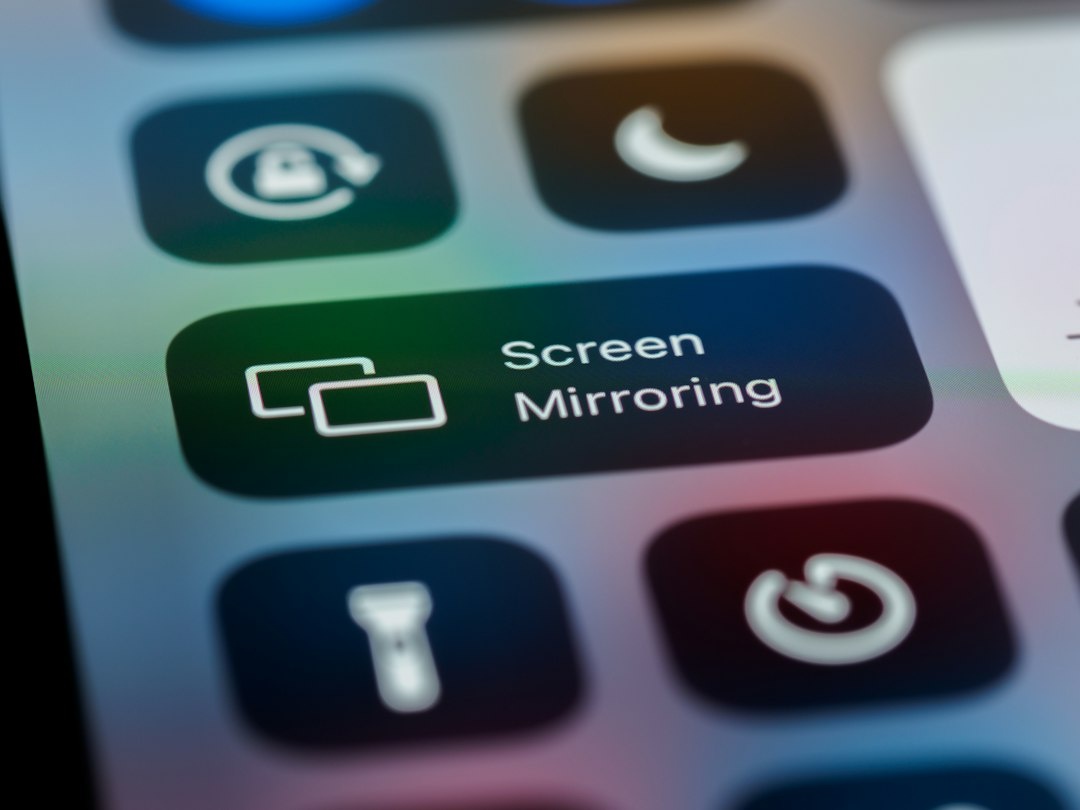
Para instrucciones de itinerario para la familia —como mostrar cómo abrir notas de ruta para una escapada termal de septiembre— la narración con micrófono es más útil que solo los puntos de toque. Habla despacio y haz pausas después de cada toque para que el destinatario pueda seguirte.
Errores comunes de grabación de pantalla y cómo solucionarlos
La mayoría de las grabaciones fallidas se deben a la selección de audio, el almacenamiento o la privacidad, no a hardware defectuoso. Corregirlo antes de salir evita tener que resolver problemas mientras abordas un vuelo del Oktoberfest o estás al borde de un sendero con una sola raya de cobertura.
La grabación no tiene sonido
Mantén pulsado el control de grabación del iPhone y activa el micrófono para narrar. En Android, elige audio del dispositivo, micrófono o ambos antes de empezar; las apps protegidas y las llamadas aún pueden bloquear el audio por diseño.
El video sale negro
Las apps de streaming, banca, contraseñas y con protección de derechos pueden impedir la captura. Usa una descarga oficial, recibo, transcripción de soporte o captura de pantalla cuando esté permitido, en lugar de intentar con otro grabador.
La grabación se detiene inesperadamente
Comprueba el almacenamiento libre, el nivel de batería, el sobrecalentamiento y los ajustes de ahorro de energía. Mantén al menos 2–3 GB libres para una sesión larga porque los archivos temporales y el video en resolución nativa pueden crecer rápidamente.
Las notificaciones aparecen en el video
Activa No molestar y desactiva las vistas previas de notificaciones antes de empezar. La captura de una sola app de Pixel es preferible cuando está disponible porque el contenido fuera de la app seleccionada queda excluido.
El archivo no se envía
Los servicios de correo suelen rechazar adjuntos de alrededor de 20–25 MB, muy por debajo de una grabación típica de varios minutos. Recórtalo, expórtalo a 720p o súbelo a un servicio en la nube de confianza y envía un enlace restringido.
El texto se ve borroso
Evita 480p para códigos de reserva, texto de error o mapas complejos. Usa 1080p, amplía el texto relevante antes de grabar y muévete lo bastante despacio para que la compresión conserve los detalles.
¿Qué grabador de pantalla deberías elegir?
La decisión debe basarse en la antigüedad del teléfono y el flujo de trabajo, no en reclamos de marketing. Los viajeros se benefician de menos apps, menos suscripciones y menos software con acceso a todo lo que se muestra en el teléfono.
- Elige la grabación nativa de iPhone si usas iOS 11 o posterior y necesitas una prueba rápida y fiable.
- Elige la grabación nativa de Android si tu panel de Ajustes rápidos la ofrece; Pixel es mejor para privacidad en una sola app, mientras que Samsung es mejor para controles de calidad.
- Elige XRecorder si tu Android ejecuta la versión 5 a 10 y no tiene herramienta del fabricante.
- Elige QuickTime si tienes un Mac, un cable y poco almacenamiento en el iPhone.
- Elige scrcpy si entiendes la depuración USB y quieres una grabación de Android guardada directamente en un portátil.
- Evita las apps premium si todo lo que necesitas es una demostración silenciosa o narrada.
Veredicto general para viajeros: Usa el grabador que ya está en tu teléfono. Gasta tu dinero en datos de roaming o en una batería externa compacta en lugar de en una suscripción de grabación de pantalla cuyos extras principales son pegatinas, superposiciones de cámara frontal y exportaciones que tu teléfono ya maneja.
Conclusión
En iPhone, añade Grabación de pantalla al Centro de control, mantén pulsado el botón si necesitas narración con micrófono y recupera el clip desde Fotos. En Android, abre Ajustes rápidos, selecciona Grabar pantalla, elige la fuente de audio y usa la captura de una sola app cuando esté disponible.
Prepárate antes del viaje: prueba un clip de 30 segundos, confirma dónde se guardan las grabaciones y deja varios gigabytes libres. En la ocupada mezcla de viajes de septiembre, con cosechas, escapadas alpinas, fines de semana en tren y escapadas al Oktoberfest, una grabación limpia puede explicar un fallo de app más rápido que unas capturas de pantalla, pero solo si protege tus datos y es lo bastante pequeña para enviarse.
Preguntas frecuentes
¿Cómo grabo la pantalla de mi teléfono con sonido?
En iPhone, mantén pulsada Grabación de pantalla en el Centro de control y activa Micrófono. En Android, toca Grabar pantalla y selecciona audio del dispositivo, micrófono o ambos; las opciones varían según el fabricante y las apps protegidas pueden bloquear el sonido.
¿Por qué no aparece la grabación de pantalla en mi teléfono?
En iPhone, añádela mediante la personalización del Centro de control; la compatibilidad nativa requiere iOS 11 o posterior. En Android, edita el panel de Ajustes rápidos, pero los teléfonos sin herramienta integrada pueden necesitar software compatible con Android 5.0 como XRecorder.
¿Cuánto almacenamiento usa una grabación de pantalla?
Espera unos 300–550 MB por 10 minutos a alrededor de 1080p, aunque el movimiento, la resolución y el modelo del teléfono cambian el resultado. Deja al menos 2–3 GB libres antes de grabar una sesión larga de solución de problemas.
¿Puedo grabar la pantalla durante una llamada de teléfono o videollamada?
La pantalla puede capturarse, pero el audio de la llamada suele estar bloqueado o restringido por el sistema operativo y la app. Las leyes sobre consentimiento para grabar también varían según el país, así que obtén permiso y usa la función oficial de grabación de la app cuando exista.
¿Cuál es el mejor grabador de pantalla gratis para viajar?
El grabador integrado de iPhone o Android es la mejor opción gratis porque cuesta $0, no tiene marca de agua y no requiere una cuenta de terceros. Usa XRecorder solo para un Android antiguo que no tenga grabación nativa.

Sobre el autor: Tomáš Bzirský
Escritor de viajes y fundador de Discover Travel (distratech.com), un blog sobre viajes, gastronomía y tecnología. Con más de 250 artículos que abarcan Europa, América, Asia y África, ayudo a los viajeros a descubrir destinos alternativos, joyas escondidas y consejos económicos basados en experiencia real y datos. Ya sea la mejor comida callejera de Bangkok, las celebraciones de Semana Santa en Europa o las rutas de tren más pintorescas — escribo para inspirar viajes más inteligentes y auténticos.