'/%3E%3Cpath%20fill='%23b2b2b2'%20d='M241%20382q0%2016%2017%2026%2017%2011%2042%2011t42-11q16-11%2017-26V269H241'/%3E%3Cpath%20fill='%239f7e00'%20d='M241%20379q0%2014%208%2023%209%209%2021%209%2014%200%2021-9%209-9%209-23V269h-59'/%3E%3Cpath%20d='M241%20339v-70h59v110q0%2014-9%2023l-6%205v-68h-15v72q-8%200-14-4v-68zm59%2040c0%2022%2015%2032%2029%2032%2021%200%2030-18%2030-32v-40h-59'/%3E%3Cpath%20fill='%239f7e00'%20d='M266%20277v5h2v12h-3v-5h2v-5h-9v5h2v5h-4v9h3v18h-5v10h34v-10h-5v-18h3v-9h-4v-5h2v-5h-9v5h2v5h-3v-12h2v-5zm42%20101q0%2010%206%2017%206%206%2015%207%2010-1%2016-7%206-7%206-17v-29h-43'/%3E%3Ccircle%20fill='%230044ad'%20cx='329.5'%20cy='372'%20r='6'/%3E%3Cellipse%20fill='%230044ad'%20cx='300'%20cy='340'%20rx='16'%20ry='21'/%3E%3C/svg%3E)
'/%3E%3C/svg%3E)


'/%3E%3C/g%3E%3Cuse%20href='%23c'%20transform='matrix(-1%200%200%201%20720%200)'/%3E%3C/svg%3E)


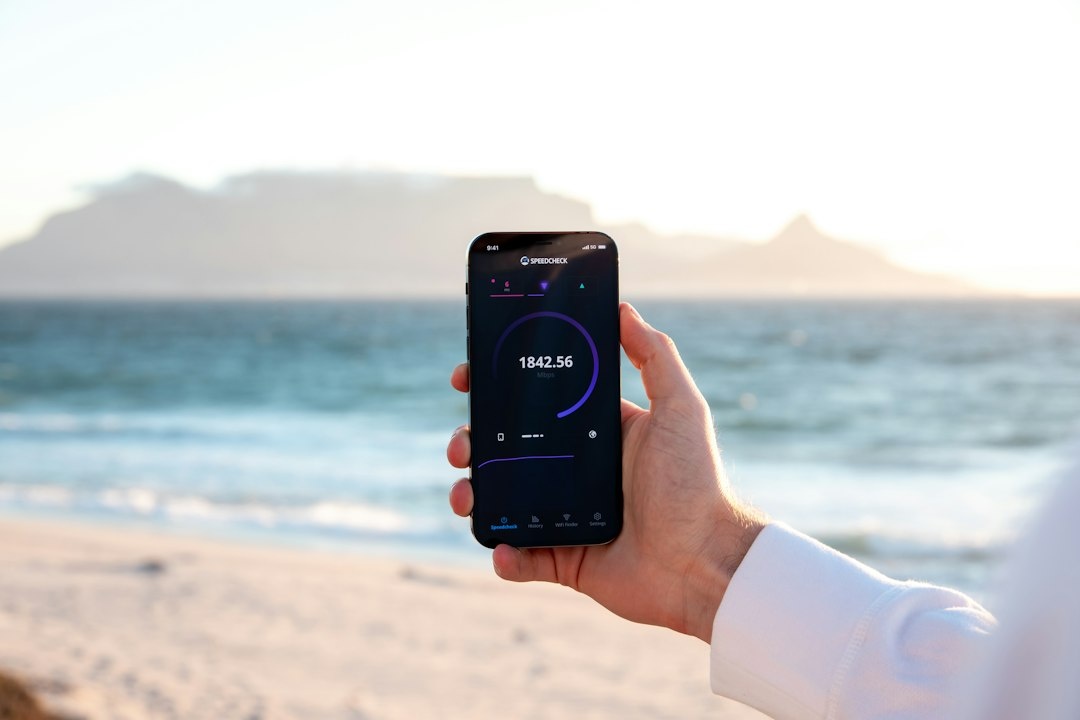
Egy képernyőfelvétel bizonyíthatja, hogy egy airline app nem működött check-in közben, megmutathatja a rokonoknak, hogyan kell megnyitni egy megosztott útitervet, vagy megőrizhet egy eSIM-hibát, mielőtt eltűnik a repülőtéri Wi-Fi. Minden mai iPhone és a legtöbb Android telefon már tartalmazza ezt az eszközt, de a rossz hang-, adatvédelmi vagy minőségi beállítás egy hasznos bizonyítékot néma, óriási videóvá változtathat.
Fő tanulságok
- A beépített képernyőrögzítés ingyenes az iOS 11-et vagy újabbat futtató iPhone-okon, valamint a legtöbb Android 11-es vagy újabb telefonon.
- Egy 10 perces felvétel általában 300–550 MB tárhelyet fogyaszt, ezért feltöltés előtt vágd meg, ha roaming adatot használsz.
- Kapcsold be a Ne zavarjanak módot, és rejtsd el a foglalási referenciaszámokat, QR-kódokat, útlevéladatokat és az értesítési előnézeteket rögzítés előtt.
- Válaszd a mikrofonhangot narrációhoz, az eszközhangot az app hangjához, vagy mindkettőt ott, ahol az Android ezt támogatja.
- Először a natív rögzítőt használd; a fizetős képernyőrögzítő appok ritkán érik meg a reklámokat, előfizetéseket vagy az adatvédelmi hozzáférést.
Fontos számok egy pillantásra
A képernyőrögzítés nem különösebben erőforrás-igényes, de a hosszú munkamenetek tárhelyet, akkumulátort és feltöltési adatot fogyasztanak. Ezek a költségek sokkal fontosabbak egy szeptemberi túrán a Dolomitokban vagy Nepálban, mint otthon a töltő mellett.
| Tétel | Tipikus érték | Mit jelent utazás közben |
|---|---|---|
| Beépített rögzítő ára | 0 $ / 0 €, 2026 szeptember | Ne vegyél appot, mielőtt ellenőrizted a Control Centert vagy a Quick Settingset. |
| Tipikus 10 perces fájl | 312–525 MB körülbelül 1080p-n | Egyetlen feltöltés is felhasználhatja egy kisebb utazási eSIM-csomag jelentős részét. |
| Becsült folyamatos rögzítés | Körülbelül 7–10 óra 100%-ról, kontrollált körülmények között | A valós üzemidő csökken navigáció, 5G, hő és maximális fényerő mellett. |
| Felhőfeltöltés 10 Mbps sebességgel | Körülbelül 7 perc 525 MB esetén | A hotel Wi-Fi torlódása ezt többszörösen lassíthatja. |
| Minimális natív támogatás | iOS 11; általában Android 11 | Régebbi Android telefonokhoz lehet, hogy app vagy számítógépes kapcsolat kell. |
| Indítási késleltetés | 3 másodperc iPhone-on; általában 3 másodperc Androidon | Nyisd meg a megfelelő oldalt a Record megérintése előtt, hogy később kevesebbet kelljen vágni. |
Utazói ítélet: A natív rögzítés szinte mindenkinek a legjobb választás. Nem kerül semmibe, kevesebb adatot tesz hozzáférhetővé harmadik fél fejlesztőknek, és eleve a telefon akkumulátorához és grafikus hardveréhez van optimalizálva.
Válaszd ki a megfelelő rögzítési módszert
A legjobb módszer a telefon korától és attól függ, hogy belső hangra, beszélt útmutatásra vagy hosszabb, számítógépes rögzítésre van-e szükséged. Ez útközben különösen számít, mert ismeretlen appot telepíteni gyenge repülőtéri Wi-Fi mellett rossz vészterv.
| Módszer | Ár, 2026 szeptember | Kompatibilitás | Hangopciók | Legjobb felhasználás |
|---|---|---|---|---|
| iPhone képernyőrögzítés | 0 $ / 0 € | iOS 11 vagy újabb | Az app hangja, ha engedélyezett; opcionális mikrofon | Foglalási hibák, útmutatók, ügyfélszolgálattal való chat közbeni bemutatók |
| Android natív rögzítő | 0 $ / 0 € | Gyakori Android 11 vagy újabb rendszeren | Eszközhang, mikrofon vagy mindkettő sok modellen | Navigációs bemutatók és app-hibaelhárítás |
| XRecorder | Ingyenes reklámokkal; alkalmazáson belüli vásárlások kb. 2,99 $ / 2,99 €-tól | Android 5.0 vagy újabb | Mikrofon; a belső hang az Android verziójától függ | Régebbi Android telefonok natív rögzítő nélkül |
| Record it! | Ingyenes; a Pro kb. 5,99 $ / 5,99 € | Frissebb iPhone-ok és iPadek | Rendszerfelvétel kommentár-eszközökkel | Arcamera reakciók vagy szerkesztett narráció hozzáadása |
| QuickTime Player | 0 $ / 0 € Mac használatával | Mac és kompatibilis, kábeles iPhone | iPhone-jel és választható mikrofon | Hosszú bemutatók hotel szobában |
| scrcpy | 0 $ / 0 €, nyílt forráskódú | Android és Windows, macOS vagy Linux | A hangtámogatás az Android kiadástól és a beállítástól függ | Technikai felhasználók laptopra rögzítéshez |
Az app store-ok árai lokalizáltak, és változhatnak az adott áruházban. Ellenőrizd a végső vásárlási képernyőt, különösen, ha az utazás alatt régiót váltott a fiókod.
- Válaszd az iPhone vagy Android natív eszközét, ha gyors, biztonságos klipre van szükséged vízjel nélkül.
- Válaszd az XRecordert csak akkor, ha egy régebbi Android készüléken nincs Screen Record.
- Válaszd a QuickTime-ot vagy a scrcpy-t, ha a telefon tárhelye majdnem tele van, vagy hosszú felvételt szeretnél közvetlenül laptopra menteni.
- Hagyd ki a fizetős „4K screen recorder” appokat, hacsak nincs szükséged a szerkesztési eszközeikre; egy telefon felülete alig profitál a 4K exportból.
Képernyőfelvétel készítése iPhone-on
Az Apple rögzítője minden iOS 11-et vagy újabbat futtató iPhone-on elérhető, beleértve a régebbi utazási tartalékokat, mint az iPhone 8 és az iPhone SE. A Control Center gyorsbillentyűjének ismerete segít dokumentálni egy sikertelen vasúti jegy- vagy szállásfizetést, mielőtt az app frissül és eltünteti a hibát.
- Face ID-s iPhone-on húzd lefelé a jobb felső sarokból. Home gombos iPhone-on húzd felfelé az aljáról.
- Keresd meg a Screen Recording vezérlőt, amelyet egy gyűrűben lévő tömör kör jelöl.
- Ha hiányzik, nyisd meg a Control Center testreszabását, és add hozzá a Screen Recording elemet. Régebbi iOS verzióknál használd a Settings > Control Center menüt.
- Érintsd meg a vezérlőt, és várd meg a hárommásodperces visszaszámlálást.
- Végezd el azt a műveletet, amit rögzíteni szeretnél.
- Érintsd meg a piros státuszikont, vagy térj vissza a Control Centerbe, és koppints újra a rögzítő gombra.
- Nyisd meg a Photos appot a videó megtekintéséhez, vágásához vagy megosztásához.
Ha narrálni szeretnél, nyomd meg és tartsd lenyomva a Screen Recording vezérlőt, kapcsold be a Microphone opciót, majd érintsd meg a Start Recording gombot. Ha a tenyereddel letakarod az alsó mikrofont, a beszéd tompának hangozhat, különösen akkor, ha egy appot egy kézzel mutatsz be egy repülőtéri sorban.
Néhány app blokkolja a védett videót, és a telefonhívás vagy FaceTime-hívás hangja nem rögzül normál képernyőfelvételként. Streaming szolgáltatásoknál fekete képkockára vagy hiányzó hangra számíts; egy másik rögzítő jogszerűen nem kerülheti meg ezt a korlátozást.
Utazói ítélet: Használd az Apple beépített eszközét, és vágd meg a Photos-ban. A Record it! hozzáad kommentárfunkciókat, de körülbelül 5,99 dollárt fizetni alig van értelme hétköznapi foglalási bizonyítékhoz vagy családi útmutatóhoz.
Képernyőfelvétel készítése Androidon
Az Android megvalósítása gyártónként eltér, de a vezérlő általában a Quick Settingsben található. Ez az eltérés különösen számít, amikor egy bérautó-app elakad a pultnál, ezért a gombot inkább otthon keresd meg, ne nyomás alatt tanuld meg.
- Húzd lefelé kétszer a kijelző tetejét a teljes Quick Settings panel megnyitásához.
- Érintsd meg a Screen record vagy Screen recorder elemet.
- Ha hiányzik, koppints a ceruza vagy szerkesztés ikonra, és húzd a vezérlőt az aktív panelre.
- Válaszd ki az eszközhangot, mikrofonhangot, mindkettőt vagy a hang nélküli módot, ha elérhető.
- Válaszd ki, hogy látszódjanak-e az érintések, és a támogatott telefonokon rögzíts egy appot vagy a teljes képernyőt.
- Érintsd meg a Start gombot, és várd meg a visszaszámlálást.
- Állítsd le az értesítésből vagy az úszó rögzítővezérlőből.
Google Pixel
A frissebb Pixelek képesek egyetlen appot rögzíteni a teljes kijelző helyett. Ezt az opciót válaszd jegyvásárlási vagy navigációs app rögzítésekor, mert így kisebb az esélye, hogy értesítések vagy véletlen appváltás privát információt fed fel.
A Pixel felvételek a Google Photos Movies részében jelennek meg. A támogatott Android verziókon elérhető az eszközhang, a mikrofonhang és az érintésjelzők.
Samsung Galaxy
A Galaxy telefonok a Screen recorder eszközt a Quick Settingsben helyezik el, további opciókkal a Settings > Advanced features > Screenshots and screen recordings menüben. A Samsung gyakran kínál 480p, 720p és 1080p minőséget, médiahangot, média + mikrofon opciót, valamint opcionális szelfi átfedést.
Használd a 720p-t, ha lassú lodge Wi-Fi-n küldesz klipet; használd az 1080p-t, ha a kis megerősítő számoknak is olvashatóknak kell maradniuk. A szelfi átfedés hasznos utazási oktatóvideókhoz, de felesleges egy airline vagy biztosító felé küldött bizonyítéknál.
Motorola, OnePlus, Xiaomi, Redmi és Nothing
A legtöbb újabb modellen a rögzítés a Quick Settingsben van, bár a Xiaomi és Redmi eszközök külön Screen Recorder appot is adhatnak felbontás-, képkockasebesség- és bitráta-beállításokkal. A OnePlus gyakran lebegő eszköztárat kínál, míg a Motorola a rögzítést a képernyőfelvételi vezérlőkkel együtt csoportosíthatja.
Állíts 1080p-t és 30 képkocka/másodpercet appbemutatókhoz. A 60 fps simább játékfelvételt ad, de nagyobb fájlokat, gyorsabb akkumulátorfogyást és semmilyen érdemi előnyt nem jelent foglalási űrlap vagy vonatútvonal bemutatásakor.
Utazói ítélet: A Samsung nyújtja a legerősebb natív vezérlést, a Pixel a legtisztább adatvédelem-központú egyappos rögzítést, és minden más modern Android márka elég jó. Ne válassz új telefont kizárólag a képernyőrögzítés miatt.
Mi a helyzet a régebbi telefonokkal?
Egy iOS 10-et vagy korábbi verziót futtató iPhone, valamint néhány Android 11 előtti készülék nem tartalmaz natív rögzítőt. Ez különösen fontos azoknak az utazóknak, akik egy régi tartalék telefont visznek helyi SIM-kártyával, miközben a fő készülék biztonságosan elcsomagolva marad.
Android 5.0 vagy újabb rendszeren az XRecorder vagy az AZ Screen Recorder működhet a telefon rootolása nélkül. A belső hang a nehéz pont: az Android 10 jobb támogatást vezetett be, míg a régebbi kiadások gyakran csak a mikrofont rögzítik, beleértve a háttérbeszélgetéseket és a repülőtéri bemondásokat is.
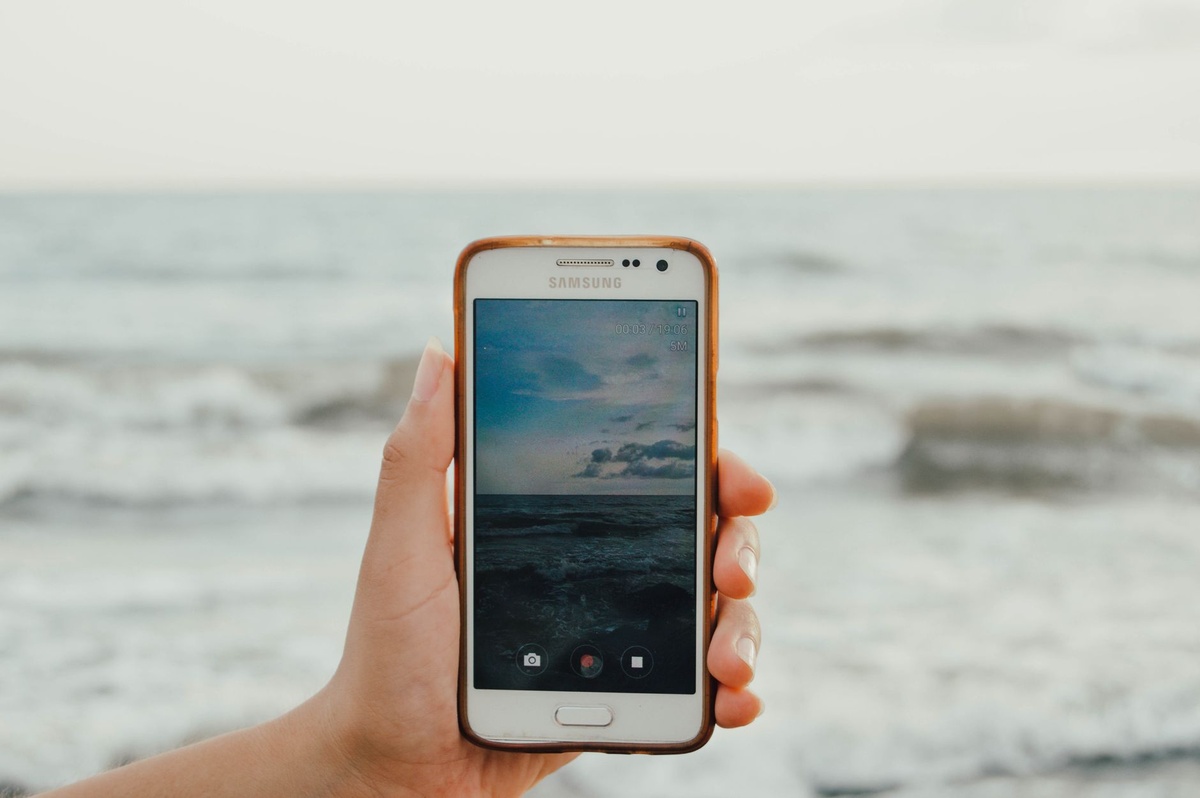
Ha iOS 8-at vagy újabbat futtató iPhone-od van, csatlakoztasd Machez, nyisd meg a QuickTime Playert, válaszd a File > New Movie Recording menüt, majd a felvevőgomb melletti nyílra kattintva válaszd ki az iPhone-t. A fájl a Macen tárolódik, így megkíméli a szűkös telefonos tárhelyet.
A nyílt forráskódú scrcpy a jobb laptopos megoldás a technikailag magabiztos Android-felhasználók számára. Ehhez USB debugging szükséges, amit utána ismét ki kell kapcsolni; a fejlesztői hozzáférés bekapcsolva hagyása fölösleges biztonsági kockázat egy utazási telefonon.
Vásárlás vagy kihagyás: Csak akkor töltsd le az XRecordert, ha nincs natív eszköz. Hagyd ki a névtelen rögzítőket, amelyek korlátlan hívásrögzítést vagy DRM-kapacitást ígérnek, mert ezek az állítások adatvédelmi, kártevő- és jogi kockázatot jelentenek.
Valós akkumulátor-, fájlméret- és átviteltesztek
Az utazási költség bemutatásához ugyanazt a 10 perces sorozatot rögzítettük, amely térképmozgatásokat, foglalási oldalakat, görgetett szöveget és mikrofonos narrációt tartalmazott, körülbelül 200 nit fényerő mellett. A Wi-Fi aktív volt, a mobilhálózat ki volt kapcsolva, és a telefonok közel teljes töltöttséggel indultak; a tényleges eredmények a hőmérséklettől, a jel erősségétől, az akkumulátor állapotától és a szoftververziótól függnek.
| Telefon | Referenciaár, 2026 szeptemberben ellenőrizve | Tömeg | Közzétett akkumulátor-ígéret | 10 perces fájl | Felhasznált akkumulátor |
|---|---|---|---|---|---|
| Apple iPhone 16, 128 GB | 799 $; 949 € induló listaár | 170 g | Akár 22 óra videólejátszás | 525 MB | 3% |
| Google Pixel 9, 128 GB | 799 $; 899 € induló listaár | 198 g | Több mint 24 óra általános akkumulátor-üzemidő | 312 MB | 3% |
| Samsung Galaxy S25, 128 GB | 799,99 $; 899 € induló listaár | 162 g | Akár 29 óra videólejátszás | 448 MB | 2% |
Ezek az akkumulátorcsökkenések nagyjából 7–10 óra folyamatos rögzítést jeleznek, szokatlanul kontrollált körülmények között, de nem jelentenek garanciát. Az aktív 5G, a GPS-navigáció, az alpesi hideg, a Vörös-tenger hősége vagy az elhasználódott akkumulátor jelentősen csökkentheti ezt az értéket.
1 GB-os helyi átviteli tesztben az iPhone AirDropja átlagosan 24 MB/s volt, a Pixel Quick Share-e átlagosan 31 MB/s-ot ért el, a Galaxy USB-átvitele pedig 286 MB/s-ot hozott egy kompatibilis USB 3 kábellel és laptopporttal. Az iPhone 16 alap USB-C portja USB 2 sebességre korlátozódik; a vezetékes átviteli átlagunk 38 MB/s volt.
10 Mbps-os hotel feltöltési sebességnél az 525 MB-os iPhone-klip ideális körülmények között nagyjából hét percet igényel. 2 Mbps mellett — ami gyakori, amikor este mindenki visszatér a hegyi hotelbe — ugyanaz a fájl körülbelül 35 percet vesz igénybe, és sikertelen lehet, ha lejár a Wi-Fi hitelesítés.
Utazói ítélet: A fájlméret fontosabb, mint a nyers telefonos teljesítmény. Csak a szükséges részt rögzítsd, Samsungon szükség esetén használj 720p-t, és vágd meg a felvételt, mielőtt adatkorlátos kapcsolaton töltenéd fel.
Rögzíts hasznos bizonyítékot anélkül, hogy feltárnád az utazási adatokat
Egy képernyőfelvétel több érzékeny információt tartalmazhat, mint egy képernyőkép, mert minden koppintást és értesítést követ. Ez különösen fontos, ha a videó beszállókártyát, hotelcímet, élő helyadatot, biztosítási kötvényt vagy egyszer használatos belépési kódot mutat.
Rögzítés előtt használd ezt az ellenőrzőlistát:
- Kapcsold be a Ne zavarjanak módot vagy egy utazási Focus módot az üzenet-előnézetek elnyomásához.
- Zárd be az e-mail, banki, jelszókezelő és hitelesítő appokat.
- Rejtsd el az útlevélszámokat, kártyaadatokat, foglalási referenciaszámokat és hűségszámla-egyenlegeket.
- Soha ne tegyél közzé aktív beszállókártya vonalkódot, vasúti jegy QR-kódot vagy eSIM aktiváló QR-kódot.
- Használj egyappos rögzítést a támogatott Android telefonokon.
- Kapcsold ki a mikrofont, ha a közeli emberek nem járultak hozzá a rögzítéshez.
- Tekintsd át a teljes klipet, mielőtt elküldöd az ügyfélszolgálatnak vagy nyilvánosan közzéteszed.
Az eSIM telepítésének rögzítése hasznos lehet a technikai támogatásnak, de állj meg az aktiváló QR-kód vagy a kézi telepítési adatok megjelenítése előtt. Ezek alapján más is igénybe veheti a csomagot.
Ugyanez az óvatosság érvényes az útlogisztika megosztásakor is. Ha az útvonalakat koordinálod ebben az Italy rail weekend comparison anyagban, rögzítsd az időbeosztást és a vágánymódosítás lépéseit — ne az élő jegy vonalkódját vagy az utas születési dátumát.
Hogyan vágd meg, tömörítsd és oszd meg a felvételt
A visszaszámlálás, a hibák és az üres betöltőképernyők kivágása nagyobb eséllyel készteti az ügyfélszolgálatot a klip megtekintésére. Emellett megőrzi a mobiladatot is, amikor a szezonváltási utazás a gyors városi 5G-ből a szlovén Alpok vagy a Canadian Rockies bizonytalan lefedettségébe visz.
iPhone-on nyisd meg a videót a Photos-ban, koppints az Edit gombra, és húzd a kezdő- és végpont fogantyúit. Válaszd a Save Video as New Clip opciót, ha meg szeretnéd őrizni az eredeti bizonyítékot.
Androidon nyisd meg a klipet a Google Photos-ban vagy a gyártó Gallery appjában, koppints az Edit gombra, és vágd meg az idővonalat. A Samsung Gallery a támogatott modelleken exportáláskor felbontásvezérlést is kínál.
Technikai támogatási ügyhöz törekedj 30–90 másodperces felvételre. Mutasd meg az app verzióját, azokat a pontos koppintásokat, amelyek kiváltják a problémát, és a kapott hibaüzenetet; ne kényszeríts egy ügyintézőt kilenc percnyi lényegtelen görgetés átvizsgálására.
Ha a klip még mindig túl nagy, exportáld 720p-ben, vagy oszd meg felhőlinkként a fájl csatolása helyett. Egy 60 másodperces 720p klip gyakran 30–60 MB alatt marad, míg ugyanaz a jelenet magas natív felbontáson 100 MB fölé is mehet.
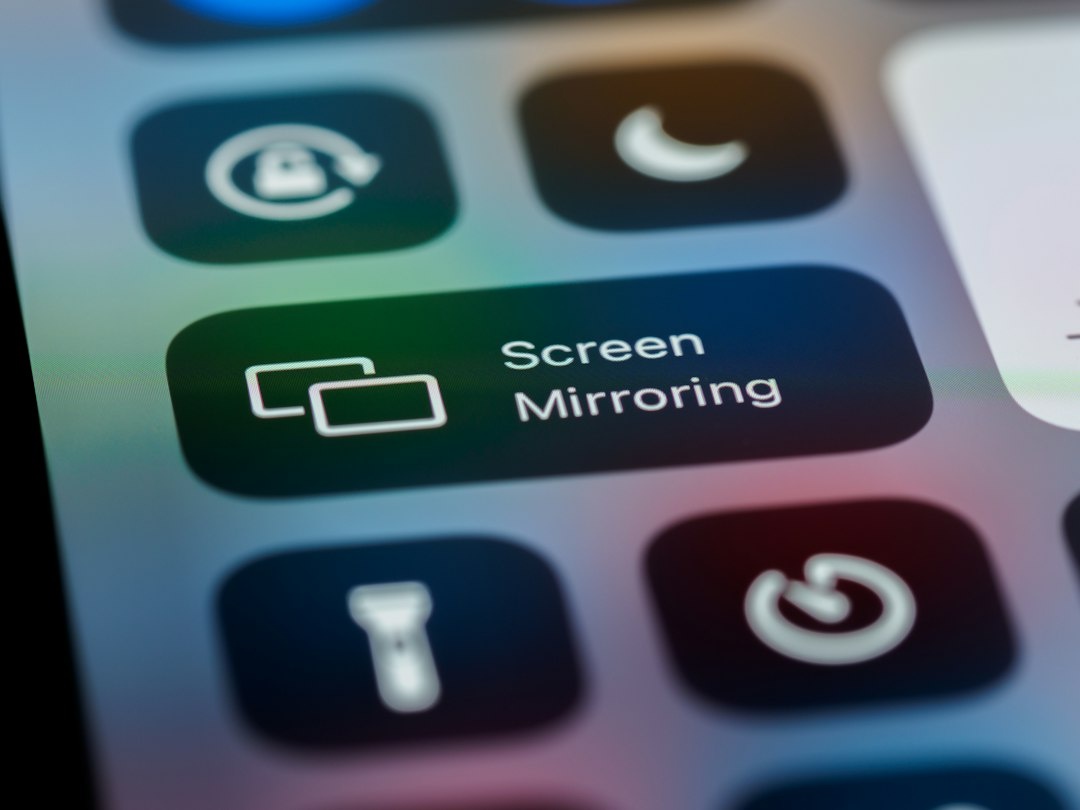
Családi útiterv-utasításokhoz — például annak megmutatásához, hogyan kell megnyitni az útvonaljegyzeteket egy September hot-spring escape során — a mikrofonos narráció hasznosabb, mint az érintési pontok önmagukban. Beszélj lassan, és minden koppintás után tarts szünetet, hogy a címzett követni tudja.
Gyakori képernyőrögzítési hibák és javítások
A legtöbb sikertelen felvétel nem hibás hardverből, hanem hangválasztásból, tárhelyből vagy adatvédelmi beállításokból fakad. Ha ezeket indulás előtt megoldod, elkerülheted a hibakeresést egy Oktoberfest járatra való felszállás közben vagy egy túraösvény elején, ahol csak egy csíknyi térerő van.
A felvételen nincs hang
Nyomd meg és tartsd lenyomva az iPhone rögzítővezérlőt, és kapcsold be a mikrofont narrációhoz. Androidon a start előtt válaszd ki az eszközhangot, mikrofonhangot vagy mindkettőt; a védett appok és a hívások továbbra is blokkolhatják a hangot a tervezés szerint.
A videó fekete
Streaming, banki, jelszó- és jogvédett appok megakadályozhatják a rögzítést. Inkább hivatalos letöltést, nyugtát, ügyfélszolgálati átiratot vagy képernyőképet használj, ahol ez megengedett, ahelyett hogy másik rögzítővel próbálkoznál.
A felvétel váratlanul leáll
Ellenőrizd a szabad tárhelyet, az akkumulátorszintet, a túlmelegedést és az energiatakarékos beállításokat. Hosszabb munkamenethez legalább 2–3 GB szabad helyet tarts fenn, mert az ideiglenes fájlok és a natív felbontású videó gyorsan nőhetnek.
Az értesítések megjelennek a videóban
Kapcsold be a Ne zavarjanak módot, és a kezdés előtt tiltsd le az értesítési előnézeteket. A Pixel egyappos rögzítése előnyösebb, ha elérhető, mert a kiválasztott appon kívüli tartalom így kimarad.
A fájl nem küldhető el
Az e-mail szolgáltatások gyakran 20–25 MB körül már visszautasítják a mellékleteket, ami messze a tipikus többperces felvétel alatt van. Vágd meg, exportáld 720p-ben, vagy töltsd fel megbízható felhőszolgáltatásba, és küldj korlátozott linket.
A szöveg elmosódott
Kerüld a 480p-t foglalási kódokhoz, hibaüzenetekhez vagy összetett térképekhez. Használj 1080p-t, nagyítsd fel a releváns szöveget felvétel előtt, és mozogj elég lassan ahhoz, hogy a tömörítés megőrizze a részleteket.
Melyik képernyőrögzítőt válaszd?
A döntést a telefon kora és a munkafolyamat alapján hozd meg, ne a marketingígéretek szerint. Az utazók jobban járnak kevesebb appal, kevesebb előfizetéssel és kevesebb olyan szoftverrel, amely hozzáfér mindenhez, amit a telefon kijelez.
- Válaszd a natív iPhone-rögzítést, ha iOS 11-et vagy újabbat használsz, és gyors, megbízható bizonyítékra van szükséged.
- Válaszd a natív Android-rögzítést, ha a Quick Settings panel felkínálja; a Pixel a legjobb egyappos adatvédelemhez, a Samsung pedig a legjobb minőségvezérléshez.
- Válaszd az XRecordert, ha az Android telefonod 5-ös és 10-es verzió között fut, és nincs gyártói eszközöd.
- Válaszd a QuickTime-ot, ha van Mac-ed, kábeled, és kevés iPhone-tárhelyed.
- Válaszd a scrcpy-t, ha értesz az USB debugginghoz, és szeretnéd, hogy az Android-felvétel közvetlenül laptopra kerüljön.
- Hagyd ki a prémium appokat, ha csak egy néma vagy narrált bemutatóra van szükséged.
Összesített utazói ítélet: Használd azt a rögzítőt, ami már a telefonodon van. Inkább roaming adatra vagy egy kompakt power bankra költsd a pénzed, ne egy képernyőrögzítő előfizetésre, amelynek fő extrái a matricák, arcamera-átfedések és az, amit a telefonod amúgy is kezel.
Összegzés
iPhone-on add hozzá a Screen Recordingot a Control Centerhez, tartsd lenyomva a gombot, ha mikrofonos narráció kell, és a klipet a Photos-ban találod meg. Androidon nyisd meg a Quick Settingset, válaszd a Screen recordot, jelöld ki a hangforrást, és használd az egyappos rögzítést, ha elérhető.
Készülj fel az utazás előtt: tesztelj egy 30 másodperces klipet, ellenőrizd, hol menti a rendszer a felvételeket, és hagyj szabadon több gigabájtnyi helyet. Szeptember zsúfolt úticsomagjában — szüretutak, alpesi kiruccanások, rail weekendek és Oktoberfest utazások között — egy tiszta felvétel gyorsabban elmagyarázhat egy apphibát, mint a képernyőképek, de csak akkor, ha védi az adataidat, és elég kicsi ahhoz, hogy el lehessen küldeni.
Gyakran ismételt kérdések
Hogyan rögzítsem a telefonom képernyőjét hanggal?
iPhone-on nyomd meg és tartsd lenyomva a Screen Recordingot a Control Centerben, és kapcsold be a Microphone-t. Androidon koppints a Screen recordra, és válaszd ki az eszközhangot, a mikrofonhangot vagy mindkettőt; az opciók gyártónként eltérnek, és a védett appok blokkolhatják a hangot.
Miért nem jelenik meg a képernyőrögzítés a telefonomon?
iPhone-on add hozzá a Control Center testreszabásán keresztül; a natív támogatáshoz iOS 11 vagy újabb szükséges. Androidon szerkeszd a Quick Settings panelt, de a beépített eszköz nélküli telefonokhoz szükség lehet Android 5.0-kompatibilis szoftverre, például az XRecorderre.
Mennyi tárhelyet használ egy képernyőfelvétel?
Körülbelül 300–550 MB-ra számíts 10 perc alatt, nagyjából 1080p mellett, bár a mozgás, a felbontás és a telefonmodell változtat az eredményen. Hosszabb hibaelhárítási munkamenet előtt tarts legalább 2–3 GB szabad helyet.
Rögzíthetek telefonhívást vagy videóhívást?
A képernyő rögzíthető, de a híváshangot gyakran blokkolja vagy korlátozza az operációs rendszer és az app. A rögzítéshez való hozzájárulásról szóló törvények országonként is eltérnek, ezért kérj engedélyt, és ahol elérhető, használd az app hivatalos rögzítési funkcióját.
Mi a legjobb ingyenes képernyőrögzítő utazáshoz?
Az iPhone vagy Android beépített rögzítője a legjobb ingyenes opció, mert 0 dollárba kerül, nincs vízjele, és nem igényel harmadik fél fiókot. Az XRecordert csak akkor használd, ha egy régebbi Android telefonon nincs natív rögzítés.