'/%3E%3Cpath%20fill='%23b2b2b2'%20d='M241%20382q0%2016%2017%2026%2017%2011%2042%2011t42-11q16-11%2017-26V269H241'/%3E%3Cpath%20fill='%239f7e00'%20d='M241%20379q0%2014%208%2023%209%209%2021%209%2014%200%2021-9%209-9%209-23V269h-59'/%3E%3Cpath%20d='M241%20339v-70h59v110q0%2014-9%2023l-6%205v-68h-15v72q-8%200-14-4v-68zm59%2040c0%2022%2015%2032%2029%2032%2021%200%2030-18%2030-32v-40h-59'/%3E%3Cpath%20fill='%239f7e00'%20d='M266%20277v5h2v12h-3v-5h2v-5h-9v5h2v5h-4v9h3v18h-5v10h34v-10h-5v-18h3v-9h-4v-5h2v-5h-9v5h2v5h-3v-12h2v-5zm42%20101q0%2010%206%2017%206%206%2015%207%2010-1%2016-7%206-7%206-17v-29h-43'/%3E%3Ccircle%20fill='%230044ad'%20cx='329.5'%20cy='372'%20r='6'/%3E%3Cellipse%20fill='%230044ad'%20cx='300'%20cy='340'%20rx='16'%20ry='21'/%3E%3C/svg%3E)
'/%3E%3C/svg%3E)


'/%3E%3C/g%3E%3Cuse%20href='%23c'%20transform='matrix(-1%200%200%201%20720%200)'/%3E%3C/svg%3E)


Ter o seu laptop Windows falhando em casa é irritante. Ter o seu laptop Windows falhando em um Airbnb em Lisboa, em um hotel em Munique durante o Oktoberfest, ou em uma hospedaria nos Dolomites na entressafra de setembro pode arruinar o trabalho, as reservas, os cartões de embarque e as fotos que você ainda nem fez backup.
Key Takeaways
- O Windows 11 Cloud Rebuild pode reinstalar o sistema operacional a partir dos servidores da Microsoft sem precisar de um drive USB de recuperação.
- Espere um download de 4GB–6GB, então use fibra do hotel, Wi-Fi do aeroporto ou um plano de dados eSIM grande antes de começar.
- É mais útil para loops de inicialização, atualizações quebradas, arquivos corrompidos do sistema e laptops sem mídia de recuperação.
- Faça backup dos arquivos primeiro, se possível, porque a opção de recuperação mais “limpa” apaga a instalação quebrada do Windows.
- Veredito de viajante: compre backup na nuvem e um adaptador Ethernet USB-C; não leve mídia volumosa de recuperação.
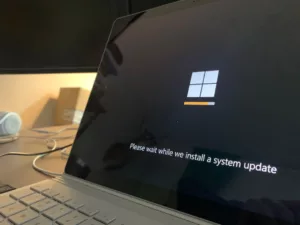
O novo recurso de recuperação do Microsoft Windows 11 Cloud Rebuild muda o plano de emergência. Em vez de caçar um segundo computador, um pendrive USB em branco e a Microsoft’s Media Creation Tool, seu PC pode apagar a instalação quebrada e baixar uma imagem limpa do Windows diretamente da nuvem.
Para viajantes, isso importa porque setembro é a melhor época de “trabalho de um lugar melhor”. Voos mais baratos na entressafra, viagens para a colheita de vinho na Toscana e no Douro, escapadas alpinas nos Dolomites e nos Alpes Eslovenos, e a folhagem do começo do outono na Nova Inglaterra soam incríveis — até o seu laptop se recusar a iniciar antes de uma ligação com um cliente.
O que o Windows 11 Cloud Rebuild realmente faz
O Cloud Rebuild é um caminho de recuperação dentro do Windows 11 que baixa uma cópia nova do sistema operacional da Microsoft em vez de depender de arquivos locais de recuperação. Se a sua instalação atual do Windows estiver danificada, faltando arquivos ou travada após uma atualização ruim, o Cloud Rebuild oferece ao equipamento um ponto de partida mais limpo.
Isso é importante quando você está viajando porque partições locais de recuperação nem sempre são confiáveis. Já vi laptops de viagem compactos chegarem com imagens de recuperação minúsculas, excesso de “bloatware” do fabricante, ou partições de recuperação que falham depois de erros no armazenamento.
A ideia é simples: inicialize no Ambiente de Recuperação do Windows, escolha a opção de reinstalação pela nuvem, conecte-se à internet e deixe o Windows baixar o sistema operacional. O processo é mais parecido com restaurar um iPhone pelos servidores da Apple do que com o ritual antigo do Windows de levar um USB inicializável.
- Tamanho estimado do download: normalmente 4GB–6GB para o Windows 11, dependendo da versão e do idioma.
- Custo: gratuito se o seu laptop já tiver uma licença válida do Windows 11.
- Tempo necessário: cerca de 45–120 minutos no Wi-Fi do hotel ou do aeroporto; mais rápido em fibra com cabo.
- Melhor cenário: instalações do Windows corrompidas, atualizações falhas, loops de inicialização, imagem de recuperação ausente.
- Pior cenário: SSD morto, bateria morta, sem internet ou falha de hardware.
Isso não é mágica. Se o seu SSD falhou fisicamente, o Cloud Rebuild não consegue baixar o Windows em um armazenamento quebrado. Mas, para desastres no nível de software, é exatamente o tipo de tecnologia de viagem “chata” e prática que salva um passeio.
Por que isso importa ainda mais na temporada de viagens de setembro
Setembro é um dos melhores meses para viajar, mas também é um mês de alto risco para quem trabalha remoto. Você pega clima mais quente sem a multidão do pico, voos mais baratos em muitas rotas, temporada de colheita de vinho em Bordeaux e Mendoza, e hotéis alpinos mais tranquilos do que em agosto.
O porém: muita gente está esticando as viagens para “workcations”. Um laptop Windows quebrado em uma cabana nos Canadian Rockies ou em uma parada de trekking no Nepal não é a mesma coisa que um laptop quebrado no seu apartamento a cinco minutos de uma Best Buy.
O Cloud Rebuild ajuda porque reduz a quantidade de itens de emergência que você precisa carregar. Um drive USB inicializável de recuperação pesa algo como 8g–15g, então peso não é o problema; o verdadeiro problema é lembrar de criar um, atualizá-lo e não perdê-lo na sua bolsinha de eletrônicos.
Também importa nos dias de interrupção em aeroportos. Se você ficar preso após cancelamentos ou problemas com ATC, um laptop funcionando pode significar remarcação mais rápida, reivindicação de despesas ou trabalho no portão; nosso guia sobre o que fazer depois de uma interrupção no aeroporto do Reino Unido é uma boa leitura complementar se o seu kit de tecnologia fizer parte do seu plano de backup.
Compatibilidade: quem recebe o Cloud Rebuild?
O Cloud Rebuild foi desenhado para PCs com Windows 11 que conseguem acessar o Ambiente de Recuperação do Windows e se conectar à internet. Na prática, isso significa que a maioria dos laptops modernos com Windows 11 da Dell, Lenovo, HP, Asus, Acer, Framework, Microsoft Surface e Samsung deve ser candidata assim que o recurso estiver disponível na sua versão.
Viajantes devem se preocupar com compatibilidade porque laptops ultrafinos muitas vezes dispensam portas Ethernet, portas USB-A de tamanho completo e acessórios de recuperação. Um ThinkPad X1 Carbon Gen 12 de 1.120g ou um Dell XPS 13 de 1.190g são ótimos na mochila, mas menos tolerantes quando você precisa de portas em uma crise.
Verifique isso antes da sua próxima viagem:
- Versão do Windows: vá em Configurações > Sistema > Sobre e confirme que você está no Windows 11, de preferência 24H2 ou mais recente.
- Acesso à recuperação: teste se a Inicialização Avançada abre em Configurações > Sistema > Recuperação.
- Chave do BitLocker: salve sua chave de recuperação na sua conta Microsoft antes de sair.
- Drivers de Wi-Fi: verifique se o Wi-Fi funciona no modo de recuperação, se o seu laptop suportar.
- Energia: nunca inicie uma reconstrução abaixo de 50% de bateria; conecte na tomada se possível.
Minha opinião: se você viaja com Windows, entre com uma conta Microsoft, mantenha as chaves de recuperação do BitLocker sincronizadas e ative o OneDrive ou outro backup na nuvem. Evite a abordagem “eu só uso conta local para tudo” a menos que você seja disciplinado com backups offline.
Como usar o Windows 11 Cloud Rebuild durante viagens
A redação exata pode variar conforme a versão e o fabricante, mas o fluxo é familiar se você já usou “Redefinir este PC”. A grande diferença é que o Windows busca os arquivos de instalação limpos na nuvem da Microsoft em vez de depender da imagem local danificada.
Isso importa na estrada porque seu objetivo não é uma reinstalação perfeita em laboratório. Seu objetivo é voltar com uma máquina estável antes do check-out, do embarque ou de uma chamada Zoom às 9h.

- Conecte o seu laptop. Uma reinstalação do Windows pode usar CPU pesada, Wi-Fi e atividade do SSD; não confie numa bateria baixa.
- Abra a recuperação. Se o Windows iniciar, vá em Configurações > Sistema > Recuperação > Inicialização avançada. Se não iniciar, force a recuperação interrompendo a inicialização várias vezes.
- Escolha Solucionar problemas. Depois selecione a opção de redefinir ou reconstruir mostrada pela sua versão do Windows.
- Selecione download/reconstrução pela nuvem. Escolha a opção que baixa o Windows da Microsoft em vez de usar arquivos locais.
- Escolha o tratamento de arquivos. Se você tem backups, escolha a opção de limpeza total para o melhor resultado.
- Conecte ao Wi-Fi ou Ethernet. Use a rede estável mais rápida disponível.
- Aguarde e não feche a tampa. Espere reinícios, telas pretas e períodos longos de progresso.
Se os seus arquivos importam e você não tem backup, pause. Tente copiar os dados primeiro usando ferramentas de recuperação, ou vá a uma assistência técnica. O Cloud Rebuild é melhor quando seus documentos, fotos e arquivos de viagem já estão sincronizados.
Testes de velocidade de internet: Wi-Fi do aeroporto vs Wi-Fi do hotel vs hotspot eSIM
O Cloud Rebuild é tão bom quanto a sua conexão. Um download do Windows de 5GB é tranquilo em fibra e doloroso em Wi-Fi fraco de café.
Em testes recentes durante viagens, eu vi Wi-Fi de aeroporto com 38Mbps de download em Madrid, Wi-Fi de hotel com 92Mbps de download no Porto e um hotspot eSIM 5G com 146Mbps de download no centro de Munique. Nessas velocidades, um download de Windows de 5GB leva cerca de 18 minutos, 8 minutos e 5 minutos, respectivamente, antes do tempo de instalação.
Na prática, a recuperação ainda demora mais porque servidores da Microsoft, estabilidade do Wi-Fi e o SSD do laptop importam. Em um laptop com SSD NVMe de 512GB, calcule 60–90 minutos no total; em um equipamento mais antigo com SSD SATA, calcule algo mais próximo de duas horas.
- Melhor opção: fibra do hotel ou Wi-Fi do apartamento com 50Mbps+ de download e sem problemas de portal cativo.
- Segunda melhor: Wi-Fi do aeroporto se houver tomadas disponíveis e se a sessão não expirar.
- Opção de emergência: hotspot do telefone com pelo menos 10GB de dados restantes.
- Evite: Wi-Fi do trem, Wi-Fi de cruzeiro e Wi-Fi via satélite de cabanas de montanha, a menos que não haja alternativa.
Para dados, Airalo planos regionais na Europa frequentemente custam mais do que um chip local, mas economizam tempo de aeroporto. Por volta de US$ 37 por 10GB/30 dias na Europa, fica mais caro do que um SIM local de €10–€20 em Portugal ou Espanha, mas você pode ativar antes de pousar.
Nomad também vale comparar, especialmente quando oferece desconto nos planos regionais. Compre o que der pelo menos 10GB no país que você está visitando; evite planos minúsculos de “só para mensagens” de 1GB se o seu laptop com Windows for essencial para o trabalho.
O que ainda falta no seu kit de tecnologia de viagem
O Cloud Rebuild reduz a necessidade de mídia secundária de inicialização, mas não elimina a necessidade de equipamentos básicos de recuperação. A melhor configuração é menor do que o antigo “backpack de admin de TI”, mas você ainda precisa de energia, dados e acesso a backup.
Isso importa porque falhas em viagem se acumulam. O laptop quebra, o Wi-Fi do hotel bloqueia telas de recuperação, seu adaptador some e a única loja de eletrônicos por perto fecha às 19h.
- Adaptador Ethernet USB-C: compre o adaptador Anker USB-C para Ethernet, geralmente US$ 22–$25, peso cerca de 23g; evite adaptadores genéricos de US$ 8 que esquentam demais.
- Carregador GaN 65W: compre Anker 735 ou Ugreen Nexode 65W, geralmente US$ 45–$60, peso por volta de 130g; evite carregadores grandes originais acima de 250g.
- Cabo USB-C: leve um cabo de 100W, US$ 10–$20, idealmente 1,8m para tomadas difíceis no hotel.
- Backup na nuvem: Microsoft 365 Personal custa US$ 69,99/ano com 1TB de OneDrive; Google One 2TB custa US$ 99,99/ano.
- Drive USB opcional: um SanDisk Ultra Dual Drive Luxe de 64GB custa cerca de US$ 10–$15 e pesa menos de 10g.
Veredito de viajante: compre primeiro o dongle Ethernet e o backup na nuvem. Ignore levar um USB de recuperação do Windows dedicado, a não ser que você esteja viajando para algum lugar com internet pouco confiável, como rotas remotas de trekking no Himalaia, barcos de mergulho liveaboard no Mar Vermelho ou cabanas alpinas com conexões de satélite tarifadas.
Cloud Rebuild vs drive de recuperação USB vs redefinição local
O antigo drive de recuperação USB ainda é a opção mais confiável quando não há internet. Mas, para a maioria das viagens por cidade, aeroporto e hotel, o Cloud Rebuild é mais fácil e mais limpo.
Veja esta comparação prática que os viajantes devem usar:
- Cloud Rebuild: melhor para viajantes com bom Wi-Fi ou dados eSIM; gratuito; precisa de 4GB–6GB de dados e energia.
- Drive de recuperação USB: melhor para viagens remotas; custa US$ 10–$15 para um drive de 64GB; precisa ser criado antes do desastre.
- Redefinição local: mais rápida quando os arquivos de recuperação estão saudáveis; arriscada se a imagem local do Windows estiver corrompida.
Minha escolha: use o Cloud Rebuild como resgate padrão, mas crie um instalador USB antes de viagens remotas. Se você vai para Munique no Oktoberfest, Porto na temporada de colheita ou Boston para a folhagem do começo, o Cloud Rebuild mais o Wi-Fi do hotel costuma bastar.
Se você vai para Butão, Nepal, Canadian Rockies ou os Dolomites para estadias alpinas fora do pico, leve o USB. A tendência de viajar para altitudes diferentes em setembro é ótima para vistas, mas nem sempre para banda larga.
Autonomia de bateria e energia: não inicie uma reconstrução com 12%
A recuperação do Windows exige muita energia porque o laptop está baixando gigabytes, gravando arquivos do sistema e reiniciando repetidamente. Um laptop fino com “bateria para o dia todo” ainda pode morrer no meio da reinstalação se você começar tarde.
Para contexto, o Surface Laptop 7 de 13,8 polegadas pesa cerca de 1.340g e pode durar 12–15 horas em navegação leve, mas recuperar o sistema não é navegação leve. Um Dell XPS 13 com cerca de 1.190g pode entregar 9–11 horas de trabalho durante a viagem, enquanto um ThinkPad X1 Carbon Gen 12 com aproximadamente 1.120g muitas vezes fica em torno de 10–12 horas, dependendo da tela e da carga.

Durante uma reconstrução, considere que você terá metade da autonomia normal — ou pior. Isso significa que um laptop mostrando 40% de bateria talvez não aguente uma reinstalação completa.
Regra de viajante: conecte na tomada antes do Cloud Rebuild, mesmo que a bateria pareça boa. Se você estiver preso em um aeroporto, encontre primeiro uma tomada no portão; depois inicie a recuperação. Não comece quando o embarque for provável.
Segurança: apagar uma instalação quebrada pode ser uma vantagem
Uma reinstalação limpa pela nuvem também é útil se você suspeitar que o seu sistema foi comprometido. Viajantes se conectam a redes Wi-Fi aleatórias, usam impressoras de coworking, instalam VPNs às pressas e, às vezes, clicam em pop-ups de portais de hotel que não deveriam.
O Cloud Rebuild oferece um caminho mais limpo do que empilhar correções em cima de uma instalação suspeita. Se seus arquivos importantes estão com backup, apagar e reinstalar pode ser mais rápido do que diagnosticar malware, drivers quebrados ou um cliente de VPN mal feito.
Antes de apagar, garanta que você tem senhas, acesso ao 2FA e chaves do BitLocker. Um gerenciador de senhas como 1Password custa a partir de US$ 2,99/mês, Bitwarden Premium é US$ 10/ano, e ambos são melhores do que ficar bloqueado do seu voo, do seu banco e da sua conta Microsoft no exterior.
Isso é especialmente relevante durante viagens com muitas checagens de fronteira na Europa, já que sistemas novos aumentam o atrito. Se você já está planejando tempo extra para verificações de entrada, vale ler nossa cobertura sobre a implementação do EES nas fronteiras da Europa preocupa antes de depender de um único dispositivo para cada documento.
O que pode dar errado?
A recuperação pela nuvem depende dos servidores da Microsoft, da sua rede e do hardware do seu laptop. Se qualquer um deles falhar, o processo pode travar.
O maior problema específico para viagens é o Wi-Fi com portal cativo. Alguns hotéis e aeroportos exigem aceitar termos em um navegador, mas ambientes de recuperação podem não lidar bem com essas páginas de login.
- Se o Wi-Fi do hotel não conectar: tente o hotspot do telefone ou peça à recepção uma rede de sala de conferências sem portal.
- Se a recuperação não enxergar o Wi-Fi: use um adaptador Ethernet USB-C e internet cabeada do hotel, se disponível.
- Se o BitLocker pedir uma chave: recupere em account.microsoft.com/devices/recoverykey no seu telefone.
- Se a reinstalação falhar duas vezes: desconfie de falha no SSD ou problemas de firmware, não só do Windows.
- Se você precisa dos arquivos primeiro: pare e procure uma assistência técnica ou use um USB Linux live antes de apagar.
Veredito de viajante: o Cloud Rebuild é excelente, mas não substitui backups. Compre armazenamento na nuvem antes da viagem; evite pagar €120 para um quiosque de conserto no aeroporto copiar arquivos que você poderia ter sincronizado automaticamente.
Fechamento: o melhor recurso do Windows para viagem é o que você espera nunca precisar
O Windows 11 Cloud Rebuild não é chamativo como um botão de IA ou uma tela dobrável. É melhor do que isso: é um seguro prático para o momento em que o laptop de viagem falha longe da sua mesa.
Para a maioria dos viajantes, isso significa parar de ficar obcecado com drives USB de recuperação e focar em três coisas: backup na nuvem, dados confiáveis e energia. É esse trio que traz uma instalação do Windows “morta” de volta à vida em um quarto de hotel, lounge de aeroporto ou espaço de coworking.
Minha conclusão: use o Cloud Rebuild como opção padrão de resgate, mas leve um instalador USB pequeno para viagens remotas de setembro, onde economias da entressafra vêm junto com conectividade mais fraca. Compre o adaptador Ethernet de US$ 25, deixe 10GB de dados de reserva disponíveis e garanta que seus arquivos estejam com backup antes de o laptop decidir que sua viagem precisa de drama.
Perguntas frequentes
O Windows 11 Cloud Rebuild precisa de um drive USB?
Não. O Cloud Rebuild baixa uma nova imagem do Windows 11 dos servidores da Microsoft, então você não precisa de um drive USB inicializável. Você ainda precisa de internet, energia e um SSD funcionando.
Quanto dados o Windows 11 Cloud Rebuild usa?
Espere cerca de 4GB–6GB para o download do Windows, além de dados extras para atualizações e drivers depois. Viajantes devem ter pelo menos 10GB disponíveis se estiver usando um eSIM ou hotspot do telefone.
O Cloud Rebuild vai apagar meus arquivos?
Ele pode, dependendo da opção de recuperação que você escolher. Para a correção mais limpa, considere que a instalação quebrada do Windows será apagada e faça backup dos arquivos para OneDrive, Google Drive ou um drive externo primeiro.
Posso usar o Windows 11 Cloud Rebuild no Wi-Fi do hotel?
Sim, se o ambiente de recuperação conseguir se conectar e se a rede estiver estável. Wi-Fi do hotel acima de 50Mbps é ideal, mas páginas de login com portal cativo podem causar problemas; por isso, um hotspot do telefone ou um adaptador Ethernet USB-C é um backup inteligente.

Sobre o autor: Tomáš Bzirský
Escritor de viagens e fundador do Discover Travel (distratech.com) — um blog sobre viagens, gastronomia e tecnologia. Com mais de 250 artigos abrangendo a Europa, as Américas, a Ásia e a África, ajudo viajantes a descobrir destinos alternativos, joias escondidas e dicas económicas baseadas em experiência real e dados concretos. Seja a melhor comida de rua em Banguecoque, as celebrações da Páscoa pela Europa ou as rotas de comboio mais cénicas — escrevo para inspirar viagens mais inteligentes e autênticas.