'/%3E%3Cpath%20fill='%23b2b2b2'%20d='M241%20382q0%2016%2017%2026%2017%2011%2042%2011t42-11q16-11%2017-26V269H241'/%3E%3Cpath%20fill='%239f7e00'%20d='M241%20379q0%2014%208%2023%209%209%2021%209%2014%200%2021-9%209-9%209-23V269h-59'/%3E%3Cpath%20d='M241%20339v-70h59v110q0%2014-9%2023l-6%205v-68h-15v72q-8%200-14-4v-68zm59%2040c0%2022%2015%2032%2029%2032%2021%200%2030-18%2030-32v-40h-59'/%3E%3Cpath%20fill='%239f7e00'%20d='M266%20277v5h2v12h-3v-5h2v-5h-9v5h2v5h-4v9h3v18h-5v10h34v-10h-5v-18h3v-9h-4v-5h2v-5h-9v5h2v5h-3v-12h2v-5zm42%20101q0%2010%206%2017%206%206%2015%207%2010-1%2016-7%206-7%206-17v-29h-43'/%3E%3Ccircle%20fill='%230044ad'%20cx='329.5'%20cy='372'%20r='6'/%3E%3Cellipse%20fill='%230044ad'%20cx='300'%20cy='340'%20rx='16'%20ry='21'/%3E%3C/svg%3E)
'/%3E%3C/svg%3E)


'/%3E%3C/g%3E%3Cuse%20href='%23c'%20transform='matrix(-1%200%200%201%20720%200)'/%3E%3C/svg%3E)


Votre ordinateur portable Windows qui tombe en panne à la maison, c’est pénible. Mais un ordinateur portable Windows qui tombe en panne dans un Airbnb à Lisbonne, dans un hôtel à Munich pendant l’Oktoberfest, ou dans une maison d’hôtes des Dolomites en septembre — hors saison — peut faire exploser votre travail, vos réservations, vos cartes d’embarquement et les photos que vous n’avez pas encore sauvegardées.
Key Takeaways
- Windows 11 Cloud Rebuild peut réinstaller le système d’exploitation depuis les serveurs de Microsoft, sans lecteur de récupération USB.
- Attendez un téléchargement de 4 Go–6 Go : utilisez la fibre de l’hôtel, le Wi-Fi de l’aéroport ou un forfait eSIM data conséquent avant de démarrer.
- C’est particulièrement utile pour les boucles de démarrage, les mises à jour cassées, les fichiers système corrompus et les laptops sans support de récupération.
- Sauvegardez d’abord vos fichiers si possible, car l’option de récupération la plus “propre” efface l’installation Windows endommagée.
- Avis de voyageur : achetez une sauvegarde cloud et un adaptateur Ethernet USB-C ; évitez de transporter un support de récupération encombrant.
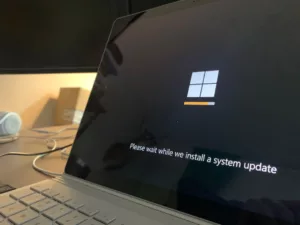
La nouvelle option de récupération de Windows 11, Cloud Rebuild, change le plan d’urgence. Au lieu de chercher un deuxième ordinateur, une clé USB vierge et l’outil Microsoft’s Media Creation Tool, votre PC peut effacer l’installation défectueuse et télécharger directement une image propre de Windows depuis le cloud.
Pour les voyageurs, c’est important parce que septembre est la meilleure saison pour “travailler depuis un endroit plus sympa”. Des vols moins chers en hors saison, des escapades de vendanges en Toscane et dans la vallée du Douro, des retraites alpines dans les Dolomites et les Alpes slovènes, et un feuillage précoce en Nouvelle-Angleterre… ça a tout pour plaire, jusqu’au moment où votre laptop refuse de démarrer avant un appel client.
Ce que Windows 11 Cloud Rebuild fait vraiment
Cloud Rebuild est un parcours de récupération intégré à Windows 11 : il télécharge une nouvelle copie du système d’exploitation depuis Microsoft, au lieu de s’appuyer sur des fichiers de récupération locaux. Si votre installation Windows actuelle est endommagée, manque des fichiers ou reste bloquée après une mauvaise mise à jour, Cloud Rebuild donne à la machine un point de départ plus propre.
C’est crucial en voyage, car les partitions de récupération locales ne sont pas toujours fiables. J’ai vu des laptops de voyage compacts livrés avec de toutes petites images de récupération, des logiciels préinstallés “vendor bloatware”, ou des partitions de récupération qui échouent après des erreurs de stockage.
L’idée est simple : démarrez dans l’Environnement de récupération Windows, choisissez l’option de réinstallation via le cloud, connectez-vous à Internet, puis laissez Windows télécharger le système d’exploitation. Le processus ressemble davantage à la restauration d’un iPhone depuis les serveurs d’Apple qu’au vieux rituel Windows consistant à transporter une clé USB bootable.
- Taille estimée du téléchargement : généralement 4 Go–6 Go pour Windows 11, selon la build et la langue.
- Coût : gratuit si votre laptop possède déjà une licence Windows 11 valide.
- Temps nécessaire : environ 45–120 minutes via le Wi-Fi de l’hôtel ou de l’aéroport ; plus rapide avec une connexion fibre filaire.
- Meilleur cas d’usage : installations Windows corrompues, mises à jour en échec, boucles de démarrage, image de récupération manquante.
- Pire cas d’usage : SSD mort, batterie morte, pas d’Internet, ou panne matérielle.
Ce n’est pas de la magie. Si votre SSD a lâché physiquement, Cloud Rebuild ne peut pas télécharger Windows sur un stockage cassé. Mais pour les catastrophes liées au logiciel, c’est exactement le genre de technologie de voyage simple et concrète qui vous évite de rater un séjour.
Pourquoi c’est encore plus important en septembre
Septembre fait partie des meilleurs mois pour voyager, mais c’est aussi un mois à haut risque pour les télétravailleurs. Vous profitez d’un climat agréable sans la foule des pics, de billets souvent moins chers sur de nombreuses routes, de la saison des vendanges (Bordeaux et Mendoza), et d’hôtels alpins plus calmes qu’en août.
Le hic : beaucoup de gens étirent les voyages en “workcations”. Un laptop Windows cassé dans un lodge des Canadian Rockies ou lors d’une étape de trekking au Népal, ce n’est pas la même chose qu’un laptop cassé dans votre appartement à cinq minutes d’un Best Buy.
Cloud Rebuild aide parce qu’il réduit le nombre d’éléments d’urgence à transporter. Un lecteur USB de récupération bootable pèse environ 8 g–15 g : le poids n’est pas le problème ; le vrai souci, c’est de se souvenir d’en créer un, de le mettre à jour, et de ne pas le perdre dans sa trousse à accessoires.
C’est aussi utile les jours de perturbations à l’aéroport. Si vous êtes bloqué après des annulations ou des problèmes ATC, avoir un laptop qui fonctionne peut permettre de re-réserver plus vite, de réclamer des frais, ou de travailler depuis la porte ; notre guide sur quoi faire après une perturbation de l’aéroport au Royaume-Uni est une bonne lecture si votre kit tech fait partie de votre plan de secours.
Compatibilité : qui peut utiliser Cloud Rebuild ?
Cloud Rebuild est conçu pour les PC Windows 11 capables d’accéder à l’Environnement de récupération Windows et de se connecter à Internet. En pratique, cela signifie que la plupart des laptops Windows 11 récents de Dell, Lenovo, HP, Asus, Acer, Framework, Microsoft Surface, et Samsung devraient être candidats dès que la fonctionnalité est disponible pour votre version.
Les voyageurs devraient s’en soucier parce que les laptops ultra-portables sautent souvent les ports Ethernet, les ports USB-A pleine taille, et certains accessoires de récupération. Un ThinkPad X1 Carbon Gen 12 de 1 120 g ou un Dell XPS 13 de 1 190 g, c’est excellent dans un sac à dos, mais c’est moins indulgent quand vous avez besoin de ports en pleine crise.
Vérifiez ceci avant votre prochain voyage :
- Version de Windows : allez dans Paramètres > Système > À propos et confirmez que vous êtes bien sur Windows 11, idéalement 24H2 ou plus récent.
- Accès à la récupération : testez que le Démarrage avancé s’ouvre depuis Paramètres > Système > Récupération.
- Clé BitLocker : enregistrez votre clé de récupération sur votre compte Microsoft avant le départ.
- Pilotes Wi-Fi : vérifiez que le Wi-Fi fonctionne en mode récupération si votre laptop le permet.
- Alimentation : ne lancez jamais une reconstruction en dessous de 50 % de batterie ; branchez si possible.
Mon avis : si vous voyagez avec Windows, connectez-vous avec un compte Microsoft, gardez les clés de récupération BitLocker synchronisées, et activez OneDrive ou une autre sauvegarde cloud. Évitez l’approche “je n’utilise qu’un compte local pour tout” si vous n’êtes pas discipliné au sujet des sauvegardes hors ligne.
Comment utiliser Windows 11 Cloud Rebuild pendant un voyage
L’expression exacte peut varier selon la build et le fabricant, mais le workflow est familier si vous avez déjà utilisé “Réinitialiser ce PC”. La grande différence, c’est que Windows va chercher les fichiers d’installation propres depuis le cloud de Microsoft au lieu de dépendre de l’image locale endommagée.
C’est important sur la route, parce que votre objectif n’est pas une réinstallation de laboratoire parfaite. Votre objectif, c’est de remettre une machine stable en état avant le check-out, l’embarquement, ou un appel Zoom à 9 h.

- Branchez votre laptop. Une réinstallation Windows peut solliciter beaucoup le processeur, le Wi-Fi et l’activité SSD ; ne vous fiez pas à une batterie faible.
- Ouvrez la récupération. Si Windows démarre, allez dans Paramètres > Système > Récupération > Démarrage avancé. S’il ne démarre pas, forcez la récupération en interrompant le démarrage plusieurs fois.
- Choisissez Dépannage. Puis sélectionnez l’option de réinitialisation ou de reconstruction affichée par votre version de Windows.
- Choisissez téléchargement/réinstallation depuis le cloud. Sélectionnez l’option qui télécharge Windows depuis Microsoft plutôt que d’utiliser des fichiers locaux.
- Choisissez la gestion des fichiers. Si vous avez des sauvegardes, choisissez l’option d’effacement propre pour le meilleur résultat.
- Connectez-vous au Wi-Fi ou à Ethernet. Utilisez le réseau le plus rapide et le plus stable disponible.
- Attendez et n’ouvrez pas/ ne fermez pas le capot. Attendez-vous à des redémarrages, des écrans noirs, et à des périodes de progression longues.
Si vos fichiers comptent et que vous n’avez aucune sauvegarde, faites une pause. Essayez d’abord de copier les données avec des outils de récupération, ou faites un tour dans un atelier de réparation. Cloud Rebuild est idéal quand vos documents, photos et fichiers de voyage sont déjà synchronisés.
Tests de vitesse Internet : Wi-Fi d’aéroport vs Wi-Fi d’hôtel vs hotspot eSIM
Cloud Rebuild est aussi bon que votre connexion. Un téléchargement Windows de 5 Go est facile avec la fibre et pénible sur un Wi-Fi faible dans un café.
Lors de tests récents en voyage, j’ai vu un Wi-Fi d’aéroport à 38 Mbps en téléchargement à Madrid, un Wi-Fi d’hôtel à 92 Mbps en téléchargement à Porto, et un hotspot 5G eSIM à 146 Mbps en téléchargement au centre de Munich. À ces vitesses, un téléchargement Windows de 5 Go prend environ 18 minutes, 8 minutes et 5 minutes respectivement avant le temps d’installation.
En conditions réelles, la récupération prend encore plus longtemps, car les serveurs Microsoft, la stabilité du Wi-Fi et le SSD du laptop comptent tous. Sur un laptop avec SSD NVMe de 512 Go, prévoyez 60–90 minutes au total ; sur une machine plus ancienne avec SSD SATA, prévoyez plutôt près de deux heures.
- Meilleure option : fibre de l’hôtel ou Wi-Fi de l’appartement à 50 Mbps+ en téléchargement, sans problèmes de portail captif.
- Deuxième meilleure : Wi-Fi de l’aéroport si des prises de courant sont disponibles et si la session ne se termine pas.
- Option d’urgence : partage de connexion téléphone avec au moins 10 Go restants.
- À éviter : Wi-Fi du train, Wi-Fi de croisière et Wi-Fi satellite de refuge en montagne, sauf si vous n’avez vraiment aucune autre option.
Pour les données, Airalo propose souvent des forfaits régionaux Europe plus chers qu’une SIM locale, mais ils vous font gagner du temps à l’aéroport. À environ 37 $ pour 10 Go/30 jours en Europe, c’est plus cher qu’une SIM locale à 10–20 € au Portugal ou en Espagne, mais vous pouvez l’activer avant d’atterrir.
Nomad vaut aussi la comparaison, surtout quand il réduit le prix des forfaits régionaux. Achetez celui qui vous donne au moins 10 Go dans le pays où vous allez ; évitez les micro-forfaits de 1 Go “juste pour envoyer des messages” si votre laptop Windows est une mission critique.
Ce qu’il vous faut encore dans votre kit tech de voyage
Cloud Rebuild réduit le besoin de support de démarrage secondaire, mais n’élimine pas la nécessité d’un minimum de matériel de récupération. Le meilleur setup est plus petit que le vieux “sac à dos d’admin IT”, mais il vous faut encore de l’alimentation, des données et un accès à la sauvegarde.
C’est crucial parce que les pannes en voyage s’empilent. Le laptop tombe en panne, le Wi-Fi de l’hôtel bloque les écrans de récupération, votre adaptateur manque, et le seul magasin d’électronique à proximité ferme à 19 h.
- Adaptateur Ethernet USB-C : achetez l’adaptateur Anker USB-C vers Ethernet, généralement 22–25 $, environ 23 g ; évitez les adaptateurs sans marque à 8 $ qui surchauffent.
- Chargeur GaN 65W : achetez Anker 735 ou Ugreen Nexode 65W, généralement 45–60 $, environ 130 g ; évitez les gros briques OEM de plus de 250 g.
- Câble USB-C : emportez un câble certifié 100W, 10–20 $, idéalement 1,8 m pour les prises d’hôtel difficiles d’accès.
- Sauvegarde cloud : Microsoft 365 Personal coûte 69,99 $/an avec 1 To OneDrive ; Google One 2 To coûte 99,99 $/an.
- Clé USB optionnelle : un SanDisk Ultra Dual Drive Luxe de 64 Go coûte environ 10–15 $ et pèse moins de 10 g.
Avis de voyageur : achetez d’abord le dongle Ethernet et la sauvegarde cloud. Évitez de transporter une clé USB de récupération Windows dédiée, sauf si vous partez quelque part avec une connexion Internet peu fiable, comme des itinéraires de trekking dans l’Himalaya isolé, des bateaux de plongée liveaboard dans la mer Rouge, ou des refuges alpins avec des connexions satellites à débit mesuré.
Cloud Rebuild vs lecteur USB de récupération vs réinitialisation locale
L’ancien lecteur USB de récupération reste l’option la plus fiable s’il n’y a pas d’Internet. Mais pour la plupart des voyages en ville, en aéroport et en hôtel, Cloud Rebuild est plus simple et plus propre.
Voici la comparaison pratique à utiliser :
- Cloud Rebuild : le meilleur pour les voyageurs qui ont un bon Wi-Fi ou de la data eSIM ; gratuit ; nécessite 4 Go–6 Go de données et une alimentation.
- Lecteur USB de récupération : le meilleur pour les voyages au long cours ; coûte 10–15 $ pour une clé de 64 Go ; doit être créé avant la catastrophe.
- Réinitialisation locale : la plus rapide quand les fichiers de récupération sont sains ; risquée si l’image Windows locale est corrompue.
Mon choix : utilisez Cloud Rebuild comme option de secours par défaut, mais préparez un installateur USB avant les voyages lointains. Si vous vous rendez à Munich pour l’Oktoberfest, à Porto pour la saison des vendanges, ou à Boston pour le feuillage d’automne précoce, Cloud Rebuild plus le Wi-Fi de l’hôtel suffisent.
Si vous partez vers le Bhoutan, le Népal, les Canadian Rockies, ou les Dolomites pour des séjours alpins hors pic, emportez l’USB. La tendance “altitude-shift” de septembre est excellente pour les vues, mais pas toujours pour le broadband.
Autonomie de la batterie et alimentation : ne démarrez pas une reconstruction à 12 %
La récupération Windows demande beaucoup d’énergie, car le laptop télécharge des gigaoctets, écrit des fichiers système et redémarre plusieurs fois. Un laptop fin avec une “batterie toute la journée” peut malgré tout mourir au milieu de la réinstallation si vous démarrez trop tard.
Pour situer : un Surface Laptop 7 de 13,8 pouces pèse environ 1 340 g et peut tenir 12–15 heures en navigation légère, mais la récupération du système d’exploitation n’est pas de la navigation légère. Un Dell XPS 13 d’environ 1 190 g peut fournir 9–11 heures de travail en déplacement, tandis qu’un ThinkPad X1 Carbon Gen 12 d’environ 1 120 g arrive souvent à 10–12 heures selon l’écran et la charge.

Pendant une reconstruction, partez du principe que vous n’aurez que la moitié de l’autonomie habituelle, ou pire. Donc un laptop affichant 40 % de batterie pourrait ne pas survivre à une réinstallation complète.
Règle de voyage : branchez sur le secteur avant Cloud Rebuild, même si la batterie a l’air correcte. Si vous êtes bloqué dans un aéroport, trouvez d’abord une prise près de la porte, puis lancez la récupération ; ne commencez pas si l’embarquement est probablement imminent.
Sécurité : effacer une installation cassée peut être une fonctionnalité
Une réinstallation propre via le cloud est aussi utile si vous soupçonnez une compromission de votre système. En voyage, on se connecte à des réseaux Wi-Fi au hasard, on utilise des imprimantes de coworking, on installe des VPN à la hâte, et parfois on clique sur des pop-ups de portail d’hôtel qu’on ne devrait pas.
Cloud Rebuild vous donne un chemin plus propre pour repartir qu’en empilant les “fix” par-dessus une installation douteuse. Si vos fichiers importants sont sauvegardés, effacer et réinstaller peut être plus rapide que de dépanner un malware, des pilotes cassés ou un client VPN mal configuré.
Avant d’effacer, assurez-vous d’avoir vos mots de passe, l’accès à la 2FA et les clés BitLocker. Un gestionnaire de mots de passe comme 1Password coûte à partir de 2,99 $/mois, Bitwarden Premium est à 10 $/an, et les deux valent mieux que d’être bloqué à l’étranger par votre compagnie aérienne, votre banque et votre compte Microsoft.
C’est particulièrement pertinent lors des voyages en Europe avec beaucoup de contrôles aux frontières, car de nouveaux systèmes ajoutent de la friction. Si vous prévoyez déjà du temps en plus pour les vérifications d’entrée, notre couverture des préoccupations liées au déploiement des frontières EES en Europe vaut le détour avant de vous reposer sur un seul appareil pour chaque document.
Qu’est-ce qui pourrait mal se passer ?
La récupération via le cloud dépend des serveurs de Microsoft, de votre réseau et du matériel de votre laptop. Si l’un de ces éléments échoue, le processus peut se bloquer.
Le plus gros problème spécifique au voyage, c’est le Wi-Fi à portail captif. Certains hôtels et aéroports demandent d’accepter des conditions dans un navigateur, mais les environnements de récupération peuvent ne pas bien gérer ces pages de connexion.
- Si le Wi-Fi de l’hôtel ne se connecte pas : essayez le partage de connexion via le téléphone ou demandez à la réception un réseau de salle de conférence sans portail.
- Si la récupération ne voit pas le Wi-Fi : utilisez un adaptateur Ethernet USB-C et l’Internet filaire de l’hôtel s’il est disponible.
- Si BitLocker demande une clé : récupérez-la depuis account.microsoft.com/devices/recoverykey sur votre téléphone.
- Si la réinstallation échoue deux fois : suspectez un souci de SSD ou de firmware, pas uniquement Windows.
- Si vous avez besoin des fichiers en premier : arrêtez-vous et passez par un atelier de réparation ou un Linux live USB avant d’effacer.
Avis de voyageur : Cloud Rebuild est excellent, mais ce n’est pas un substitut aux sauvegardes. Achetez du stockage cloud avant votre départ ; évitez de payer 120 € un kiosque de réparation à l’aéroport pour copier des fichiers que vous auriez pu synchroniser automatiquement.
Conclusion : la meilleure fonctionnalité Windows de voyage est celle que vous espérez ne jamais utiliser
Windows 11 Cloud Rebuild n’est pas spectaculaire comme un bouton IA ou un écran pliable. C’est mieux que ça : c’est une assurance pratique au moment où votre laptop de voyage tombe en panne loin de votre bureau.
Pour la plupart des voyageurs, cela signifie arrêter de s’obséder sur les clés USB de récupération et se concentrer sur trois choses : sauvegarde cloud, données fiables et alimentation. C’est ce trio qui remet en vie une installation Windows morte dans une chambre d’hôtel, un salon d’aéroport ou un espace de coworking.
Mon point de vue : utilisez Cloud Rebuild comme option de secours par défaut, mais transportez un petit installateur USB pour les voyages de septembre où les économies hors saison s’accompagnent d’une connectivité plus faible. Achetez l’adaptateur Ethernet à 25 $, gardez 10 Go de data de secours disponibles, et assurez-vous que vos fichiers sont sauvegardés avant que le laptop ne décide que votre voyage a besoin de rebondissements.
Frequently Asked Questions
Windows 11 Cloud Rebuild a-t-il besoin d’une clé USB ?
Non. Cloud Rebuild télécharge une nouvelle image de Windows 11 depuis les serveurs de Microsoft, donc vous n’avez pas besoin d’un lecteur USB bootable. Il vous faut encore de l’Internet, de l’alimentation et un SSD fonctionnel.
Combien de données Windows 11 Cloud Rebuild utilise-t-il ?
Comptez environ 4 Go–6 Go pour le téléchargement de Windows, plus des données supplémentaires pour les mises à jour et les pilotes ensuite. Les voyageurs devraient avoir au moins 10 Go de disponibles s’ils utilisent une eSIM ou un hotspot téléphone.
Cloud Rebuild va-t-il supprimer mes fichiers ?
Ça peut, selon l’option de récupération que vous choisissez. Pour la solution la plus “propre”, supposez que l’installation Windows endommagée sera effacée et sauvegardez d’abord vos fichiers vers OneDrive, Google Drive ou un disque externe.
Puis-je utiliser Windows 11 Cloud Rebuild sur le Wi-Fi de l’hôtel ?
Oui, si l’environnement de récupération arrive à se connecter et si le réseau est stable. Un Wi-Fi d’hôtel au-dessus de 50 Mbps est idéal, mais les pages de connexion à portail captif peuvent poser des problèmes ; un hotspot téléphone ou un adaptateur Ethernet USB-C est une bonne sauvegarde.

À propos de l'auteur: Tomáš Bzirský
Rédacteur voyage et fondateur de Discover Travel (distratech.com) — un blog dédié aux voyages, à la gastronomie et à la technologie. Avec plus de 250 articles couvrant l'Europe, les Amériques, l'Asie et l'Afrique, j'aide les voyageurs à découvrir des destinations alternatives, des perles cachées et des conseils économiques fondés sur une expérience et des données réelles. Que ce soit la meilleure street food de Bangkok, les célébrations de Pâques à travers l'Europe ou les itinéraires ferroviaires les plus pittoresques — j'écris pour inspirer des voyages plus intelligents et plus authentiques.