'/%3E%3Cpath%20fill='%23b2b2b2'%20d='M241%20382q0%2016%2017%2026%2017%2011%2042%2011t42-11q16-11%2017-26V269H241'/%3E%3Cpath%20fill='%239f7e00'%20d='M241%20379q0%2014%208%2023%209%209%2021%209%2014%200%2021-9%209-9%209-23V269h-59'/%3E%3Cpath%20d='M241%20339v-70h59v110q0%2014-9%2023l-6%205v-68h-15v72q-8%200-14-4v-68zm59%2040c0%2022%2015%2032%2029%2032%2021%200%2030-18%2030-32v-40h-59'/%3E%3Cpath%20fill='%239f7e00'%20d='M266%20277v5h2v12h-3v-5h2v-5h-9v5h2v5h-4v9h3v18h-5v10h34v-10h-5v-18h3v-9h-4v-5h2v-5h-9v5h2v5h-3v-12h2v-5zm42%20101q0%2010%206%2017%206%206%2015%207%2010-1%2016-7%206-7%206-17v-29h-43'/%3E%3Ccircle%20fill='%230044ad'%20cx='329.5'%20cy='372'%20r='6'/%3E%3Cellipse%20fill='%230044ad'%20cx='300'%20cy='340'%20rx='16'%20ry='21'/%3E%3C/svg%3E)
'/%3E%3C/svg%3E)


'/%3E%3C/g%3E%3Cuse%20href='%23c'%20transform='matrix(-1%200%200%201%20720%200)'/%3E%3C/svg%3E)


Wenn dein Windows-Laptop zu Hause streikt, ist das schon nervig. Wenn dein Windows-Laptop in einem Lissabon-Airbnb, in einem Münchner Hotel während des Oktoberfests oder in einer Dolomiten-Gästeunterkunft in der Zwischensaison (September) den Geist aufgibt, kann das deine Arbeit, Buchungen, Bordkarten und die Fotos sprengen, die du bislang noch nicht gesichert hast.
Key Takeaways
- Windows 11 Cloud Rebuild kann das Betriebssystem über die Server von Microsoft neu installieren – ohne USB-Recovery-Laufwerk.
- Rechne mit einem Download von 4GB–6GB. Nutze daher vor dem Start Hotel-Glasfaser, Airport-WLAN oder einen großen eSIM-Datenplan.
- Am hilfreichsten ist es bei Boot-Loops, kaputten Updates, beschädigten Systemdateien und Laptops ohne Recovery-Medien.
- Sichere Dateien zuerst, wenn möglich – denn die sauberste Wiederherstellungsoption löscht die defekte Windows-Installation.
- Urteil für Reisende: Kauf Cloud-Backup und einen USB-C-Ethernet-Dongle; verzichte darauf, sperrige Recovery-Medien mitzuschleppen.
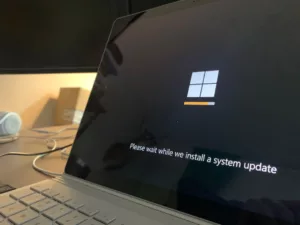
Microsofts neue Windows-11-Option „Cloud Rebuild“ verändert den Notfall-Plan. Statt nach einem zweiten Computer, einem leeren USB-Stick und dem Microsoft Media Creation Tool zu suchen, kann dein PC die kaputte Installation löschen und ein sauberes Windows-Image direkt aus der Cloud herunterladen.
Für Reisende ist das besonders wichtig, weil September die beste Phase für „arbeiten von woanders“ ist. Günstigere Flüge in der Nebensaison, Weinernte-Trips in Toskana und ins Douro-Gebiet, alpine Auszeiten in den Dolomiten und Slowenischen Alpen sowie das frühe New-England-Laub klingen großartig – bis dein Laptop vor dem Kundengespräch nicht mehr bootet.
Was Windows 11 Cloud Rebuild tatsächlich macht
Cloud Rebuild ist ein Wiederherstellungsweg in Windows 11, bei dem eine frische Kopie des Betriebssystems von Microsoft heruntergeladen wird – statt auf lokale Recovery-Dateien zu setzen. Wenn deine aktuelle Windows-Installation beschädigt ist, Dateien fehlen oder sie nach einem schlechten Update festhängt, gibt Cloud Rebuild dem Gerät einen saubereren Startpunkt.
Das ist unterwegs wichtig, weil lokale Recovery-Partitionen nicht immer zuverlässig sind. Ich habe schon kompakte Reise-Laptops gesehen, die mit winzigen Recovery-Images ausgeliefert wurden, mit Vendor-Bloatware, oder mit Recovery-Partitionen, die nach Speicherfehlern nicht mehr funktionieren.
Die Idee ist simpel: Starte in die Windows-Recovery-Umgebung, wähle die Option zur Cloud-Neuinstallation, verbinde dich mit dem Internet – und lass Windows das Betriebssystem herunterladen. Der Prozess fühlt sich deutlich näher an das Wiederherstellen eines iPhones von Apples Servern an als an das alte Windows-Ritual, eine bootfähige USB-Festplatte mitzuschleppen.
- Geschätzte Downloadgröße: meist 4GB–6GB für Windows 11, abhängig von Build und Sprache.
- Kosten: kostenlos, wenn dein Laptop bereits über eine gültige Windows-11-Lizenz verfügt.
- Benötigte Zeit: ungefähr 45–120 Minuten über Hotel- oder Airport-WLAN; schneller über einen kabelgebundenen Glasfaseranschluss.
- Beste Anwendung: beschädigte Windows-Installationen, fehlgeschlagene Updates, Boot-Loops, fehlendes Recovery-Image.
- Schlimmster Fall: defekte SSD, defakter Akku, kein Internet oder Hardwarefehler.
Das ist keine Magie. Wenn deine SSD physisch ausgefallen ist, kann Cloud Rebuild Windows nicht auf kaputten Speicher herunterladen. Aber für Katastrophen auf Software-Ebene ist es genau die Art von langweilig-praktischer Reise-Technik, die eine Reise rettet.
Warum das im September-Reisesaison-Frühwarnsystem noch mehr zählt
September ist einer der besten Monate zum Reisen – aber auch ein Hochrisikomonat für Remote Worker. Du bekommst warmes Wetter ohne Peak-Menschenmengen, günstigere Flüge auf vielen Strecken, Weinerntezeit in Bordeaux und Mendoza und alpine Hotels, die ruhiger sind als im August.
Der Haken: Viele strecken Reisen in „Workcations“ aus. Ein kaputter Windows-Laptop in einer Lodge in den Canadian Rockies oder an einem Trekking-Stop in Nepal ist nicht dasselbe wie ein kaputter Laptop in deiner Wohnung, fünf Minuten von einem Best Buy entfernt.
Cloud Rebuild hilft, weil es die Zahl der Notfall-Gegenstände reduziert, die du mit dir herumtragen musst. Ein bootfähiges USB-Recovery-Laufwerk wiegt etwa 8g–15g – also ist das Gewicht nicht das Problem; das echte Problem ist, sich daran zu erinnern, es zu erstellen, es zu aktualisieren und es nicht in deiner Tech-Tasche zu verlieren.
Es spielt auch an Tagen mit Airport-Chaos eine Rolle. Wenn du nach Stornierungen oder Problemen mit ATC feststeckst, kann ein funktionierender Laptop bedeuten, schneller umzubuchen, Kosten geltend zu machen oder vom Gate aus zu arbeiten; unser Guide zu was du nach Airport-Störungen in UK tun solltest ist eine gute Begleitlektüre, wenn dein Tech-Kit Teil deines Backup-Plans ist.
Kompatibilität: Wer bekommt Cloud Rebuild?
Cloud Rebuild ist für Windows-11-PCs gedacht, die auf die Windows-Recovery-Umgebung zugreifen können und sich mit dem Internet verbinden. In der Praxis heißt das: Die meisten modernen Windows-11-Laptops von Dell, Lenovo, HP, Asus, Acer, Framework, Microsoft Surface und Samsung sollten Kandidaten sein, sobald die Funktion in deinem Build verfügbar ist.
Reisende sollten sich wegen der Kompatibilität Gedanken machen, weil ultramobile Laptops oft auf Ethernet-Ports, vollwertige USB-A-Ports und Recovery-Zubehör verzichten. Ein 1.120g ThinkPad X1 Carbon Gen 12 oder ein 1.190g Dell XPS 13 ist super im Rucksack, aber deutlich weniger verzeihend, wenn du in einer Krise Ports brauchst.
Checke das vor deiner nächsten Reise:
- Windows-Version: gehe zu Einstellungen > System > Info und bestätige, dass du auf Windows 11 bist – idealerweise 24H2 oder neuer.
- Recovery-Zugriff: teste, dass „Erweiterter Start“ in Einstellungen > System > Recovery aufgeht.
- BitLocker-Key: speichere deinen Recovery-Key in deinem Microsoft-Konto, bevor du losfährst.
- WLAN-Treiber: prüfe, ob WLAN im Recovery-Modus funktioniert, wenn dein Laptop das unterstützt.
- Strom: starte niemals einen Rebuild unter 50% Akkuladung; stecke ein, wenn möglich.
Meine Meinung: Wenn du mit Windows reist, logge dich mit einem Microsoft-Konto ein, halte die BitLocker-Recovery-Keys synchron und aktiviere OneDrive oder ein anderes Cloud-Backup. Überspringe den Ansatz „Ich nutze nur ein lokales Konto für alles“, außer du bist diszipliniert bei Offline-Backups.
So nutzt du Windows 11 Cloud Rebuild unterwegs
Die genaue Formulierung kann je nach Build und Hersteller variieren, aber der Ablauf ist vertraut, wenn du „Diesen PC zurücksetzen“ genutzt hast. Der große Unterschied: Windows zieht saubere Installationsdateien von der Cloud von Microsoft statt vom beschädigten lokalen Image.
Das ist unterwegs entscheidend, weil dein Ziel kein perfektes Labor-Reinstallieren ist. Dein Ziel ist, wieder einen stabilen Rechner hinzubekommen, bevor du auscheckst, einsteigst oder um 9 Uhr morgens einen Zoom-Call hast.

- Stecke deinen Laptop ein. Eine Windows-Neuinstallation kann viel CPU-Leistung, WLAN und SSD-Aktivität nutzen; vertraue nicht auf einen schwachen Akku.
- Öffne die Recovery. Wenn Windows startet, gehe zu Einstellungen > System > Recovery > Erweiterter Start. Wenn es nicht startet, erzwinge die Recovery, indem du den Start mehrmals unterbrichst.
- Wähle „Problembehandlung“. Danach wähle die Option zum Zurücksetzen oder Wiederherstellen, die deine Windows-Version anzeigt.
- Wähle Cloud-Download/Neubau. Entscheide dich für die Option, die Windows von Microsoft herunterlädt, statt lokale Dateien zu nutzen.
- Wähle die Dateibehandlung. Wenn du Backups hast, wähle die Option „Sauberes Löschen“ für das beste Ergebnis.
- Verbinde dich mit WLAN oder Ethernet. Nutze das schnellste verfügbare stabile Netzwerk.
- Warte und schließe nicht den Deckel. Rechne mit Neustarts, schwarzen Bildschirmen und langen Fortschrittsphasen.
Wenn dir deine Dateien wichtig sind und du kein Backup hast, halte an. Versuche zuerst, Daten mit Recovery-Tools zu kopieren, oder besuche einen Reparaturservice. Cloud Rebuild ist am besten, wenn deine Dokumente, Fotos und Reise-Dateien bereits synchronisiert sind.
Internet-Speedtests: Airport-WLAN vs Hotel-WLAN vs eSIM-Hotspot
Cloud Rebuild ist nur so gut wie deine Verbindung. Ein 5GB-Windows-Download ist bei Glasfaser einfach, aber zäh im schwachen Café-WLAN.
Bei Tests auf Reisen habe ich zuletzt gesehen: Airport-WLAN in Madrid mit 38Mbps im Download, Hotel-WLAN in Porto mit 92Mbps im Download und ein 5G-eSIM-Hotspot mit 146Mbps im Download mitten in München. Bei diesen Geschwindigkeiten dauert ein 5GB-Windows-Download etwa 18 Minuten, 8 Minuten und 5 Minuten – jeweils bis zur Installationszeit.
In der Realität dauert die Wiederherstellung trotzdem länger, weil Microsoft-Server, WLAN-Stabilität und die SSD des Laptops eine Rolle spielen. Bei einem 512GB-NVMe-SSD-Laptop plane insgesamt 60–90 Minuten ein; bei einem älteren SATA-SSD-Gerät eher knapp zwei Stunden.
- Beste Option: Hotel-Glasfaser oder Apartment-WLAN mit 50Mbps+ im Download und ohne Probleme mit dem Captive Portal.
- Zweitbeste: Airport-WLAN, wenn Steckdosen verfügbar sind und die Sitzung nicht abläuft.
- Notfalloption: Handytethering mit noch 10GB+ Datenvolumen.
- Skip: Zug-WLAN, Cruise-WLAN und Satelliten-WLAN in Berghütten, außer du hast keine Alternative.
Für Daten kostet Airalo in Europa bei regionalen Plänen oft mehr als eine lokale SIM, aber es spart dir Airport-Zeit. Für etwa $37 für 10GB/30 Tage in Europa ist es teurer als eine lokale SIM für €10–€20 in Portugal oder Spanien, aber du kannst sie schon vor der Landung aktivieren.
Nomad lohnt sich ebenfalls zum Vergleichen, vor allem wenn es regionale Pläne rabattiert. Nimm, was dir mindestens 10GB im Land gibt, das du gerade besuchst; überspringe kleine 1GB-Pläne „nur fürs Messaging“, wenn dein Windows-Laptop missionskritisch ist.
Was du trotzdem in deinem Reise-Tech-Kit brauchst
Cloud Rebuild reduziert zwar den Bedarf an sekundären Boot-Medien, aber es entfernt nicht den Bedarf an grundlegender Recovery-Ausrüstung. Das beste Setup ist kleiner als das alte „IT-Admin-Rucksack“-Ding, aber du brauchst weiterhin Strom, Daten und Zugriff auf Backups.
Das ist wichtig, weil Reise-Pannen sich stapeln. Der Laptop geht kaputt, das Hotel-WLAN blockiert Recovery-Bildschirme, dein Adapter fehlt, und der einzige Elektronikladen in der Nähe schließt um 19 Uhr.
- USB-C-Ethernet-Adapter: kaufe den Anker USB-C-zu-Ethernet-Adapter, meist $22–$25, Gewicht etwa 23g; überspringe No-Name-Adapter für $8, die überhitzen.
- 65W GaN-Ladegerät: kaufe Anker 735 oder Ugreen Nexode 65W, meist $45–$60, Gewicht um die 130g; überspringe sperrige OEM-Bricks über 250g.
- USB-C-Kabel: nimm ein 100W-kabel mit, $10–$20, idealerweise 1,8m für schwierige Hotelsteckdosen.
- Cloud-Backup: Microsoft 365 Personal kostet $69.99/Jahr mit 1TB OneDrive; Google One 2TB kostet $99.99/Jahr.
- Optionales USB-Laufwerk: ein 64GB SanDisk Ultra Dual Drive Luxe kostet etwa $10–$15 und wiegt unter 10g.
Urteil für Reisende: Kauf zuerst den Ethernet-Dongle und das Cloud-Backup. Verzichte darauf, ein dediziertes Windows-Recovery-USB mitzunehmen, außer du reist in Gegenden mit unzuverlässigem Internet, wie entlegenen Himalaya-Trekkingrouten, Liveaboard-Tauchbooten im Roten Meer oder in alpine Hütten mit getakteten Satellitenverbindungen.
Cloud Rebuild vs USB-Recovery-Laufwerk vs lokales Reset
Das alte USB-Recovery-Laufwerk ist nach wie vor die zuverlässigsten Option, wenn es kein Internet gibt. Aber für die meisten City-, Airport- und Hotel-Reisen ist Cloud Rebuild einfacher und „sauberer“.
So sollten Reisende das praktisch vergleichen:
- Cloud Rebuild: am besten für Reisende mit gutem WLAN oder eSIM-Daten; kostenlos; benötigt 4GB–6GB Daten und Strom.
- USB-Recovery-Laufwerk: am besten für Remote-Trips; kostet $10–$15 für ein 64GB-Laufwerk; muss vor der Katastrophe erstellt werden.
- Lokales Reset: am schnellsten, wenn Recovery-Dateien gesund sind; riskant, wenn das lokale Windows-Image beschädigt ist.
Mein Favorit: Nutze Cloud Rebuild als Standard, aber erstelle vor Remote-Trips ein USB-Installer. Wenn du nach München zum Oktoberfest fährst, nach Porto zur Erntezeit oder nach Boston für das frühe Laub, reicht Cloud Rebuild plus Hotel-WLAN.
Wenn du dagegen nach Bhutan, Nepal, in die Canadian Rockies oder in die Dolomiten für Off-Peak-Alpenaufenthalte fährst, nimm das USB mit. Der September-Altitude-Shift-Travel-Trend ist großartig für Aussichten, aber nicht immer großartig für Breitband.
Akkulaufzeit und Strom: Starte keinen Rebuild bei 12%
Windows-Recovery ist stromhungrig, weil der Laptop Gigabytes herunterlädt, Systemdateien schreibt und mehrfach neu startet. Ein dünnes Laptop mit „All-Day Battery“ kann trotzdem mitten im Reinstall sterben, wenn du zu spät startest.
Zur Einordnung: Ein Surface Laptop 7 mit 13,8 Zoll wiegt etwa 1.340g und kann bei leichtem Browsing etwa 12–15 Stunden durchhalten, aber OS-Recovery ist kein leichtes Browsing. Ein Dell XPS 13 mit ungefähr 1.190g kann 9–11 Reise-Work-Stunden schaffen, während ein ThinkPad X1 Carbon Gen 12 mit etwa 1.120g häufig bei etwa 10–12 Stunden landet – je nach Bildschirm und Arbeitslast.

Gehe während eines Rebuilds davon aus, dass du nur die halbe normale Akkulaufzeit hast – oder schlechter. Das bedeutet: Ein Laptop, der 40% Akku anzeigt, übersteht möglicherweise keine vollständige Neuinstallation.
Reise-Regel: Steck in die Wand ein, bevor du Cloud Rebuild startest – auch wenn der Akku „ok“ aussieht. Wenn du an einem Airport festhängst, such zuerst eine Gate-Steckdose, dann starte die Recovery; fang nicht an, wenn Boarding wahrscheinlich ist.
Sicherheit: Das Löschen einer defekten Installation kann ein Feature sein
Eine saubere Cloud-Neuinstallation ist auch hilfreich, wenn du vermutest, dass dein System kompromittiert wurde. Reisende verbinden sich mit zufälligen WLAN-Netzwerken, nutzen Coworking-Drucker, installieren VPNs in Eile und klicken manchmal auf Hotel-Portal-Pop-ups, die sie nicht anklicken sollten.
Cloud Rebuild gibt dir einen saubereren Rückweg als das Stapeln von Reparaturen auf einer verdächtigen Installation. Wenn deine wichtigen Dateien gesichert sind, kann das Löschen und Neuinstallieren schneller sein als das Troubleshooting von Malware, kaputten Treibern oder einem verbockten VPN-Client.
Stelle vor dem Wipe sicher, dass du Passwörter, 2FA-Zugriff und BitLocker-Keys hast. Ein Passwortmanager wie 1Password kostet ab $2.99/Monat, Bitwarden Premium ist $10/Jahr – und beides ist besser, als im Ausland von deiner Airline, Bank und deinem Microsoft-Konto ausgesperrt zu sein.
Das ist besonders relevant bei Grenz-Reisen in Europa, weil neue Systeme zusätzlich Reibung einbauen. Wenn du ohnehin mit Extra-Zeit für die Einreiseprüfungen planst, lohnt sich unsere Abdeckung von Europas EES-Grenz-Rollout-Bedenken, bevor du dich auf ein einziges Gerät für jedes Dokument verlässt.
Was könnte schiefgehen?
Cloud-Recovery hängt von den Microsoft-Servern, deinem Netzwerk und der Hardware deines Laptops ab. Wenn davon eines ausfällt, kann der Prozess stecken bleiben.
Das größte reisespezifische Problem ist Captive-Portal-WLAN. Manche Hotels und Flughäfen verlangen, dass du die Bedingungen in einem Browser akzeptierst – aber Recovery-Umgebungen können diese Login-Seiten möglicherweise nicht gut handhaben.
- Wenn das Hotel-WLAN nicht verbindet: versuche einen Hotspot am Telefon oder frage an der Rezeption nach einem Konferenzraum-Netzwerk ohne Portal.
- Wenn die Recovery das WLAN nicht sieht: nutze einen USB-C-Ethernet-Adapter und ein kabelgebundenes Hotel-Internet, falls verfügbar.
- Wenn BitLocker nach einem Key fragt: rufe ihn ab unter account.microsoft.com/devices/recoverykey auf deinem Telefon.
- Wenn die Neuinstallation zweimal fehlschlägt: vermute SSD-Ausfälle oder Firmware-Probleme – nicht nur Windows.
- Wenn du zuerst Dateien brauchst: stopp und nutze einen Reparaturservice oder einen Linux-Live-USB, bevor du wischst.
Urteil für Reisende: Cloud Rebuild ist hervorragend, aber kein Ersatz für Backups. Kauf Cloud-Speicher vor deiner Reise; verzichte darauf, am Airport eine Reparaturbude für €120 zu bezahlen, um Dateien zu kopieren, die du automatisch hättest synchronisieren können.
Finaler Take: Die beste Windows-Reise-Funktion ist die, die du hoffentlich nie brauchst
Windows 11 Cloud Rebuild ist nicht so spektakulär wie ein KI-Laptop-Button oder ein faltbarer Bildschirm. Es ist besser als das: eine praktische Versicherung für den Moment, in dem dein Reise-Laptop weit weg von deinem Schreibtisch den Geist aufgibt.
Für die meisten Reisenden heißt das: Du kannst aufhören, ständig über Recovery-USB-Laufwerke zu grübeln, und dich auf drei Dinge konzentrieren – Cloud-Backup, zuverlässige Daten und Strom. Dieses Trio holt eine tote Windows-Installation in einem Hotelzimmer, Airport-Lounge oder Coworking-Space wieder zurück ins Leben.
Mein Fazit: Nutze Cloud Rebuild als Standard-Notfalloption, aber nimm für Remote-September-Trips trotzdem einen kleinen USB-Installer mit, wenn die Ersparnisse der Nebensaison mit schwächerer Konnektivität einhergehen. Kaufe den $25-Ethernet-Adapter, halte 10GB spare Daten verfügbar und stelle sicher, dass deine Dateien gesichert sind, bevor dein Laptop beschließt, dass deine Reise Drama braucht.
Frequently Asked Questions
Does Windows 11 Cloud Rebuild need a USB drive?
Nein. Cloud Rebuild lädt ein frisches Windows-11-Image von den Servern von Microsoft herunter, daher benötigst du keinen bootfähigen USB-Stick. Du brauchst dennoch Internet, Strom und eine funktionierende SSD.
How much data does Windows 11 Cloud Rebuild use?
Rechne grob mit 4GB–6GB für den Windows-Download – plus zusätzlichen Daten für Updates und Treiber danach. Reisende sollten mindestens 10GB verfügbar haben, wenn sie eine eSIM oder einen Handy-Hotspot nutzen.
Will Cloud Rebuild delete my files?
Das kann, je nachdem, welche Recovery-Option du auswählst. Für die sauberste Lösung solltest du davon ausgehen, dass die defekte Windows-Installation gelöscht wird, und zuerst deine Dateien in OneDrive, Google Drive oder auf ein externes Laufwerk sichern.
Can I use Windows 11 Cloud Rebuild on hotel Wi-Fi?
Ja, wenn die Recovery-Umgebung sich verbinden kann und das Netzwerk stabil ist. Hotel-WLAN über 50Mbps ist ideal, aber Captive-Portal-Login-Seiten können Probleme verursachen – daher ist ein Handy-Hotspot oder ein USB-C-Ethernet-Adapter eine clevere Absicherung.

Über den Autor: Tomáš Bzirský
Reisejournalist und Gründer von Discover Travel (distratech.com) — einem Blog über Reisen, Essen & Trinken und Technologie. Mit über 250 Artikeln über Europa, Amerika, Asien und Afrika helfe ich Reisenden, alternative Reiseziele, versteckte Perlen und budgetfreundliche Tipps zu entdecken — gestützt auf echte Erfahrung und Daten. Ob das beste Street Food in Bangkok, Osterfeiern quer durch Europa oder malerische Zugstrecken — ich schreibe, um zu smarterem und authentischerem Reisen zu inspirieren.