'/%3E%3Cpath%20fill='%23b2b2b2'%20d='M241%20382q0%2016%2017%2026%2017%2011%2042%2011t42-11q16-11%2017-26V269H241'/%3E%3Cpath%20fill='%239f7e00'%20d='M241%20379q0%2014%208%2023%209%209%2021%209%2014%200%2021-9%209-9%209-23V269h-59'/%3E%3Cpath%20d='M241%20339v-70h59v110q0%2014-9%2023l-6%205v-68h-15v72q-8%200-14-4v-68zm59%2040c0%2022%2015%2032%2029%2032%2021%200%2030-18%2030-32v-40h-59'/%3E%3Cpath%20fill='%239f7e00'%20d='M266%20277v5h2v12h-3v-5h2v-5h-9v5h2v5h-4v9h3v18h-5v10h34v-10h-5v-18h3v-9h-4v-5h2v-5h-9v5h2v5h-3v-12h2v-5zm42%20101q0%2010%206%2017%206%206%2015%207%2010-1%2016-7%206-7%206-17v-29h-43'/%3E%3Ccircle%20fill='%230044ad'%20cx='329.5'%20cy='372'%20r='6'/%3E%3Cellipse%20fill='%230044ad'%20cx='300'%20cy='340'%20rx='16'%20ry='21'/%3E%3C/svg%3E)
'/%3E%3C/svg%3E)


'/%3E%3C/g%3E%3Cuse%20href='%23c'%20transform='matrix(-1%200%200%201%20720%200)'/%3E%3C/svg%3E)


Que tu portátil con Windows falle en casa es molesto. Que falle en un Airbnb de Lisboa, en un hotel de Munich durante Oktoberfest, o en una casa de huéspedes en los Dolomitas en plena temporada media de septiembre puede arruinar el trabajo, las reservas, las tarjetas de embarque y las fotos que todavía no has hecho copia de seguridad.
Key Takeaways
- Windows 11 Cloud Rebuild puede reinstalar el sistema operativo desde los servidores de Microsoft sin un USB de recuperación.
- Cuenta con una descarga de 4GB–6GB, así que usa fibra del hotel, Wi-Fi del aeropuerto o un plan de datos eSIM grande antes de empezar.
- Es especialmente útil para bucles de arranque, actualizaciones rotas, archivos del sistema corruptos y portátiles que no tienen medios de recuperación.
- Haz copias de seguridad primero si es posible, porque la opción de recuperación más limpia borra la instalación rota de Windows.
- Veredicto del viajero: compra copia de seguridad en la nube y un adaptador Ethernet USB-C; evita llevar medios de recuperación voluminosos.
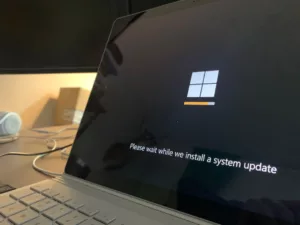
La nueva opción de recuperación de Windows 11 Cloud Rebuild de Microsoft cambia el plan de emergencia. En lugar de buscar un segundo ordenador, un USB vacío y la Herramienta de creación de medios de Microsoft, tu PC puede borrar la instalación dañada y descargar una imagen limpia de Windows directamente desde la nube.
Para los viajeros, esto importa porque septiembre es la temporada ideal de “trabaja desde algún sitio mejor”. Vuelos más baratos en temporada media, escapadas de vendimia en Toscana y el Douro, retiros alpinos en los Dolomitas y los Alpes eslovenos, y el follaje temprano de New England suenan genial… hasta que tu portátil se niega a arrancar antes de una llamada con un cliente.
What Windows 11 Cloud Rebuild Actually Does
Cloud Rebuild es una ruta de recuperación dentro de Windows 11 que descarga una copia nueva del sistema operativo desde Microsoft en lugar de depender de archivos locales de recuperación. Si tu instalación actual de Windows está dañada, le faltan archivos o se queda atascada después de una mala actualización, Cloud Rebuild le da al equipo un punto de partida más limpio.
Esto importa cuando viajas porque las particiones locales de recuperación no siempre son fiables. He visto portátiles compactos de viaje que vienen con imágenes de recuperación diminutas, bloatware del fabricante o particiones de recuperación que fallan tras errores de almacenamiento.
La idea es sencilla: inicia en el Entorno de recuperación de Windows, elige la opción de reinstalación en la nube, conéctate a internet y deja que Windows descargue el sistema operativo. El proceso se parece más a restaurar un iPhone desde los servidores de Apple que al antiguo ritual de Windows de llevar un USB de arranque.
- Tamaño estimado de descarga: normalmente 4GB–6GB para Windows 11, según compilación e idioma.
- Coste: gratis si tu portátil ya tiene una licencia válida de Windows 11.
- Tiempo requerido: aproximadamente 45–120 minutos en Wi-Fi del hotel o del aeropuerto; más rápido con fibra por cable.
- Mejor caso de uso: instalaciones de Windows corruptas, actualizaciones fallidas, bucles de arranque, imagen de recuperación ausente.
- Peor caso de uso: SSD muerto, batería muerta, sin internet o fallo de hardware.
Esto no es magia. Si tu SSD ha fallado físicamente, Cloud Rebuild no puede descargar Windows en un almacenamiento roto. Pero para desastres a nivel de software, es exactamente el tipo de tecnología de viaje “aburrida” y práctica que salva el viaje.
Why This Matters More in September Travel Season
Septiembre es uno de los mejores meses para viajar, pero también es un mes de alto riesgo para quienes trabajan a distancia. Tienes buen tiempo sin las multitudes de temporada alta, vuelos más baratos en muchas rutas, temporada de vendimia en Bordeaux y Mendoza, y hoteles alpinos más tranquilos que en agosto.
El matiz: mucha gente estira los viajes en plan “workcation”. Un portátil con Windows roto en una cabaña en Canadian Rockies o en una parada de trekking en Nepal no es lo mismo que un portátil roto en tu apartamento a cinco minutos de un Best Buy.
Cloud Rebuild ayuda porque reduce la cantidad de elementos de emergencia que necesitas llevar. Un USB de recuperación con arranque pesa unos 8g–15g, así que el peso no es el problema; el problema real es acordarte de crearlo, actualizarlo y no perderlo en tu neceser de tecnología.
También importa en días de interrupciones en aeropuertos. Si te quedas a la espera tras cancelaciones o problemas de ATC, tener un portátil que funciona puede significar rebooking más rápido, reclamar gastos o trabajar desde la puerta; nuestra guía sobre qué hacer después de una interrupción en el aeropuerto del Reino Unido es una lectura compañera útil si tu kit tecnológico forma parte de tu plan de respaldo.
Compatibility: Who Gets Cloud Rebuild?
Cloud Rebuild está diseñado para PCs con Windows 11 que puedan acceder a Windows Recovery Environment y conectarse a internet. En la práctica, eso significa que la mayoría de los portátiles modernos con Windows 11 de Dell, Lenovo, HP, Asus, Acer, Framework, Microsoft Surface y Samsung deberían ser candidatos cuando la función esté disponible en tu versión.
Los viajeros deberían fijarse en la compatibilidad porque los portátiles ultraligeros a menudo omiten puertos Ethernet, puertos USB-A de tamaño completo y accesorios de recuperación. Un ThinkPad X1 Carbon Gen 12 de 1,120g o un Dell XPS 13 de 1,190g van genial en una mochila, pero son menos tolerantes cuando necesitas puertos en una crisis.
Comprueba esto antes de tu próximo viaje:
- Versión de Windows: ve a Configuración > Sistema > Acerca de y confirma que estás en Windows 11, preferiblemente 24H2 o más reciente.
- Acceso a recuperación: prueba que “Inicio avanzado” se abre desde Configuración > Sistema > Recuperación.
- Clave de BitLocker: guarda tu clave de recuperación en tu cuenta de Microsoft antes de salir.
- Controladores Wi-Fi: verifica que el Wi-Fi funcione en modo de recuperación si tu portátil lo admite.
- Energía: no inicies una reconstrucción con menos de 50% de batería; conecta a la corriente si es posible.
Mi opinión: si viajas con Windows, inicia sesión con una cuenta de Microsoft, mantén sincronizadas las claves de recuperación de BitLocker y activa OneDrive u otra copia de seguridad en la nube. Omite el enfoque de “solo uso una cuenta local para todo” a menos que tengas disciplina con las copias de seguridad sin conexión.
How to Use Windows 11 Cloud Rebuild While Traveling
La redacción exacta puede variar según la compilación y el fabricante, pero el flujo es familiar si ya usaste “Restablecer este PC”. La gran diferencia es que Windows obtiene archivos de instalación limpios desde la nube de Microsoft en lugar de depender de la imagen local dañada.
Esto importa en el camino porque tu objetivo no es una reinstalación perfecta tipo laboratorio. Tu objetivo es recuperar un equipo estable antes del check-out, el embarque o una llamada de Zoom a las 9 a.m.

- Conecta tu portátil. Una reinstalación de Windows puede usar CPU intensa, Wi-Fi y actividad del SSD; no confíes en una batería baja.
- Abre la recuperación. Si Windows arranca, ve a Configuración > Sistema > Recuperación > Inicio avanzado. Si no arranca, fuerza la recuperación interrumpiendo el inicio varias veces.
- Elige Solucionar problemas. Luego selecciona la opción de restablecer o reconstruir que muestre tu versión de Windows.
- Elige descarga en la nube / reconstruir. Selecciona la opción que descarga Windows desde Microsoft en vez de usar archivos locales.
- Elige el manejo de archivos. Si tienes copias de seguridad, elige la opción de borrado limpio para obtener el mejor resultado.
- Conéctate a Wi-Fi o Ethernet. Usa la red estable más rápida disponible.
- Espera y no cierres la tapa. Ten en cuenta reinicios, pantallas negras y periodos largos de progreso.
Si tus archivos importan y no tienes copia de seguridad, pausa. Intenta copiar datos primero con herramientas de recuperación, o visita una tienda de reparación. Cloud Rebuild funciona mejor cuando tus documentos, fotos y archivos de viaje ya están sincronizados.
Internet Speed Tests: Airport Wi-Fi vs Hotel Wi-Fi vs eSIM Hotspot
Cloud Rebuild solo es tan bueno como tu conexión. Una descarga de Windows de 5GB es fácil con fibra y dolorosa con Wi-Fi débil de cafetería.
En pruebas de viaje recientes, vi Wi-Fi del aeropuerto a 38Mbps de bajada en Madrid, Wi-Fi del hotel a 92Mbps de bajada en Porto, y un hotspot eSIM 5G a 146Mbps de bajada en el centro de Munich. Con esas velocidades, una descarga de Windows de 5GB tarda aproximadamente 18 minutos, 8 minutos y 5 minutos respectivamente antes de la instalación.
La recuperación en la vida real tarda más porque importan los servidores de Microsoft, la estabilidad del Wi-Fi y el SSD del portátil. En un portátil con SSD NVMe de 512GB, calcula 60–90 minutos en total; en una máquina con SSD SATA más antiguo, calcula algo más cerca de dos horas.
- Mejor opción: fibra del hotel o Wi-Fi del apartamento con bajada de 50Mbps+ y sin problemas de portal cautivo.
- Segunda mejor: Wi-Fi del aeropuerto si hay tomas de corriente disponibles y la sesión no caduca.
- Opción de emergencia: hotspot del teléfono con al menos 10GB de datos restantes.
- Evita: Wi-Fi del tren, Wi-Fi del crucero y Wi-Fi satelital de cabaña alpina a menos que no tengas alternativa.
Para datos, Airalo planes regionales para Europa a menudo cuestan más que un SIM local, pero te ahorran tiempo en el aeropuerto. Alrededor de $37 por 10GB/30 días en Europa, es más caro que un SIM local de €10–€20 en Portugal o España, pero puedes activarlo antes de aterrizar.
Nomad también vale la pena compararlo, especialmente cuando descuenta planes regionales. Compra el que te dé al menos 10GB en el país que estás visitando; evita planes diminutos de 1GB “solo para mensajear” si tu portátil con Windows es misión crítica.
What You Still Need in Your Travel Tech Kit
Cloud Rebuild reduce la necesidad de medios de arranque secundarios, pero no elimina la necesidad de equipo básico de recuperación. La mejor configuración es más pequeña que el viejo “backpack de administrador de TI”, pero aun así necesitas energía, datos y acceso a copias de seguridad.
Esto importa porque los fallos al viajar se acumulan. El portátil se rompe, el Wi-Fi del hotel bloquea las pantallas de recuperación, falta tu adaptador y la única tienda de electrónica cerca cierra a las 7 p.m.
- Adaptador Ethernet USB-C: compra el adaptador Anker USB-C a Ethernet, normalmente $22–$25, peso de ~23g; evita adaptadores sin marca de $8 que se calientan demasiado.
- Cargador GaN de 65W: compra Anker 735 o Ugreen Nexode 65W, normalmente $45–$60, peso de ~130g; evita ladrillos voluminosos OEM por encima de 250g.
- Cable USB-C: lleva un cable con certificación 100W, $10–$20, idealmente de 1.8m para tomas de hotel incómodas.
- Copia de seguridad en la nube: Microsoft 365 Personal cuesta $69.99/año con 1TB de OneDrive; Google One 2TB cuesta $99.99/año.
- Unidad USB opcional: un SanDisk Ultra Dual Drive Luxe de 64GB cuesta unos $10–$15 y pesa menos de 10g.
Veredicto del viajero: compra primero el dongle Ethernet y la copia de seguridad en la nube. Evita llevar un USB de recuperación dedicado de Windows a menos que viajes a un lugar con internet poco fiable, como rutas de trekking remotas del Himalaya, barcos de buceo liveaboard en el Mar Rojo o cabañas alpinas con conexiones satelitales con contador.
Cloud Rebuild vs USB Recovery Drive vs Local Reset
El USB de recuperación “de toda la vida” sigue siendo la opción más fiable cuando no hay internet. Pero para la mayoría de viajes por ciudad, aeropuerto y hotel, Cloud Rebuild es más fácil y más limpio.
Esta es la comparación práctica que deberían usar los viajeros:
- Cloud Rebuild: ideal para viajeros con buen Wi-Fi o datos eSIM; gratis; requiere 4GB–6GB de datos y energía.
- USB de recuperación: ideal para viajes remotos; cuesta $10–$15 por una unidad de 64GB; debe crearse antes del desastre.
- Restablecimiento local: el más rápido cuando los archivos de recuperación están sanos; riesgoso si la imagen local de Windows está corrupta.
Mi elección: usa Cloud Rebuild como opción de rescate por defecto, pero crea un instalador USB antes de viajes remotos. Si vas a Munich por Oktoberfest, Porto en temporada de vendimia o Boston para el follaje temprano, Cloud Rebuild más el Wi-Fi del hotel es suficiente.
Si te diriges a Bhutan, Nepal, los Canadian Rockies o los Dolomitas para estancias alpinas en temporada baja, lleva el USB. La tendencia de viajar a mayor altitud en septiembre es genial para las vistas, pero no siempre para el broadband.
Battery Life and Power: Do Not Start a Rebuild at 12%
La recuperación de Windows consume mucha energía porque el portátil está descargando gigabytes, escribiendo archivos del sistema y reiniciando repetidamente. Un portátil delgado con “batería para todo el día” aun así puede morir a mitad de la reinstalación si empiezas tarde.
Para ponerlo en contexto, un Surface Laptop 7 de 13.8 pulgadas pesa ~1,340g y puede durar 12–15 horas en navegación ligera, pero la recuperación del sistema operativo no es navegación ligera. Un Dell XPS 13 de ~1,190g quizá ofrezca 9–11 horas de trabajo para viajar, mientras que un ThinkPad X1 Carbon Gen 12 de ~1,120g suele quedarse alrededor de 10–12 horas, según la pantalla y la carga de trabajo.

Durante una reconstrucción, asume que tendrás la mitad de la duración de batería normal o peor. Eso significa que un portátil que muestra 40% de batería podría no sobrevivir a una reinstalación completa.
Regla del viajero: conéctalo a la corriente de pared antes de Cloud Rebuild, incluso si la batería parece estar bien. Si te quedas atrapado en el aeropuerto, primero encuentra una toma en una puerta, luego inicia la recuperación; no empieces mientras sea probable que estés en proceso de embarcar.
Security: Wiping a Broken Install Can Be a Feature
Una reinstalación limpia en la nube también es útil si sospechas que tu sistema está comprometido. Los viajeros se conectan a redes Wi-Fi aleatorias, usan impresoras de coworking, instalan VPNs con prisa y a veces hacen clic en pop-ups de portales de hotel que no deberían.
Cloud Rebuild te ofrece una ruta de vuelta más limpia que acumular arreglos encima de una instalación sospechosa. Si tus archivos importantes están respaldados, borrar y reinstalar puede ser más rápido que solucionar malware, controladores rotos o un cliente de VPN mal hecho.
Antes de borrar, asegúrate de tener contraseñas, acceso a 2FA y claves de BitLocker. Un gestor de contraseñas como 1Password cuesta desde $2.99/mes, Bitwarden Premium es $10/año, y ambos son mejores que quedarte bloqueado fuera de tu aerolínea, banco y cuenta de Microsoft en el extranjero.
Esto es especialmente relevante durante viajes con mucha exigencia fronteriza en Europa, ya que los sistemas nuevos añaden fricción. Si ya estás planeando tiempo extra para los controles de entrada, nuestra cobertura de las preocupaciones por el despliegue fronterizo EES de Europa vale la pena leerla antes de confiar en un solo dispositivo para cada documento.
What Could Go Wrong?
La recuperación en la nube depende de los servidores de Microsoft, tu red y el hardware de tu portátil. Si falla cualquiera de esos elementos, el proceso puede atascarse.
El mayor problema específico de viaje es el Wi-Fi de portal cautivo. Algunos hoteles y aeropuertos te piden aceptar términos en un navegador, pero los entornos de recuperación pueden manejar mal esas páginas de inicio de sesión.
- Si el Wi-Fi del hotel no se conecta: prueba un hotspot del teléfono o pide a recepción una red de sala de conferencias sin portal.
- Si la recuperación no ve el Wi-Fi: usa un adaptador Ethernet USB-C y un internet de hotel por cable si está disponible.
- Si BitLocker pide una clave: recupérala desde account.microsoft.com/devices/recoverykey en tu teléfono.
- Si la reinstalación falla dos veces: sospecha fallos del SSD o problemas de firmware, no solo de Windows.
- Si necesitas archivos primero: detente y usa una tienda de reparación o un USB Linux en vivo antes de borrar.
Veredicto del viajero: Cloud Rebuild es excelente, pero no sustituye a las copias de seguridad. Compra almacenamiento en la nube antes del viaje; evita pagar un quiosco de reparación en el aeropuerto de €120 para copiar archivos que podrías haber sincronizado automáticamente.
Final Take: The Best Windows Travel Feature Is the One You Hope You Never Use
Windows 11 Cloud Rebuild no es llamativo como un botón de portátil con IA o una pantalla plegable. Es mejor que eso: es un seguro práctico para el momento en que tu portátil de viaje falla lejos de tu escritorio.
Para la mayoría de viajeros, esto significa que puedes dejar de obsesionarte con los USB de recuperación y enfocarte en tres cosas: copia de seguridad en la nube, datos fiables y energía. Ese es el trío que devuelve a la vida una instalación de Windows muerta en una habitación de hotel, una sala del aeropuerto o un espacio de coworking.
Mi conclusión: usa Cloud Rebuild como tu opción de rescate por defecto, pero lleva un instalador USB diminuto para viajes remotos de septiembre donde los ahorros de temporada media vienen con una conectividad más débil. Compra el adaptador Ethernet de $25, mantén disponible al menos 10GB de datos de repuesto y asegúrate de que tus archivos estén respaldados antes de que el portátil decida que tu viaje necesita drama.
Frequently Asked Questions
Does Windows 11 Cloud Rebuild need a USB drive?
No. Cloud Rebuild descarga una imagen nueva de Windows 11 desde los servidores de Microsoft, así que no necesitas un USB de arranque. Aun así, necesitas internet, energía y un SSD en funcionamiento.
How much data does Windows 11 Cloud Rebuild use?
Espera aproximadamente 4GB–6GB para la descarga de Windows, además de datos extra para actualizaciones y controladores después. Los viajeros deberían tener al menos 10GB disponibles si usan una eSIM o un hotspot del teléfono.
Will Cloud Rebuild delete my files?
Puede hacerlo, dependiendo de la opción de recuperación que elijas. Para la solución más limpia, asume que la instalación de Windows rota se borrará y haz copia de seguridad de los archivos en OneDrive, Google Drive o un disco externo primero.
Can I use Windows 11 Cloud Rebuild on hotel Wi-Fi?
Sí, si el entorno de recuperación puede conectarse y la red es estable. El Wi-Fi del hotel por encima de 50Mbps es ideal, pero el inicio de sesión de un portal cautivo puede causar problemas, así que un hotspot del teléfono o un adaptador Ethernet USB-C es una buena copia de seguridad.

Sobre el autor: Tomáš Bzirský
Escritor de viajes y fundador de Discover Travel (distratech.com), un blog sobre viajes, gastronomía y tecnología. Con más de 250 artículos que abarcan Europa, América, Asia y África, ayudo a los viajeros a descubrir destinos alternativos, joyas escondidas y consejos económicos basados en experiencia real y datos. Ya sea la mejor comida callejera de Bangkok, las celebraciones de Semana Santa en Europa o las rutas de tren más pintorescas — escribo para inspirar viajes más inteligentes y auténticos.