'/%3E%3Cpath%20fill='%23b2b2b2'%20d='M241%20382q0%2016%2017%2026%2017%2011%2042%2011t42-11q16-11%2017-26V269H241'/%3E%3Cpath%20fill='%239f7e00'%20d='M241%20379q0%2014%208%2023%209%209%2021%209%2014%200%2021-9%209-9%209-23V269h-59'/%3E%3Cpath%20d='M241%20339v-70h59v110q0%2014-9%2023l-6%205v-68h-15v72q-8%200-14-4v-68zm59%2040c0%2022%2015%2032%2029%2032%2021%200%2030-18%2030-32v-40h-59'/%3E%3Cpath%20fill='%239f7e00'%20d='M266%20277v5h2v12h-3v-5h2v-5h-9v5h2v5h-4v9h3v18h-5v10h34v-10h-5v-18h3v-9h-4v-5h2v-5h-9v5h2v5h-3v-12h2v-5zm42%20101q0%2010%206%2017%206%206%2015%207%2010-1%2016-7%206-7%206-17v-29h-43'/%3E%3Ccircle%20fill='%230044ad'%20cx='329.5'%20cy='372'%20r='6'/%3E%3Cellipse%20fill='%230044ad'%20cx='300'%20cy='340'%20rx='16'%20ry='21'/%3E%3C/svg%3E)
'/%3E%3C/svg%3E)


'/%3E%3C/g%3E%3Cuse%20href='%23c'%20transform='matrix(-1%200%200%201%20720%200)'/%3E%3C/svg%3E)


Il tuo laptop Windows che fa le bizze a casa è fastidioso. Un laptop Windows che si pianta in un Airbnb di Lisbona, in un hotel a Monaco durante l’Oktoberfest, oppure in una guesthouse nelle Dolomiti a settembre (in bassa stagione) può far saltare lavoro, prenotazioni, carte d’imbarco e persino le foto che non hai ancora fatto il backup.
Punti chiave
- Windows 11 Cloud Rebuild può reinstallare il sistema operativo dai server di Microsoft senza un’unità USB di ripristino.
- Metti in conto un download da 4GB–6GB, quindi usa fibra dell’hotel, Wi‑Fi dell’aeroporto o un piano eSIM dati capiente prima di iniziare.
- È particolarmente utile per boot loop, aggiornamenti rotti, file di sistema corrotti e laptop senza supporti di ripristino.
- Esegui un backup dei file prima, se possibile, perché l’opzione di recupero più “pulita” cancella l’installazione Windows danneggiata.
- Verdetto da viaggiatore: fai un backup cloud e compra un dongle Ethernet USB‑C; evita di portarti dietro supporti di ripristino ingombranti.
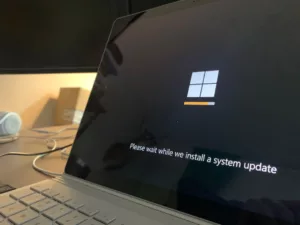
L’opzione di recupero di Microsoft per Windows 11 Cloud Rebuild cambia il piano di emergenza. Invece di cercare un secondo computer, una chiavetta USB vuota e lo strumento Microsoft Media Creation Tool, il tuo PC può cancellare l’installazione danneggiata e scaricare un’immagine pulita di Windows direttamente dal cloud.
Per i viaggiatori, questo è importante perché settembre è la stagione top del “lavorare da qualche posto migliore”. I voli più economici fuori picco, le gite per la vendemmia in Toscana e nel Douro, le fughe alpine nelle Dolomiti e nelle Alpi slovene, e l’inizio dell’autunno in New England sembrano fantastici… finché il tuo laptop si rifiuta di avviarsi prima di una chiamata con un cliente.
Che cosa fa davvero Windows 11 Cloud Rebuild
Cloud Rebuild è un percorso di recupero dentro Windows 11 che scarica una copia fresca del sistema operativo da Microsoft invece di affidarsi ai file di ripristino locali. Se la tua installazione Windows corrente è danneggiata, mancano file o resta bloccata dopo un aggiornamento andato male, Cloud Rebuild offre alla macchina un punto di partenza più pulito.
Questo conta quando viaggi, perché le partizioni di ripristino locali non sono sempre affidabili. Ho visto laptop compatti da viaggio arrivare con immagini di ripristino minuscole, software inutilmente “gonfio” del produttore, oppure partizioni di ripristino che falliscono dopo errori di memoria.
L’idea è semplice: avvii in Windows Recovery Environment, scegli l’opzione di reinstallazione dal cloud, ti connetti a internet e lasci che Windows scarichi il sistema operativo. È un processo più simile al ripristino di un iPhone dai server di Apple, rispetto al vecchio rituale Windows di portarsi dietro una chiavetta USB avviabile.
- Dimensione stimata del download: di solito 4GB–6GB per Windows 11, a seconda della build e della lingua.
- Costo: gratuito se il tuo laptop ha già una licenza valida di Windows 11.
- Tempo richiesto: circa 45–120 minuti su Wi‑Fi dell’hotel o dell’aeroporto; più veloce su fibra cablata.
- Miglior scenario: installazioni Windows corrotte, aggiornamenti falliti, boot loop, immagine di ripristino mancante.
- Scenario peggiore: SSD morto, batteria morta, nessuna connessione internet o guasto hardware.
Non è magia. Se il tuo SSD è guasto fisicamente, Cloud Rebuild non può scaricare Windows su un supporto di memoria danneggiato. Ma per disastri a livello software, è proprio il tipo di tecnologia da viaggio noiosa e pratica che salva una vacanza.
Perché in settembre conta ancora di più
Settembre è uno dei mesi migliori per viaggiare, ma è anche un mese ad alto rischio per chi lavora da remoto. Hai temperature piacevoli senza folle di picco, voli spesso più economici su molte tratte, la stagione della vendemmia a Bordeaux e Mendoza, e hotel alpini più tranquilli di agosto.
Il problema è che molte persone “allungano” i viaggi in modalità workcation. Un laptop Windows rotto in una baita nelle Canadian Rockies o in una tappa trekking in Nepal non è uguale a un laptop rotto nel tuo appartamento a cinque minuti da un Best Buy.
Cloud Rebuild aiuta perché riduce il numero di cose d’emergenza che devi portarti dietro. Una chiavetta USB di ripristino avviabile pesa circa 8g–15g: quindi il peso non è il problema; il vero problema è ricordarsi di crearla, aggiornarla e non perderla nella borsa dell’attrezzatura.
Conta anche nei giorni di caos in aeroporto. Se resti bloccato dopo cancellazioni o problemi con ATC, un laptop funzionante può significare riprenotare più in fretta, farsi rimborsare le spese o lavorare dal gate; la nostra guida su cosa fare dopo il disservizio in aeroporto nel Regno Unito è una lettura utile se la tua tech kit fa parte del tuo piano di backup.
Compatibilità: chi può usare Cloud Rebuild?
Cloud Rebuild è pensato per PC Windows 11 che possono accedere a Windows Recovery Environment e connettersi a internet. Nella pratica, significa che gran parte dei laptop Windows 11 moderni di Dell, Lenovo, HP, Asus, Acer, Framework, Microsoft Surface e Samsung dovrebbero poterlo usare quando la funzione sarà disponibile per la tua build.
I viaggiatori dovrebbero preoccuparsi della compatibilità perché gli ultraleggeri spesso saltano porte Ethernet, porte USB‑A full-size e accessori di ripristino. Un ThinkPad X1 Carbon Gen 12 da 1.120g o un Dell XPS 13 da 1.190g sono ottimi in uno zaino, ma perdonano meno quando ti servono le porte in una crisi.
Controlla queste cose prima del prossimo viaggio:
- Versione di Windows: vai in Impostazioni > Sistema > Informazioni e conferma di essere su Windows 11, preferibilmente 24H2 o più recente.
- Accesso al ripristino: verifica che Avvio avanzato si apra da Impostazioni > Sistema > Ripristino.
- Chiave BitLocker: salva la chiave di ripristino sul tuo account Microsoft prima della partenza.
- Driver Wi‑Fi: verifica che il Wi‑Fi funzioni in modalità di ripristino se il tuo laptop lo supporta.
- Alimentazione: non avviare mai una reinstallazione sotto il 50% di batteria; collegalo alla corrente se possibile.
La mia opinione: se viaggi con Windows, accedi con un account Microsoft, tieni sincronizzate le chiavi di recupero di BitLocker e abilita OneDrive o un altro backup cloud. Salta l’approccio “uso solo un account locale per tutto” a meno che tu non sia molto disciplinato sui backup offline.
Come usare Windows 11 Cloud Rebuild mentre sei in viaggio
La formulazione esatta può variare in base alla build e al produttore, ma il flusso di lavoro è familiare se hai già usato “Reimposta questo PC”. La differenza grande è che Windows scarica i file di installazione puliti dal cloud di Microsoft invece di dipendere dall’immagine locale danneggiata.
Questo conta sulla strada perché il tuo obiettivo non è una reinstallazione perfetta da laboratorio. Il tuo obiettivo è far tornare una macchina stabile prima del check-out, dell’imbarco o di una call Zoom alle 9:00.

- Collega il laptop. Una reinstallazione di Windows può usare CPU pesante, Wi‑Fi e attività dell’SSD; non fidarti di una batteria scarica.
- Apri il ripristino. Se Windows si avvia, vai su Impostazioni > Sistema > Ripristino > Avvio avanzato. Se non si avvia, forza il ripristino interrompendo l’avvio più volte.
- Scegli Risoluzione dei problemi. Poi seleziona l’opzione di reset o rebuild mostrata dalla tua versione di Windows.
- Scegli download/rebuild dal cloud. Seleziona l’opzione che scarica Windows da Microsoft invece di usare file locali.
- Scegli gestione dei file. Se hai backup, seleziona l’opzione di pulizia completa per il risultato migliore.
- Connettiti a Wi‑Fi o Ethernet. Usa la rete stabile più veloce disponibile.
- Aspetta e non chiudere lo schermo. Metti in conto riavvii, schermate nere e tempi di avanzamento lunghi.
Se i tuoi file contano e non hai backup, fermati. Prova prima a copiare i dati dagli strumenti di recupero, oppure vai in un negozio di riparazioni. Cloud Rebuild è al massimo quando documenti, foto e file di viaggio sono già sincronizzati.
Test velocità internet: Wi‑Fi dell’aeroporto vs Wi‑Fi dell’hotel vs hotspot eSIM
Cloud Rebuild è buono solo quanto è buona la tua connessione. Un download Windows da 5GB è facile con la fibra e doloroso su Wi‑Fi debole da bar.
Nei test di viaggio recenti, ho visto Wi‑Fi aeroportuale a 38Mbps in download a Madrid, Wi‑Fi dell’hotel a 92Mbps in download a Porto, e un hotspot 5G eSIM a 146Mbps in download nel centro di Monaco. A quelle velocità, un download Windows da 5GB richiede circa 18 minuti, 8 minuti e 5 minuti rispettivamente prima del tempo di installazione.
Nel mondo reale il recupero richiede ancora più tempo perché contano i server di Microsoft, la stabilità del Wi‑Fi e anche l’SSD del laptop. Su un laptop con SSD NVMe da 512GB, metti in budget 60–90 minuti totali; su una macchina con SSD SATA più vecchio, punta più verso due ore.
- Migliore opzione: fibra dell’hotel o Wi‑Fi dell’appartamento con download da 50Mbps+ e nessun problema di captive portal.
- Seconda migliore: Wi‑Fi dell’aeroporto se sono disponibili prese di corrente e la sessione non scade.
- Opzione emergenza: hotspot del telefono con almeno 10GB di dati rimanenti.
- Da saltare: Wi‑Fi del treno, Wi‑Fi della crociera e Wi‑Fi satellitare dell’albergo di montagna a meno che non ci sia altra alternativa.
Per i dati, Airalo con piani regionali in Europa spesso costa più di una SIM locale, ma ti fa risparmiare tempo in aeroporto. A circa 37$ per 10GB/30 giorni in Europa, è più caro di una SIM locale da 10–20€ in Portogallo o Spagna, ma puoi attivarla prima dell’atterraggio.
Nomad vale anche la pena di confrontarlo, soprattutto quando sconta i piani regionali. Compra quello che ti offre almeno 10GB nel paese che stai visitando; salta i micro-piani da 1GB “giusto per messaggiare” se il tuo laptop Windows è mission-critical.
Cosa ti serve ancora nel tuo tech kit da viaggio
Cloud Rebuild riduce la necessità di supporti di avvio secondari, ma non elimina l’esigenza di attrezzatura base per il ripristino. La configurazione migliore è più piccola del vecchio “zaino da IT admin”, ma ti servono comunque corrente, dati e accesso ai backup.
Conta perché gli imprevisti si sommano. Il laptop si rompe, l’hotel blocca le schermate di ripristino con il Wi‑Fi, manca il tuo adattatore e l’unico negozio di elettronica vicino chiude alle 19:00.
- Adattatore Ethernet USB‑C: compra l’adattatore Anker da USB‑C a Ethernet, di solito $22–$25, peso circa 23g; salta gli adattatori da 8$ senza marca che si surriscaldano.
- Caricatore GaN 65W: compra Anker 735 o Ugreen Nexode 65W, di solito $45–$60, peso intorno a 130g; salta i mattoni OEM ingombranti sopra 250g.
- Cavo USB‑C: porta un cavo da 100W, $10–$20, ideale 1,8m per le prese dell’hotel scomode.
- Backup cloud: Microsoft 365 Personal costa 69,99$/anno con 1TB di OneDrive; Google One 2TB costa 99,99$/anno.
- Unità USB opzionale: un SanDisk Ultra Dual Drive Luxe da 64GB costa circa $10–$15 e pesa meno di 10g.
Verdetto da viaggiatore: compra prima il dongle Ethernet e il backup cloud. Salta l’idea di portarti dietro una chiavetta USB di ripristino Windows dedicata a meno che tu non stia viaggiando in un posto con internet inaffidabile, come certe tratte remote per trekking in Himalaya, barche liveaboard per immersioni nel Mar Rosso o rifugi alpini con connessioni satellitari a consumo.
Cloud Rebuild vs chiavetta di ripristino USB vs reset locale
La chiavetta USB di ripristino “old school” resta l’opzione più affidabile quando non c’è internet. Ma per la maggior parte dei viaggi in città, in aeroporto e in hotel, Cloud Rebuild è più facile e più pulito.
Ecco il confronto pratico che i viaggiatori dovrebbero usare:
- Cloud Rebuild: migliore per chi ha Wi‑Fi buono o dati eSIM; gratis; richiede 4GB–6GB di dati e corrente.
- Chiavetta di ripristino USB: migliore per viaggi remoti; costa $10–$15 per una chiavetta da 64GB; va creata prima del disastro.
- Reset locale: più veloce quando i file di ripristino sono sani; rischioso se l’immagine Windows locale è corrotta.
La mia scelta: usa Cloud Rebuild come opzione di salvataggio predefinita, ma crea un installer USB prima dei viaggi remoti. Se vai a Monaco per l’Oktoberfest, a Porto per la stagione della vendemmia o a Boston per l’inizio dell’autunno, Cloud Rebuild più Wi‑Fi dell’hotel è sufficiente.
Se invece vai verso Bhutan, Nepal, Canadian Rockies o le Dolomiti per un soggiorno alpino fuori stagione, porta l’USB. Il trend di viaggio di settembre con “cambio di altitudine” è fantastico per i panorami, non sempre per la banda larga.
Batteria e alimentazione: non avviare un rebuild al 12%
Il ripristino di Windows consuma energia perché il laptop scarica gigabyte, scrive file di sistema e riavvia ripetutamente. Un laptop sottile con “batteria per tutto il giorno” può comunque spegnersi a metà reinstallazione se lo avvii tardi.
Per dare un contesto, Surface Laptop 7 da 13,8 pollici pesa circa 1.340g e può durare 12–15 ore con navigazione leggera, ma il ripristino del sistema operativo non è navigazione leggera. Un Dell XPS 13 da circa 1.190g può garantire 9–11 ore di lavoro/viaggio, mentre un ThinkPad X1 Carbon Gen 12 da circa 1.120g spesso si attesta intorno a 10–12 ore a seconda di schermo e carico.

Durante un rebuild, dai per scontato di avere metà dell’autonomia normale o anche peggio. Quindi un laptop che mostra 40% di batteria potrebbe non arrivare a completare una reinstallazione completa.
Regola da viaggiatore: collega alla presa a muro prima di Cloud Rebuild, anche se la batteria sembra ok. Se sei bloccato in aeroporto, trova prima una presa vicino al gate, poi avvia il recupero; non iniziare quando è probabile che debba partire l’imbarco.
Sicurezza: cancellare un’installazione rotta può essere una feature
Una reinstallazione pulita dal cloud è utile anche se sospetti che il sistema sia compromesso. I viaggiatori si connettono a reti Wi‑Fi casuali, usano stampanti in coworking, installano VPN di corsa e a volte cliccano pop‑up dei portali hotel che non dovrebbero neppure aprire.
Cloud Rebuild ti dà un percorso più pulito rispetto ad accatastare fix sopra un’installazione sospetta. Se i tuoi file importanti hanno già il backup, cancellare e reinstallare può essere più veloce che fare troubleshooting di malware, driver rotti o un client VPN andato male.
Prima di cancellare, assicurati di avere password, accesso 2FA e chiavi BitLocker. Un password manager come 1Password costa da 2,99$/mese, Bitwarden Premium è 10$/anno, e entrambi sono meglio che ritrovarti bloccato fuori da compagnia aerea, banca e account Microsoft all’estero.
Questo è particolarmente rilevante nei viaggi con molte verifiche ai confini in Europa, dove i nuovi sistemi aggiungono attrito. Se stai già prevedendo tempo extra per i controlli d’ingresso, la nostra copertura su i timori per il rollout delle frontiere EES in Europa vale la pena leggerla prima di basarti su un solo dispositivo per ogni documento.
Cosa potrebbe andare storto?
Il recupero dal cloud dipende dai server di Microsoft, dalla tua rete e dall’hardware del laptop. Se uno qualsiasi di questi elementi fallisce, il processo può bloccarsi.
Il problema più specifico per il viaggio è il Wi‑Fi con captive portal. Alcuni hotel e aeroporti richiedono di accettare i termini in un browser, ma gli ambienti di ripristino potrebbero gestire male quelle pagine di login.
- Se il Wi‑Fi dell’hotel non si connette: prova con l’hotspot del telefono o chiedi alla reception una rete in sala conferenze senza portale.
- Se il ripristino non vede il Wi‑Fi: usa un adattatore Ethernet USB‑C e internet dell’hotel cablato, se disponibile.
- Se BitLocker chiede una chiave: recuperala da account.microsoft.com/devices/recoverykey sul tuo telefono.
- Se la reinstallazione fallisce due volte: sospetta problemi all’SSD o al firmware, non solo Windows.
- Se ti servono i file prima: fermati e usa un negozio di riparazioni o una live USB di Linux prima di cancellare.
Verdetto da viaggiatore: Cloud Rebuild è ottimo, ma non sostituisce i backup. Compra lo storage cloud prima del viaggio; evita di pagare un chiosco di riparazione in aeroporto 120€ per copiare file che avresti potuto sincronizzare automaticamente.
Conclusione finale: la migliore funzione Windows da viaggio è quella che speri di non usare mai
Windows 11 Cloud Rebuild non è appariscente come un pulsante per AI o come uno schermo pieghevole. È meglio di così: è un’assicurazione pratica per il momento in cui il tuo laptop da viaggio smette di funzionare lontano dalla tua scrivania.
Per la maggior parte dei viaggiatori, significa poter smettere di fissarsi sulle chiavette USB di ripristino e concentrarsi su tre cose: backup cloud, dati affidabili e corrente. È la combinazione che riporta in vita un’installazione Windows morta in una camera d’hotel, in una lounge dell’aeroporto o in uno spazio coworking.
Il mio punto di vista: usa Cloud Rebuild come opzione di salvataggio predefinita, ma porta un installer USB minuscolo per i viaggi remoti di settembre, dove i risparmi fuori stagione arrivano insieme a una connettività più debole. Compra l’adattatore Ethernet da 25$, tieni disponibile almeno 10GB di dati di riserva e assicurati che i file siano in backup prima che il laptop decida che il viaggio ha bisogno di drammi.
Domande frequenti
Windows 11 Cloud Rebuild ha bisogno di una chiavetta USB?
No. Cloud Rebuild scarica una nuova immagine di Windows 11 dai server di Microsoft, quindi non serve un’unità USB avviabile. Ti servono comunque internet, alimentazione e un SSD funzionante.
Quanta dati usa Windows 11 Cloud Rebuild?
Aspettati circa 4GB–6GB per il download di Windows, più dati extra per aggiornamenti e driver dopo. I viaggiatori dovrebbero avere almeno 10GB disponibili se usano una eSIM o un hotspot del telefono.
Cloud Rebuild cancellerà i miei file?
Può farlo, a seconda dell’opzione di ripristino che scegli. Per la soluzione più pulita, assume che l’installazione Windows danneggiata verrà cancellata e fai prima un backup su OneDrive, Google Drive o un’unità esterna.
Posso usare Windows 11 Cloud Rebuild sul Wi‑Fi dell’hotel?
Sì, se l’ambiente di ripristino riesce a connettersi e la rete è stabile. Il Wi‑Fi dell’hotel sopra 50Mbps è ideale, ma le pagine di login con captive portal possono creare problemi, quindi un hotspot del telefono o un adattatore Ethernet USB‑C è un buon backup.

Sull'autore: Tomáš Bzirský
Scrittore di viaggi e fondatore di Discover Travel (distratech.com), un blog dedicato a viaggi, enogastronomia e tecnologia. Con oltre 250 articoli che coprono Europa, Americhe, Asia e Africa, aiuto i viaggiatori a scoprire destinazioni alternative, gemme nascoste e consigli economici basati su esperienza reale e dati. Che si tratti del miglior street food di Bangkok, delle celebrazioni pasquali in Europa o delle tratte ferroviarie più panoramiche — scrivo per ispirare viaggi più consapevoli e autentici.