
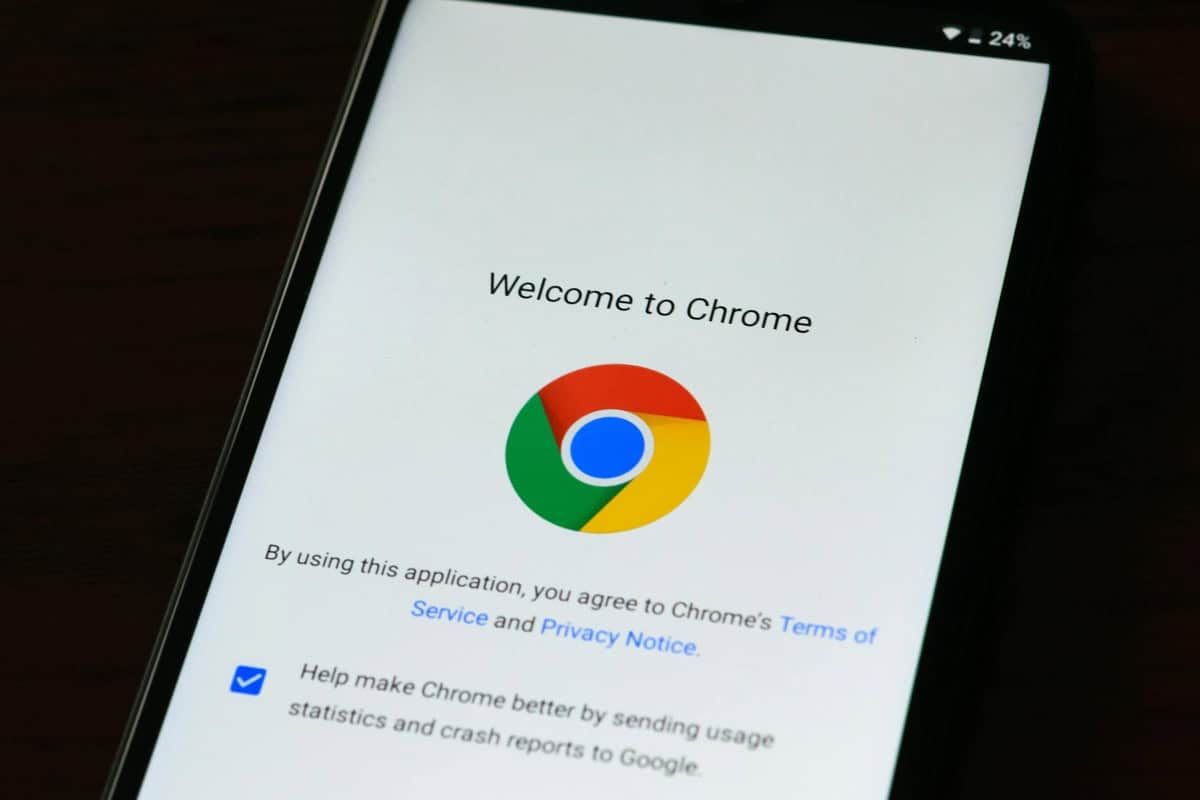
Si tu laptop ha estado misteriosamente baja de almacenamiento esta primavera, Chrome podría ser el culpable. Las actualizaciones recientes han introducido funciones de IA en el dispositivo que pueden descargar silenciosamente un archivo de modelo grande — en algunos casos de alrededor de 4GB — directamente a tu computadora.
Cuatro gigabytes puede que no suenen enormes en 2026. Pero si viajas con una MacBook Air de 256GB o un ultrabook Windows básico, eso es un espacio considerable — especialmente antes de los viajes de verano, la temporada de festivales o los vuelos de larga distancia.
Puntos clave
- Chrome puede descargar un modelo de IA en el dispositivo que ocupa aproximadamente 4GB de almacenamiento.
- El archivo respalda funciones de IA como asistencia de escritura y resúmenes inteligentes directamente en el navegador.
- Los viajeros con laptops de 256GB son los más afectados, especialmente si almacenan fotos y contenido offline.
- Puedes revisar y gestionar el uso de almacenamiento de Chrome en las carpetas de aplicaciones de tu sistema.
- Desactivar ciertas funciones de IA puede evitar que se almacenen archivos de modelo grandes de forma local.
¿Qué está ocupando realmente esos 4GB?
Google ha estado impulsando más funciones de IA directamente en Chrome. Piensa en sugerencias de escritura con IA, resúmenes de páginas y herramientas de búsqueda más inteligentes — muchas impulsadas por modelos en el propio dispositivo en lugar de depender solo de la nube.
Para que eso funcione, Chrome puede descargar un archivo de modelo de IA considerable a tu sistema. En lugar de ejecutar todo en la nube, ahora parte de la IA vive en tu máquina. Eso mejora la velocidad y la privacidad — pero te cuesta almacenamiento.
En algunos sistemas, los usuarios han descubierto un archivo de modelo oculto que pesa alrededor de 4GB. Normalmente se encuentra en lo más profundo de las carpetas de soporte de aplicaciones de Chrome.
¿En una computadora de escritorio con 1TB? No es gran cosa. ¿En una laptop de viaje? Es otra historia.
Por qué 4GB importan más cuando viajas
Cuando estás en casa, los problemas de almacenamiento son molestos. Cuando estás de viaje, son disruptivos.
Por eso esto afecta más a los viajeros:
- El contenido offline se acumula: Episodios descargados de Netflix, áreas offline de Google Maps, catálogos de Lightroom — todo consume almacenamiento rápidamente.
- Copias de seguridad de fotos y videos: Grabar video en 4K o fotos en RAW durante un viaje de dos semanas puede llenar fácilmente entre 20 y 50GB.
- Opciones de actualización limitadas: Muchos ultrabooks y MacBooks todavía vienen con 256GB de almacenamiento base, y no puedes ampliarlo después.
- Wi‑Fi lento en el aeropuerto: No quieres estar resolviendo problemas de almacenamiento antes de abordar.
Si estás planeando un mes de trabajo remoto en Europe, persiguiendo ballenas durante la temporada de invierno de Cape Town, o buscando los mejores puntos para ver el eclipse solar de agosto de 2026, el almacenamiento de tu laptop es territorio valioso.
¿Perder 4GB por algo que no instalaste conscientemente? Eso frustra.
¿Quiénes son los más afectados?
No todo el mundo lo notará.
Es más probable que lo sientas si:
- Tienes un SSD de 128GB o 256GB.
- Usas Chrome como navegador principal.
- Activaste funciones experimentales o impulsadas por IA en Chrome.
- Trabajas de forma remota y mantienes múltiples aplicaciones, archivos y copias de seguridad localmente.
Los usuarios de MacBook Air M1/M2 con 256GB de almacenamiento son especialmente vulnerables. Después de macOS, los datos del sistema, las aplicaciones y la caché de iCloud, puede que solo tengas entre 120 y 150GB de espacio utilizable desde el inicio.
Cuatro gigabytes equivalen aproximadamente a:
- Más de 1,000 fotos de viaje en alta resolución
- Una hora de video en 4K
- Varios mapas completos de países para uso offline
- Decenas de playlists descargadas de Spotify
No es algo trivial cuando vives con lo que cabe en una mochila.
Cómo comprobar si Chrome está usando 4GB en tu computadora
No necesitas ser desarrollador para investigarlo.
En macOS:
- Abre Finder.
- Haz clic en “Ir” en el menú superior → “Ir a la carpeta”.
- Pega:
~/Library/Application Support/Google/Chrome - Busca carpetas o archivos grandes relacionados con datos de IA o modelos.
En Windows:
- Abre el Explorador de archivos.
- Navega a:
C:\Users\YourName\AppData\Local\Google\Chrome\User Data - Ordena las carpetas por tamaño para detectar directorios de datos inusualmente grandes.
Si ves varios gigabytes vinculados a Chrome más allá de tu caché normal de navegación, podría tratarse del modelo de IA.
Consejo profesional: usa el analizador de almacenamiento integrado de tu sistema (macOS “Ajustes de almacenamiento” o Windows “Configuración de almacenamiento”) para ver qué aplicaciones consumen más espacio.
¿Puedes eliminarlo?
Técnicamente, sí — pero con matices.
Eliminar carpetas grandes de datos de Chrome puede borrar archivos relacionados con la IA, pero Chrome podría volver a descargarlos si la función sigue activada. Las actualizaciones también pueden reinstalar el modelo automáticamente.
Un mejor enfoque:
- Revisa la configuración de Chrome para funciones de IA o experimentales.
- Desactiva la asistencia de escritura o las herramientas de IA en el dispositivo que no uses.
- Reinicia Chrome y supervisa el uso de almacenamiento.
Si nunca usas resúmenes con IA o escritura inteligente dentro del navegador, probablemente puedas desactivarlos sin problema.
¿Deberían los viajeros desactivar las funciones de IA de Chrome?
Mi opinión: si estás preparando un viaje de verano y vas justo de almacenamiento, sí.
La IA en el dispositivo es genial. Es rápida. Puede resumir páginas largas y redactar correos. Pero la mayoría de los viajeros no necesitan eso en pleno vuelo sobre el Atlántico.
¿Sabes lo que sí necesitas?
- Espacio para grabaciones con dron.
- Espacio para copias de seguridad de documentos de emergencia.
- Tarjetas de embarque offline y PDFs de visas.
- Paquetes de traducción descargados.
Si la elección es entre resúmenes con IA y tus fotos de viaje, las fotos ganan siempre.
Mejores estrategias de almacenamiento para los viajes del verano 2026
Finales de primavera es el momento ideal para preparar tu tecnología antes de la temporada alta de viajes. Esto es lo que recomiendo:
1. Actualiza tu almacenamiento externo
Un SSD portátil de 1TB ahora cuesta entre $70 y $100 en 2026. Modelos como el Samsung T7 o el SanDisk Extreme son lo suficientemente pequeños como para llevarlos en una bandolera.
Para fotógrafos, esto no es negociable.
2. Usa la nube — pero no dependas de ella
Google Drive, iCloud y Dropbox son excelentes — hasta que estás en un lodge de safari rural o en una isla del Caribbean durante la temporada de tormentas (consulta nuestra guía sobre planificación inteligente de viajes en temporada de huracanes).
Asume siempre que tendrás Wi‑Fi lento o inestable.
3. Revisa las extensiones de tu navegador
Las extensiones pueden consumir RAM y almacenamiento silenciosamente. Antes de un gran viaje:

- Elimina extensiones que no uses.
- Borra la caché y las descargas.
- Cierra sesión en perfiles innecesarios.
4. Considera un navegador secundario para viajar
Algunos viajeros usan Chrome en casa y cambian a un navegador más ligero (como Safari o Edge) cuando están de viaje.
No es glamuroso, pero menos funciones en segundo plano = menos sorpresas.
La tendencia más amplia: la IA se está moviendo al dispositivo
Esto no se trata solo de Chrome.
En 2026, más herramientas de IA funcionan localmente:
- Edición de fotos con IA en Lightroom.
- Aplicaciones de traducción de idiomas en el dispositivo.
- Clasificación y resúmenes inteligentes de correos electrónicos.
- Asistentes de IA offline integrados en los sistemas operativos.
La ventaja: mayor velocidad y mejor privacidad.
La desventaja: el almacenamiento y los recursos del sistema se ven presionados — especialmente en laptops de viaje delgadas y ligeras.
Si estás comprando una nueva laptop de viaje este verano, recomiendo encarecidamente evitar los modelos de 256GB. En 2026, 512GB debería ser el mínimo absoluto para nómadas digitales y viajeros frecuentes.
Veredicto final: ¿Es grave la descarga de 4GB de IA de Chrome?
¿Para usuarios domésticos ocasionales con SSD grandes? No mucho.
¿Para viajeros, trabajadores remotos, fotógrafos y nómadas digitales? Sí — puede serlo.
Cuatro gigabytes pueden ser la diferencia entre terminar tu viaje con espacio libre o estar borrando archivos a toda prisa en la sala de espera de un aeropuerto.
Antes de salir rumbo a la temporada de playa, festivales de música o ese esperado eclipse de agosto, dedica cinco minutos a revisar tu almacenamiento. Las funciones de IA de Chrome son potentes — pero no deberían desplazar silenciosamente tus recuerdos de viaje.
Preguntas frecuentes
¿Por qué Chrome está usando 4GB de almacenamiento?
Chrome puede descargar un modelo grande de IA en el dispositivo (alrededor de 4GB) para impulsar funciones como asistencia de escritura y resúmenes de páginas. Este archivo se almacena localmente para mejorar la velocidad y reducir la dependencia del procesamiento en la nube.
¿Cómo puedo comprobar cuánto espacio está usando Chrome?
En macOS, ve a ~/Library/Application Support/Google/Chrome y revisa el tamaño de las carpetas. En Windows, revisa el directorio AppData\Local\Google\Chrome\User Data y ordena por tamaño para encontrar archivos grandes.
¿Puedo eliminar el archivo del modelo de IA de Chrome?
Puedes eliminar manualmente archivos grandes de datos de Chrome, pero el navegador podría volver a descargarlos si las funciones de IA siguen activadas. Desactivar primero las funciones de IA o experimentales es la opción más segura.
¿Son suficientes 256GB de almacenamiento para viajar en 2026?
Para usuarios ligeros, quizá — pero para fotógrafos, trabajadores remotos o viajes largos, 512GB es un mínimo más seguro. Las fotos en alta resolución y el video en 4K pueden consumir decenas de gigabytes rápidamente.

Sobre el autor: Tomáš Bzirský
Escritor de viajes y fundador de Discover Travel (distratech.com), un blog sobre viajes, gastronomía y tecnología. Con más de 250 artículos que abarcan Europa, América, Asia y África, ayudo a los viajeros a descubrir destinos alternativos, joyas escondidas y consejos económicos basados en experiencia real y datos. Ya sea la mejor comida callejera de Bangkok, las celebraciones de Semana Santa en Europa o las rutas de tren más pintorescas — escribo para inspirar viajes más inteligentes y auténticos.