'/%3E%3Cpath%20fill='%23b2b2b2'%20d='M241%20382q0%2016%2017%2026%2017%2011%2042%2011t42-11q16-11%2017-26V269H241'/%3E%3Cpath%20fill='%239f7e00'%20d='M241%20379q0%2014%208%2023%209%209%2021%209%2014%200%2021-9%209-9%209-23V269h-59'/%3E%3Cpath%20d='M241%20339v-70h59v110q0%2014-9%2023l-6%205v-68h-15v72q-8%200-14-4v-68zm59%2040c0%2022%2015%2032%2029%2032%2021%200%2030-18%2030-32v-40h-59'/%3E%3Cpath%20fill='%239f7e00'%20d='M266%20277v5h2v12h-3v-5h2v-5h-9v5h2v5h-4v9h3v18h-5v10h34v-10h-5v-18h3v-9h-4v-5h2v-5h-9v5h2v5h-3v-12h2v-5zm42%20101q0%2010%206%2017%206%206%2015%207%2010-1%2016-7%206-7%206-17v-29h-43'/%3E%3Ccircle%20fill='%230044ad'%20cx='329.5'%20cy='372'%20r='6'/%3E%3Cellipse%20fill='%230044ad'%20cx='300'%20cy='340'%20rx='16'%20ry='21'/%3E%3C/svg%3E)
'/%3E%3C/svg%3E)


'/%3E%3C/g%3E%3Cuse%20href='%23c'%20transform='matrix(-1%200%200%201%20720%200)'/%3E%3C/svg%3E)


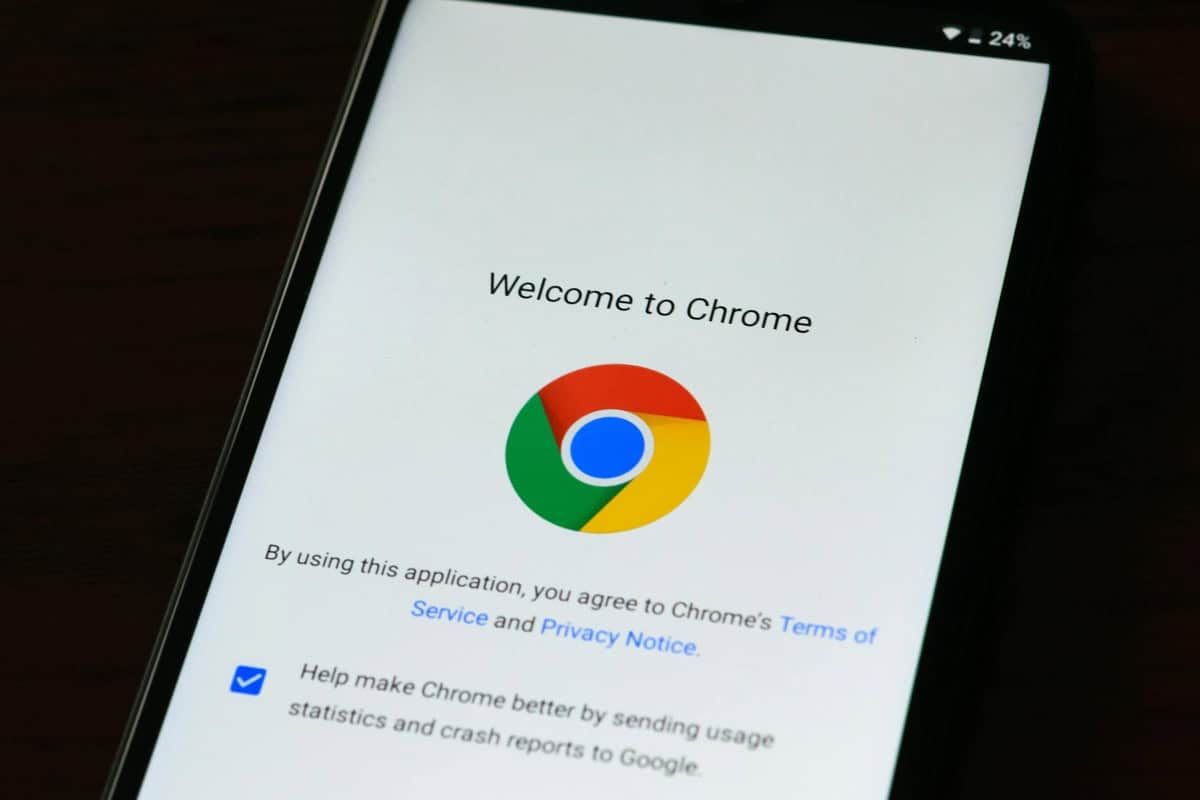
Bu ilkbaharda dizüstü bilgisayarınızın depolama alanının garip şekilde düşük görünmesi hâlinde suçlu Chrome olabilir. Yapılan güncellemeler, doğrudan cihazınıza sessizce büyük bir model dosyası indirebilen cihaz üzerinde çalışan yapay zekâ özellikleri ekledi — bazı durumlarda yaklaşık 4GB.
Dört gigabayt 2026’da çok büyük gibi gelmeyebilir. Ama 256GB MacBook Air ya da giriş seviyesi bir Windows ultrabook ile seyahat ediyorsanız bu ciddi bir yer tutar; özellikle yaz gezileri, festival dönemi ya da uzun uçuşlar öncesinde.
Öne Çıkanlar
- Chrome, yaklaşık 4GB civarında depolama alanı kaplayabilen cihaz üzerinde bir yapay zekâ model dosyası indirebilir.
- Dosya; tarayıcı içinde doğrudan yazma desteği ve akıllı özetler gibi yapay zekâ özelliklerini destekler.
- 256GB’lık dizüstü bilgisayarlara sahip gezginler en çok etkilenir; özellikle fotoğraf ve çevrimdışı medya saklarken.
- Chrome’un depolama kullanımını sisteminizdeki uygulama klasörlerinde kontrol edip yönetin.
- Bazı yapay zekâ özelliklerini kapatmak, büyük model dosyalarının yerel olarak kaydedilmesini engelleyebilir.
Peki 4GB Aslında Ne İçin Kullanılıyor?
Google, yapay zekâ özelliklerini doğrudan Chrome’a daha fazla şekilde entegre etmeye çalışıyor. Yapay zekâ destekli yazma önerileri, sayfa özetleri ve daha akıllı arama araçları düşünün — bunların çoğu yalnızca bulut tabanlı işlem yerine cihaz üzerinde çalışan modellerle destekleniyor.
Bunun çalışması için Chrome, sisteme büyük boyutlu bir yapay zekâ model dosyası indirebilir. Her şeyi bulutta çalıştırmak yerine yapay zekânın bazı parçaları artık bilgisayarınızda yer alıyor. Bu hız ve gizlilik sağlar — ama depolama alanı pahasına.
Bazı sistemlerde kullanıcılar, yaklaşık 4GB ağırlığında gizli bir model dosyası keşfetti. Bu genellikle Chrome’un uygulama desteği klasörlerinin derinlerinde bulunuyor.
1TB’lık bir masaüstünde? Sorun değil. Seyahat dizüstünde ise bu başka bir hikâye.
Seyahat Ederken 4GB Neden Daha Çok Önem Kazanır?
Evde depolama sorunları can sıkıcıdır. Yolda ise kesintiye neden olur.
İşte bunun gezginleri daha sert vurmasının sebepleri:
- Çevrimdışı medya hızla birikir: İndirilen Netflix bölümleri, Google Haritalar çevrimdışı alanları, Lightroom katalogları — hepsi depolamayı hızlıca yer.
- Fotoğraf ve video yedeklemeleri: İki haftalık bir gezide 4K video ya da RAW fotoğraf çekmek kolayca 20–50GB’ı doldurabilir.
- Sınırlı yükseltme seçenekleri: Birçok ultrabook ve MacBook hâlâ 256GB temel depolamayla geliyor ve sonradan yükseltme şansınız olmuyor.
- Havalimanında yavaş Wi‑Fi: Biniş öncesinde depolama sorunlarını çözmeye uğraşmak istemezsiniz.
Avrupa’da uzaktan çalışma dolu bir aya hazırlanıyor, Cape Town’ın kış sezonunda balina peşine düşüyor ya da Ağustos’taki 2026 güneş tutulması için izleme noktalarını haritalıyorsanız, dizüstü bilgisayarınızın depolama alanı kilit bir bölge.
Bilmediğiniz bir şeyin 4GB’ınızı alması? Bu gerçekten sinir bozucu.
Kimler En Çok Etkileniyor?
Herkes bunu fark etmeyecek.
Şu durumlarda bunu hissetmeniz daha olası:
- 128GB ya da 256GB SSD’niz varsa.
- Chrome’u birincil tarayıcınız olarak kullanıyorsanız.
- Deneysel ya da yapay zekâ odaklı Chrome özelliklerini etkinleştirdiyseniz.
- Uzaktan çalışıyor ve birden fazla uygulama, dosya ve yedeği yerelde tutuyorsanız.
256GB depolamaya sahip MacBook Air M1/M2 kullanıcıları özellikle risk altında. macOS’tan sonra sistem verisi, uygulamalar ve iCloud önbelleği derken başlangıçta kullanılabilir alanınız sadece 120–150GB olabilir.
Dört gigabayt yaklaşık olarak:
- 1.000+ yüksek çözünürlüklü seyahat fotoğrafı
- 4K video görüntülerinden yaklaşık bir saat
- Birkaç tam çevrimdışı ülke haritası
- Birçok indirilen Spotify çalma listesi
Sırt çantanızdan hayat kuruyorsanız bu hiç de küçümsenecek bir şey değil.
Chrome Bilgisayarınızda 4GB Kullanıyor mu Nasıl Anlarsınız?
İşin içine girmek için geliştirici olmanıza gerek yok.
macOS’ta:
- Finder’ı açın.
- Üst menüden “Go” → “Go to Folder” seçeneğine tıklayın.
- Şunu yapıştırın:
~/Library/Application Support/Google/Chrome - Yapay zekâ ya da model verisiyle ilgili büyük klasörleri ya da dosyaları arayın.
Windows’ta:
- Dosya Gezgini’ni açın.
- Şuraya gidin:
C:\Users\YourName\AppData\Local\Google\Chrome\User Data - Klasörleri boyuta göre sıralayıp olağandışı büyük veri dizinlerini yakalayın.
Chrome’un normal tarayıcı önbelleğinizin dışında birkaç gigabaytlık alan kullandığını görürseniz bu yapay zekâ modeli olabilir.
İpucu: Hangi uygulamaların en çok alan tükettiğini görmek için sisteminizin yerleşik depolama analizcisini kullanın (macOS “Storage Settings” veya Windows “Storage Settings”).
Silmek Mümkün mü?
Teknik olarak evet — ama bazı şartlarla.
Büyük Chrome veri klasörlerini silmek yapay zekâyla ilgili dosyaları kaldırabilir; ancak özellik etkin kalırsa Chrome onları yeniden indirebilir. Güncellemeler de modeli otomatik olarak tekrar kurabilir.
Daha iyi yaklaşım:
- Chrome ayarlarında yapay zekâ ya da deneysel özellikleri kontrol edin.
- Kullanmadığınız yazma desteğini veya cihaz üstü yapay zekâ araçlarını kapatın.
- Chrome’u yeniden başlatın ve depolama kullanımını izleyin.
Tarayıcı içindeki yapay zekâ özetlerini ya da akıllı yazma özelliklerini hiç kullanmıyorsanız, büyük ihtimalle kapatmakta sakınca yoktur.
Gezginler Chrome’un Yapay Zekâ Özelliklerini Kapatmalı mı?
Benim fikrim şu: Yaz tatili hazırlığı yapıyorsanız ve depolama alanınız kısıtlıysa evet.
Cihaz üzerinde yapay zekâ harika. Hızlı. Uzun sayfaları özetleyebilir ve e-posta taslakları yazabilir. Ama çoğu gezginin Atlantiği aşan bir uçuş sırasında buna ihtiyacı yok.
Siz neye ihtiyacınız olduğunu biliyor musunuz?
- Dron çekimleri için alan.
- Acil durum belge yedekleri için yer.
- Çevrimdışı biniş kartları ve vize PDF’leri.
- İndirilen çeviri paketleri.
Yapay zekâ özetleriyle seyahat fotoğrafları arasında seçim yapmak gerekirse, fotoğraflar her seferinde kazanır.
2026 Yaz Gezileri İçin Daha İyi Depolama Stratejileri
İlkbaharın sonu, yoğun seyahat sezonu başlamadan teknolojinizi hazırlamak için en iyi zaman. Şunları öneriyorum:
1. Harici Depolamanızı Yükseltin
1TB taşınabilir SSD, 2026’da artık yaklaşık $70–$100 civarında. Samsung T7 ya da SanDisk Extreme gibi modeller bir askılı çantaya atılacak kadar küçük.
Fotoğrafçılar için bu pazarlık konusu bile değil.
2. Bulutu Kullanın — Ama Ona Güvenmeyin
Google Drive, iCloud ve Dropbox çok iyi — ama kırsal bir safari lodge’ında ya da fırtına sezonunda Karayipler’de bir adada olmadığınız sürece (bkz. akıllı kasırga sezonu seyahat planlama rehberimiz).
Her zaman yavaş ya da kararsız Wi‑Fi olacağını varsayın.
3. Tarayıcı Eklentilerinizi Denetleyin
Eklentiler sessizce RAM ve depolama yiyebilir. Büyük bir yolculuk öncesi:
- Kullanmadığınız eklentileri kaldırın.
- Önbelleği ve indirmeleri temizleyin.
- Gereksiz profillerden çıkış yapın.
4. İkinci Bir Seyahat Tarayıcısını Düşünün
Bazı gezginler evde Chrome kullanıp yolda daha hafif bir tarayıcıya (Safari veya Edge gibi) geçiyor.
Şık değil belki ama arka plandaki özellikler az = sürprizler de az.
Daha Büyük Trend: Yapay Zekâ Cihaz Üzerinde Çalışmaya Kayıyor
Bu sadece Chrome ile ilgili değil.
2026’da daha fazla yapay zekâ aracı yerelde çalışıyor:
- Lightroom’da cihaz üstü yapay zekâ fotoğraf düzenleme.
- Cihaz üzerinde dil çeviri uygulamaları.
- Akıllı e-posta sınıflandırma ve özetleme.
- İşletim sistemlerine gömülü çevrimdışı yapay zekâ asistanları.
Artı yön: Daha hızlı performans ve daha iyi gizlilik.
Eksi yön: Depolama alanı ve sistem kaynakları sıkışıyor — özellikle ince ve hafif seyahat dizüstülerinde.
Bu yaz yeni bir seyahat dizüstü alıyorsanız, 256GB modelleri atlamanızı özellikle öneririm. 2026’da 512GB, dijital göçebeler ve sık uçanlar için mutlak minimum olmalı.
Son Karar: Chrome’un 4GB’lık Yapay Zekâ İndirimi Büyük Bir Sorun mu?
Büyük SSD’lere sahip sıradan ev kullanıcıları için pek değil.
Gezginler, uzaktan çalışanlar, fotoğrafçılar ve dijital göçebeler için ise evet — olabilir.
Dört gigabayt; seyahatinizi depolama alanınız hâlâ varken bitirmekle, bir havalimanı lounge’ında dosya silmek için acele etmek arasındaki fark.
Plaj sezonu, müzik festivalleri ya da uzun zamandır beklenen Ağustos tutulması öncesinde depolamanızı kontrol etmek için beş dakikanızı ayırın. Chrome’un yapay zekâ özellikleri güçlü — ama seyahat anılarınızın alanını sessizce gasp etmemeli.
Sıkça Sorulan Sorular
Chrome neden 4GB depolama kullanıyor?
Chrome, yazma desteği ve sayfa özetleri gibi özellikleri güçlendirmek için büyük bir cihaz üzeri yapay zekâ modeli indirebilir (yaklaşık 4GB). Bu dosya, hızı artırmak ve bulut işlemlerine bağımlılığı azaltmak için yerelde saklanır.
Chrome ne kadar alan kullanıyor nasıl kontrol ederim?
macOS’ta ~/Library/Application Support/Google/Chrome bölümüne gidip klasör boyutlarına bakın. Windows’ta AppData\Local\Google\Chrome\User Data dizinine bakın ve büyük dosyaları bulmak için boyuta göre sıralayın.
Chrome’un yapay zekâ model dosyasını silebilir miyim?
Büyük Chrome veri dosyalarını manuel olarak kaldırabilirsiniz; ancak yapay zekâ özellikleri etkin kalırsa tarayıcı onları yeniden indirebilir. Yapay zekâyı ya da deneysel özellikleri önce kapatmak daha güvenli bir seçenek.
2026’da 256GB depolama seyahat için yeterli mi?
Hafif kullanıcılar için belki — ama fotoğrafçılar, uzaktan çalışanlar ya da uzun yolculuklar için 512GB daha güvenli bir minimum. Yüksek çözünürlüklü fotoğraflar ve 4K video onlarca gigabaytı hızla doldurabilir.