
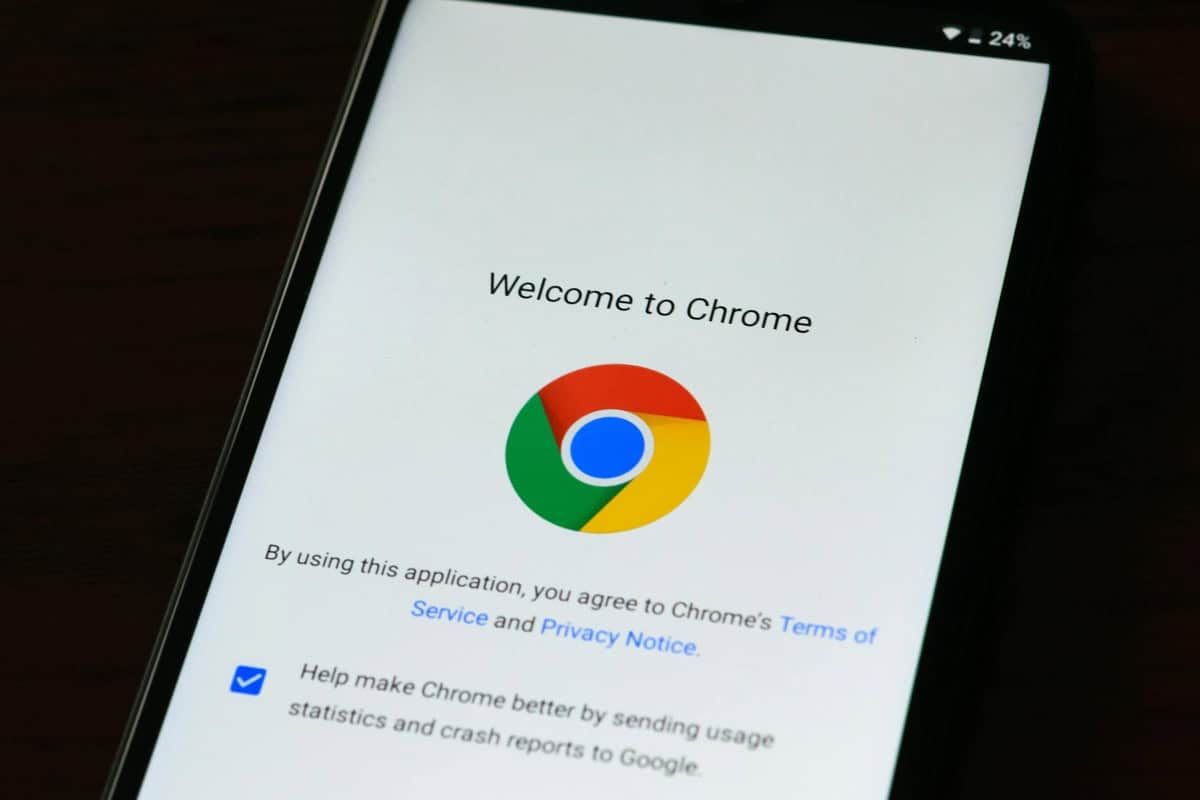
Wenn der Speicher deines Laptops in diesem Frühjahr auf mysteriöse Weise knapp geworden ist, könnte Chrome der Übeltäter sein. Neuere Updates haben On-Device-KI-Funktionen eingeführt, die unauffällig eine große Modelldatei — in manchen Fällen rund 4GB — direkt auf deinen Computer herunterladen.
Vier Gigabyte klingen im Jahr 2026 vielleicht nicht nach viel. Aber wenn du mit einem 256GB MacBook Air oder einem Windows-Ultrabook in der Basisausstattung unterwegs bist, ist das wertvoller Speicherplatz — besonders vor Sommerreisen, Festivalsaison oder Langstreckenflügen.
Wichtige Erkenntnisse
- Chrome kann eine On-Device-KI-Modelldatei herunterladen, die etwa 4GB Speicher belegt.
- Die Datei unterstützt KI-Funktionen wie Schreibassistenz und intelligente Zusammenfassungen direkt im Browser.
- Reisende mit 256GB-Laptops sind am stärksten betroffen, besonders wenn sie Fotos und Offline-Medien speichern.
- Du kannst die Speichernutzung von Chrome in den Anwendungsordnern deines Systems überprüfen und verwalten.
- Das Deaktivieren bestimmter KI-Funktionen kann verhindern, dass große Modelldateien lokal gespeichert werden.
Was belegt tatsächlich 4GB?
Google integriert zunehmend mehr KI-Funktionen direkt in Chrome. Denk an KI-gestützte Schreibvorschläge, Seitenzusammenfassungen und intelligentere Suchtools — viele davon laufen über On-Device-Modelle statt ausschließlich über die Cloud.
Damit das funktioniert, lädt Chrome möglicherweise eine umfangreiche KI-Modelldatei auf dein System herunter. Anstatt alles in der Cloud zu verarbeiten, lebt ein Teil der KI nun auf deinem Gerät. Das verbessert Geschwindigkeit und Datenschutz — kostet dich aber Speicherplatz.
Auf manchen Systemen haben Nutzer eine versteckte Modelldatei mit rund 4GB entdeckt. Sie befindet sich meist tief in den Chrome-Anwendungsordnern.
Auf einem Desktop mit 1TB? Kein großes Problem. Auf einem Reiselaptop? Eine ganz andere Geschichte.
Warum 4GB auf Reisen stärker ins Gewicht fallen
Zu Hause sind Speicherprobleme ärgerlich. Unterwegs sind sie störend.
Deshalb trifft es Reisende härter:
- Offline-Medien summieren sich: Heruntergeladene Netflix-Folgen, Google Maps Offline-Bereiche, Lightroom-Kataloge — alles frisst schnell Speicher.
- Foto- und Video-Backups: 4K-Videos oder RAW-Fotos auf einer zweiwöchigen Reise können problemlos 20–50GB füllen.
- Begrenzte Upgrade-Optionen: Viele Ultrabooks und MacBooks werden weiterhin mit 256GB Basisspeicher ausgeliefert — und lassen sich später nicht aufrüsten.
- Langsames Flughafen-WLAN: Du willst keine Speicherprobleme lösen, kurz bevor das Boarding beginnt.
Wenn du einen Remote-Work-Monat in Europa planst, während der Wintersaison in Cape Town Wale beobachtest oder die besten Aussichtspunkte für die Sonnenfinsternis im August 2026 planst, ist der Speicher deines Laptops wertvolles Terrain.
4GB an etwas zu verlieren, das du nicht bewusst installiert hast? Frustrierend.
Wer ist am stärksten betroffen?
Nicht jeder wird es bemerken.
Am ehesten spürst du es, wenn:
- du eine 128GB- oder 256GB-SSD hast.
- du Chrome als primären Browser nutzt.
- du experimentelle oder KI-gestützte Chrome-Funktionen aktiviert hast.
- du remote arbeitest und mehrere Apps, Dateien und Backups lokal speicherst.
MacBook Air M1/M2-Nutzer mit 256GB Speicher sind besonders anfällig. Nach macOS, Systemdaten, Apps und iCloud-Cache bleiben dir oft nur 120–150GB nutzbarer Speicher.
Vier Gigabyte entsprechen etwa:
- 1.000+ hochauflösenden Reisefotos
- einer Stunde 4K-Videomaterial
- mehreren vollständigen Offline-Länderkarten
- Dutzenden heruntergeladenen Spotify-Playlists
Das ist nicht trivial, wenn du aus dem Rucksack lebst.
So überprüfst du, ob Chrome 4GB auf deinem Computer belegt
Du musst kein Entwickler sein, um das herauszufinden.
Unter macOS:
- Öffne den Finder.
- Klicke im oberen Menü auf „Gehe zu“ → „Gehe zum Ordner“.
- Füge ein:
~/Library/Application Support/Google/Chrome - Suche nach großen Ordnern oder Dateien, die mit KI oder Modelldaten zusammenhängen.
Unter Windows:
- Öffne den Datei-Explorer.
- Navigiere zu:
C:\Users\YourName\AppData\Local\Google\Chrome\User Data - Sortiere die Ordner nach Größe, um ungewöhnlich große Datenverzeichnisse zu finden.
Wenn du mehrere Gigabyte siehst, die über deinen normalen Browser-Cache hinausgehen, könnte es sich um das KI-Modell handeln.
Profi-Tipp: Nutze den integrierten Speicheranalysator deines Systems („Speichereinstellungen“ unter macOS oder Windows), um zu sehen, welche Apps am meisten Platz belegen.
Kannst du die Datei löschen?
Technisch gesehen ja — aber mit Einschränkungen.
Das Löschen großer Chrome-Datenordner kann KI-bezogene Dateien entfernen, aber Chrome könnte sie erneut herunterladen, wenn die Funktion weiterhin aktiviert ist. Updates können das Modell ebenfalls automatisch neu installieren.
Ein besserer Ansatz:
- Überprüfe die Chrome-Einstellungen auf KI- oder experimentelle Funktionen.
- Deaktiviere Schreibassistenz oder On-Device-KI-Tools, die du nicht nutzt.
- Starte Chrome neu und beobachte die Speichernutzung.
Wenn du KI-Zusammenfassungen oder intelligente Schreibfunktionen im Browser nie verwendest, kannst du sie wahrscheinlich bedenkenlos deaktivieren.
Sollten Reisende Chromes KI-Funktionen deaktivieren?
Meine Einschätzung: Wenn du dich auf eine Sommerreise vorbereitest und dein Speicher knapp ist, ja.
On-Device-KI ist cool. Sie ist schnell. Sie kann lange Seiten zusammenfassen und E-Mails entwerfen. Aber die meisten Reisenden brauchen das nicht mitten über dem Atlantik.
Weißt du, was du wirklich brauchst?
- Speicherplatz für Drohnenaufnahmen.
- Platz für Notfall-Dokumenten-Backups.
- Offline-Bordkarten und Visa-PDFs.
- Heruntergeladene Übersetzungspakete.
Wenn es die Wahl zwischen KI-Zusammenfassungen und deinen Reisefotos ist, gewinnen jedes Mal die Fotos.
Bessere Speicherstrategien für Sommerreisen 2026
Der späte Frühling ist die ideale Zeit, um deine Technik vor der Hochsaison reisefertig zu machen. Das empfehle ich:
1. Externen Speicher aufrüsten
Eine tragbare 1TB-SSD kostet 2026 etwa 70–100 $. Modelle wie die Samsung T7 oder SanDisk Extreme sind klein genug für jede Sling Bag.
Für Fotografen ist das nicht verhandelbar.
2. Cloud nutzen — aber dich nicht darauf verlassen
Google Drive, iCloud und Dropbox sind großartig — bis du in einer abgelegenen Safari-Lodge oder auf einer Karibikinsel während der Sturmsaison bist (siehe unseren Leitfaden zur cleveren Reiseplanung in der Hurrikansaison).
Geh immer davon aus, dass das WLAN langsam oder instabil ist.
3. Deine Browser-Erweiterungen prüfen
Erweiterungen können unbemerkt RAM und Speicher verbrauchen. Vor einer großen Reise:

- Entferne ungenutzte Erweiterungen.
- Lösche Cache und Downloads.
- Melde dich von unnötigen Profilen ab.
4. Einen zweiten Reise-Browser in Betracht ziehen
Manche Reisende nutzen zu Hause Chrome und wechseln unterwegs zu einem schlankeren Browser (wie Safari oder Edge).
Es ist nicht glamourös, aber weniger Hintergrundfunktionen = weniger Überraschungen.
Der größere Trend: KI wandert auf das Gerät
Es geht hier nicht nur um Chrome.
Im Jahr 2026 laufen mehr KI-Tools lokal:
- KI-Fotobearbeitung in Lightroom.
- On-Device-Übersetzungs-Apps.
- Intelligente E-Mail-Sortierung und -Zusammenfassungen.
- Offline-KI-Assistenten, die in Betriebssysteme integriert sind.
Der Vorteil: schnellere Leistung und besserer Datenschutz.
Der Nachteil: Speicher und Systemressourcen werden knapper — besonders auf leichten, dünnen Reiselaptops.
Wenn du diesen Sommer einen neuen Reiselaptop kaufst, empfehle ich dringend, 256GB-Modelle zu überspringen. 2026 sollten 512GB das absolute Minimum für digitale Nomaden und Vielflieger sein.
Fazit: Ist Chromes 4GB-KI-Download ein großes Problem?
Für Gelegenheitsnutzer zu Hause mit großen SSDs? Nicht wirklich.
Für Reisende, Remote-Worker, Fotografen und digitale Nomaden? Ja — das kann es sein.
Vier Gigabyte sind der Unterschied zwischen einer Reise mit ausreichend Speicher und hektischem Löschen von Dateien in der Flughafenlounge.
Bevor du in die Strandsaison, zu Musikfestivals oder zur lang erwarteten Sonnenfinsternis im August aufbrichst, nimm dir fünf Minuten und überprüfe deinen Speicher. Chromes KI-Funktionen sind leistungsstark — aber sie sollten nicht still und leise deine Reiseerinnerungen verdrängen.
Häufig gestellte Fragen
Warum verwendet Chrome 4GB Speicher?
Chrome kann ein großes On-Device-KI-Modell (etwa 4GB) herunterladen, um Funktionen wie Schreibassistenz und Seitenzusammenfassungen zu ermöglichen. Diese Datei wird lokal gespeichert, um die Geschwindigkeit zu erhöhen und die Abhängigkeit von Cloud-Verarbeitung zu reduzieren.
Wie überprüfe ich, wie viel Speicher Chrome nutzt?
Unter macOS gehe zu ~/Library/Application Support/Google/Chrome und prüfe die Ordnergrößen. Unter Windows sieh im Verzeichnis AppData\Local\Google\Chrome\User Data nach und sortiere nach Größe, um große Dateien zu finden.
Kann ich Chromes KI-Modelldatei löschen?
Du kannst große Chrome-Datendateien manuell entfernen, aber der Browser könnte sie erneut herunterladen, wenn KI-Funktionen weiterhin aktiviert sind. Zuerst KI- oder experimentelle Funktionen zu deaktivieren ist die sicherere Option.
Sind 256GB Speicher im Jahr 2026 genug für Reisen?
Für leichte Nutzung vielleicht — aber für Fotografen, Remote-Worker oder lange Reisen sind 512GB die sicherere Mindestgröße. Hochauflösende Fotos und 4K-Videos können schnell Dutzende Gigabyte verbrauchen.

Über den Autor: Tomáš Bzirský
Reisejournalist und Gründer von Discover Travel (distratech.com) — einem Blog über Reisen, Essen & Trinken und Technologie. Mit über 250 Artikeln über Europa, Amerika, Asien und Afrika helfe ich Reisenden, alternative Reiseziele, versteckte Perlen und budgetfreundliche Tipps zu entdecken — gestützt auf echte Erfahrung und Daten. Ob das beste Street Food in Bangkok, Osterfeiern quer durch Europa oder malerische Zugstrecken — ich schreibe, um zu smarterem und authentischerem Reisen zu inspirieren.