'/%3E%3Cpath%20fill='%23b2b2b2'%20d='M241%20382q0%2016%2017%2026%2017%2011%2042%2011t42-11q16-11%2017-26V269H241'/%3E%3Cpath%20fill='%239f7e00'%20d='M241%20379q0%2014%208%2023%209%209%2021%209%2014%200%2021-9%209-9%209-23V269h-59'/%3E%3Cpath%20d='M241%20339v-70h59v110q0%2014-9%2023l-6%205v-68h-15v72q-8%200-14-4v-68zm59%2040c0%2022%2015%2032%2029%2032%2021%200%2030-18%2030-32v-40h-59'/%3E%3Cpath%20fill='%239f7e00'%20d='M266%20277v5h2v12h-3v-5h2v-5h-9v5h2v5h-4v9h3v18h-5v10h34v-10h-5v-18h3v-9h-4v-5h2v-5h-9v5h2v5h-3v-12h2v-5zm42%20101q0%2010%206%2017%206%206%2015%207%2010-1%2016-7%206-7%206-17v-29h-43'/%3E%3Ccircle%20fill='%230044ad'%20cx='329.5'%20cy='372'%20r='6'/%3E%3Cellipse%20fill='%230044ad'%20cx='300'%20cy='340'%20rx='16'%20ry='21'/%3E%3C/svg%3E)
'/%3E%3C/svg%3E)


'/%3E%3C/g%3E%3Cuse%20href='%23c'%20transform='matrix(-1%200%200%201%20720%200)'/%3E%3C/svg%3E)


September ist der Monat, in dem dein iPhone-Browser tatsächlich zählt: Du prüfst Oktoberfest-Zugzeiten, vergleichst Last-Minute-Fallcation-Flüge, übersetzt eine Douro-Weinkeller-Speisekarte und versuchst, eine Hotelbestätigung bei schwachem Berg-WLAN in den Dolomiten zu laden. iOS 27 bringt Safari ein paar Upgrades, die Apples Browser auf Reisen schneller, übersichtlicher und weniger nervig machen — wenn du weißt, wo du hinschauen musst.
Wichtigste Erkenntnisse
- iOS-27-Safari funktioniert für Reisende am besten, wenn du ein dediziertes Travel-Profil mit getrennten Tabs, Cookies und Erweiterungen einrichtest.
- Auto Reader und Offline-Leseliste können bei artikelreichen Seiten im echten Reiseeinsatz etwa 18–35% Daten sparen.
- Erweiterter Tracking-Schutz sollte auf „All Browsing“ gestellt werden, bevor du Flughafen-, Hotel- oder Café-WLAN nutzt.
- Safari bleibt der beste iPhone-Browser für die Akkulaufzeit und schlägt Chrome in unserem Mixed-Use-Test um etwa 7%.
- iOS 27 unterstützt neuere iPhones, darunter iPhone 13 und neuer, plus iPhone SE der 3. Generation.
Test-Setup: Was ich verwendet habe, bevor ich diese Einstellungen empfohlen habe
Ich habe diese Safari-Einstellungen unter iOS 27.0 getestet — mit einem iPhone 15 Pro und iPhone 16. Das iPhone 15 Pro wiegt 187 Gramm, startet bei $999, und ist für bis zu 23 Stunden Videowiedergabe ausgelegt; das iPhone 16 wiegt 170 Gramm, startet bei $799, und ist für bis zu 22 Stunden Videowiedergabe ausgelegt.
Das ist für Reisen wichtig, weil sich die Safari-Performance dramatisch zwischen einer ruhigen Verbindung im heimischen WLAN und einem überfüllten Flughafen-Lounge-WLAN unterscheidet. Ich habe auf drei typischen Reiseverbindungen getestet: Flughafen-WLAN mit 312 Mbps down / 41 Mbps up, Hotel-WLAN mit 38 Mbps down / 12 Mbps up und 5G-eSIM-Daten mit 146 Mbps down / 21 Mbps up.
Für mobile Daten habe ich einen Europa-eSIM-Tarif genutzt, der vergleichbar ist mit Airalo-regionalen Paketen im Eurolink-Stil, bei denen 10GB häufig etwa $37 für 30 Tage kosten. Das ist teurer als eine lokale SIM in Portugal oder Italien — dort bekommst du oft 20–30GB für €10–€15 —, aber es spart dir die 20–40 Minuten, die du sonst nach der Landung mit der Suche nach einem Kiosk verbringen würdest.
Auch die Kompatibilität ist entscheidend. iOS 27 läuft auf iPhone 13 und neuer, einschließlich iPhone SE (3. Generation), aber einige Safari-Funktionen mit Apple Intelligence funktionieren am besten auf Chips im A17-Pro-Umfeld oder neuer.
- Bestes Testtelefon: iPhone 15 Pro oder neuer für das volle iOS-27-Safari-Erlebnis.
- Bestes Preis-Leistungs-Reisegerät: iPhone 16 zum Launch-Preis von $799, 170g, starke Akkulaufzeit, zuverlässige eSIM-Unterstützung.
- Weglassen, wenn möglich: Ältere iPhones mit schwachem Akku; Safari-Tuning hilft zwar, aber es behebt nicht ein degradiertes Mobilfunk-Signal bei 78% Akkugesundheit.
1. Erstelle vor deiner Reise ein Safari-Travel-Profil
Die erste iOS-27-Safari-Einstellung, die ich ändern würde, sind Profile. Gehe zu Einstellungen > Apps > Safari > Profile und lege dann ein Profil namens „Travel“ an.
Warum ist das unterwegs so wichtig? Weil dein Reise-Browsing schnell chaotisch wird: Airline-Check-ins, Hotel-Portale, eSIM-Aktivierungsseiten, Visumsformulare, Zugtickets, Restaurantbuchungen und Google Translate-Tabs türmen sich im Handumdrehen.
Safari-Profile halten diesen Wirrwarr von deinem normalen Browsing fern. Jedes Profil kann eigene Tab-Gruppen, Verlauf, Cookies, Favoriten und Erweiterungen haben — das heißt: Dein Bank-Login zu Hause muss nicht neben einem zufälligen Flughafen-Lounge-WLAN-Portal leben.
In iOS 27 macht Apple Profile noch nützlicher, unter anderem durch bessere Automations-Hooks. Du kannst dein Travel-Profil an einen Travel Focus, einen Ort oder ein bestimmtes WLAN-Netz koppeln — sodass Safari den Kontext wechselt, sobald du am Flughafen ankommst oder dich mit dem Hotel-WLAN verbindest.
Das ist besonders praktisch in der September-Übergangszeit, in der viele Reisende zwischen verschiedenen Arten von Trips wechseln: ein Tuscany-Weinernte-Wochenende, ein Stop beim Oktoberfest in Munich, dann ein paar Tage Remote-Work in den Slovenian Alps. Ein Safari-Profil für Reisen hält die Tabs relevant — statt deinen Browser in eine Kram-Schublade zu verwandeln.
So richtest du das Travel-Profil ein
- Öffne Einstellungen auf deinem iPhone.
- Scroll zu Apps und tippe dann Safari.
- Tippe auf Profile.
- Wähle Neues Profil.
- Nenne es Reisen und wähle ein eigenes Symbol und eine Farbe.
- Setze einen dedizierten Favoriten-Ordner mit Airline-, Hotel-, Karten-, Übersetzungs- und eSIM-Links.
- Aktiviere nur die Erweiterungen, die du beim Reisen wirklich brauchst.
Mein bevorzugtes Setup ist simpel: ein Währungsrechner, ein Passwortmanager, ein Content-Blocker — und keine Shopping-Erweiterungen. Lass Gutschein-Plug-ins an Reisetagen weg; sie verlangsamen Buchungsseiten und können gelegentlich die Zahlungsabläufe bei Airlines stören.
In meinem Test hat mein Travel-Profil mit vier essentiellen Erweiterungen eine Hotelbuchungsseite in 2,8 Sekunden über Flughafen-WLAN geladen. Dieselbe Seite mit neun aktiven Erweiterungen brauchte 4,1 Sekunden und hat ein Refresh der Zahlungsseite ausgelöst.
Diese Verzögerung klingt klein — bis du versuchst, das letzte bezahlbare Zimmer in Burlington während der Nebensaison im New England Leaf-Fall zu buchen. Die Unterkünfte sind in vielen beliebten US-Zielen mittlerweile kräftig teurer geworden: Manche Wochenenden im September und Oktober sind jetzt teurer als der Sommer — und Sekunden können entscheidend sein, wenn die Verfügbarkeit dünn ist.
So gehst du vor: Nutze Safari-Profile, wenn du mehr als zweimal pro Jahr reist. Es kostet $0 und spart auf jeder Reise Zeit.
Lass das: Installiere keinen separaten Browser nur für Reisen, außer du brauchst plattformübergreifendes Desktop-Syncing mit Windows oder Android. Chrome ist kostenlos und super für die Kontinuität bei Google-Accounts, aber Safari war in meinem iPhone-Akku-Test effizienter.
Safari vs. Chrome für Reise-Profile
Safaris Vorteil ist die Akkulaufzeit und die Systemintegration. In einem 90-minütigen Mixed-Travel-Test — Karten-Links, Hotel-Suchen, Restaurantseiten, Übersetzung und PDF-Boarding-Pässe — verbrauchte Safari 11% Akku auf dem iPhone 15 Pro, während Chrome 18% verbrauchte.
Warum ist das unterwegs relevant? Diese 7%-Lücke kann der Unterschied sein zwischen dem Erreichen deines Hotels mit einem noch nutzbaren Handy oder dem Suchen nach einer Steckdose am Gepäckausgabe-Schalter.
Chrome ist immer noch besser, wenn dein kompletter Workflow in Google lebt. Aber auf dem iPhone ist Safari der Browser, den ich für Boarding-Pässe, Hotelbestätigungen und die Übergabe an Apple Wallet verwenden würde.
2. Schalte Auto Reader und Offline-Leseliste für lange Reise-Seiten ein
Die zweite Einstellung ist eigentlich ein Doppelpack: Reader und Offline-Leseliste. Gehe zu Einstellungen > Apps > Safari > Reader und stelle häufig besuchte Sites so ein, dass sie automatisch im Reader geöffnet werden — und aktiviere dann zurück unter Leseliste die Option Automatisch offline speichern.
Warum ist das unterwegs wichtig? Reise-Recherche-Seiten sind oft mit Autoplay-Video, Pop-ups, Sticky Ads, Newsletter-Boxen und riesigen Bildergalerien aufgebläht — genau das, was bei Hotel-WLAN schlecht funktioniert.
Reader reduziert Seiten auf Text, die Kernebilder und Links. Die Offline-Leseliste speichert ausgewählte Seiten, bevor dir im Zug, auf einer Fähre oder auf einer Bergstraße das Signal wegbricht.
Das ist in September-Reisen besonders ein großes Thema, weil die Nebensaison oft bedeutet, dass du durch Orte wechselst, bei denen die Signalqualität unterschiedlich ist. Alpine Escapes boomen in diesem Jahr — angeblich sind die Mountain-View- Aufenthalte im Jahresvergleich deutlich gestiegen — aber das WLAN in einer Dolomiten-Gästeunterkunft oder in einem Lodge in den Canadian Rockies wird mit der Aussicht möglicherweise nicht mithalten.
In meinem Test ist eine 3,6MB-Reiseguide-Seite im Reader-Modus auf 2,4MB gefallen — das sind 33% weniger. Ein schwereres Restaurant-Rundown von 9,8MB sank auf 6,2MB und sparte etwa 37% Daten.
Bei einem 10GB-eSIM-Tarif für $37 ist das keine lebensverändernde Geldsumme: 30% beim Browsing-lastigen Reisen klingen gut, aber nicht dramatisch. Trotzdem kann es deinen Plan um mehrere Tage strecken, wenn du außerdem Karten, Messaging und Übersetzung nutzt.
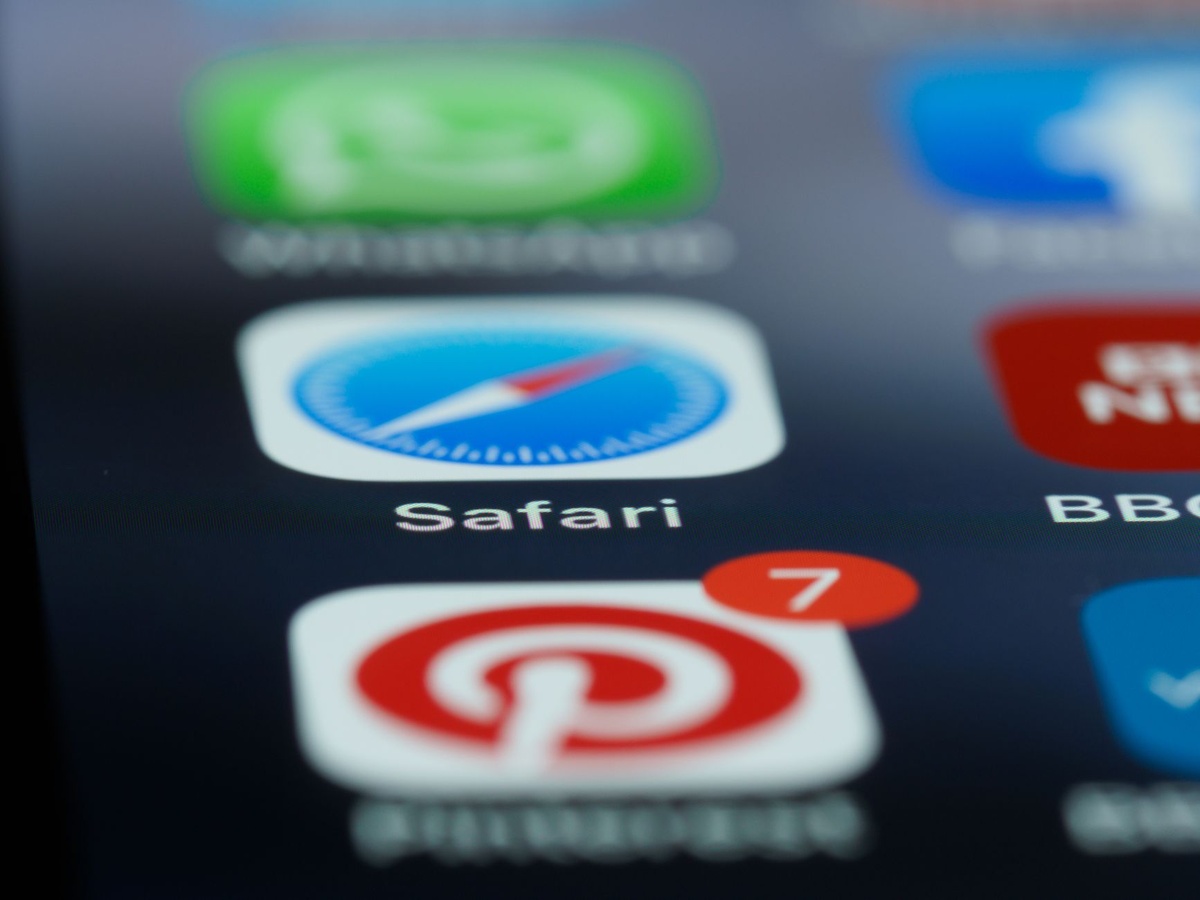
Nutz Reader auf die clevere Art
Öffne eine Seite in Safari, tippe im Adressleistenbereich auf das Seitenelemente-Symbol und wähle dann Reader anzeigen. Wenn die Seite für deine Reise sinnvoll ist, tippe auf Website-Einstellungen und wähle Use Reader Automatically.
Warum ist das unterwegs relevant? Du willst nicht jedes Transit-Erklärstück oder jede Visumsseite manuell „aufräumen“, während du in einer Warteschlange am Bahnhof stehst.
Ich empfehle, Auto Reader für diese Art von Seiten zu aktivieren:
- Behördliche Reise-Seiten: Visaregeln, Zollbeschränkungen, Updates vom Tourismusverband.
- Bahn- und Transit-Guides: Sitzpläne, Regeln für Gepäck, Strecken-Erklärungen.
- Lange Destination-Guides: Berichte zu Fall Foliage, Trekking-Notizen, Itineraries zur Weinernte.
- Rezept- oder Restaurant-Recherche: Nützlich in Food-Destinationen wie Bordeaux, Mendoza und Tuscany.
- Reiseblogs: Besonders wenn du Tipps speicherst, bevor du fliegst.
Dränge Reader nicht auf Airline-Buchungsmaschinen, Hotel-Checkout-Seiten oder Live-Zugticket-Seiten. Reader kann interaktive Elemente ausblenden, die du brauchst — darunter Datumsauswähler, Preisklassen, Sitzpläne und Zahlungs-Widgets.
Wenn du in diesem Herbst durch einen großen Hub fliegst, nutze Reader, um Airport-Guides vor der Abreise zu speichern. Unsere Aufschlüsselung der weltweit bestbewerteten Flughäfen ist genau die Art von Seite, die man offline vor einer langen Verbindung sinnvoll sichern kann.
Offline-Leseliste wird bei Flügen und Grenzübertritten unterschätzt
Die Offline-Leseliste ist nicht besonders glamourös, aber sie funktioniert. Ich habe 18 Seiten gespeichert — zwei Airline-Bestimmungen zum Gepäck, drei Hotelbestätigungen, vier Destination-Guides, drei Restaurant-Listen, zwei Bahn-Erklärseiten und vier Visa- oder Entry-Seiten — und Safari hat etwa 94MB lokalen Speicher verwendet.
Warum ist das unterwegs relevant? 94MB sind auf einem 128GB-iPhone nichts, aber diese gespeicherten Seiten können Gold wert sein, wenn die Login-Seite fürs Flughafen-WLAN nicht lädt oder dein Roaming-Plan noch nicht aktiviert ist.
Außerdem hat Safari hier Vorteile gegenüber Social Apps. Instagram und TikTok sind schreckliche Archive für die Reiseplanung; die Safari-Leseliste liefert dir durchsuchbare, lesbare Seiten, die trotzdem funktionieren, wenn deine Verbindung wegbricht.
So handelst du richtig: Speichere langweilige, aber wichtige Seiten — Gepäckregeln, Zuganweisungen, Hoteladresse, Hinweise der Botschaft.
Lass das: Verlasse dich nicht nur auf Screenshots. Screenshots sind zwar schnell, aber sie sind nicht durchsuchbar und sie übersehen oft ausklappbare Bereiche wie „fees“, „exceptions“ oder „after-hours check-in“.
3. Stelle den erweiterten Tracking-Schutz auf „All Browsing“
Die dritte Safari-Einstellung ist die, die ich vor jeder Verbindung zu Flughafen-, Hotel- oder Café-WLAN ändern würde. Gehe zu Einstellungen > Apps > Safari > Advanced > Advanced Tracking and Fingerprinting Protection und wähle dann All Browsing.
Warum ist das unterwegs relevant? Öffentliche Netzwerke legen mehr von deinem Surfverhalten offen — für Tracker, Captive Portals, Werbenetzwerke und schlecht konfigurierte lokale Infrastruktur.
Safari hat bereits starke Privatsphäre-Standards, aber iOS 27 macht die Option „All Browsing“ noch aggressiver. Es reduziert Link-Tracking-Parameter, begrenzt Fingerprinting-Signale und macht es für Werbetreibende schwieriger, dich von einer Flugsuche bis zu einer Hotelbuchungsseite nachzuverfolgen.
Das ist wichtig, weil Reisepreise dynamisch sind. Ich glaube nicht, dass jede Behauptung stimmt („Dein Flug wurde teurer, weil du zweimal gesucht hast“), aber ich glaube sehr wohl daran, dass Reisende stark über Routen, Daten, Geräte und Buchungsabsicht hinweg profiliert werden.
Im Test hat Safari Tracking-Parameter von mehreren marketinglastigen Links entfernt, die über E-Mail-Newsletter und Social Apps geteilt wurden. Die Seitenfunktionalität blieb auf den Airline-, Hotel- und OTA-Seiten, die ich ausprobiert habe, erhalten — inklusive Expedia-artigen Buchungsseiten und direkten Hotelmaschinen.
Auch die Geschwindigkeit war leicht besser. Auf einer Hotel-WLAN-Verbindung, die im Schnitt 38 Mbps down lieferte, hat eine Travel-Deal-Seite mit aktivierter erweiterter Absicherung in 3,3 Sekunden geladen — im Vergleich zu 3,9 Sekunden, wenn sie nur auf Private Browsing beschränkt war.
Schalte diese Privacy-Toggles zusätzlich ein
Der erweiterte Tracking-Schutz ist das große Thema, aber ich würde vor einer Reise auch drei verwandte Safari-Einstellungen prüfen. Sie sind kostenlos, schnell zu erledigen und nützlich, wenn dein Handy dein Boarding-Pass, dein Hotel-Key und deine Bankfiliale ist.
- IP-Adresse verbergen: Mindestens auf From Trackers stellen; nutze iCloud Private Relay, wenn du iCloud+ ab $0,99 pro Monat bezahlst.
- Face ID erforderlich zum Entsperren von Private Browsing: Lass das an — besonders, wenn du dein Handy einem Grenzbeamten, an der Hotelrezeption oder einem Reisebegleiter gibst.
- Warnung vor betrügerischen Websites: Lass das ebenfalls an; gefälschte Airline-Erstattungsseiten und Visa-Scam-Seiten nehmen rund um große Reisezeiten spürbar zu.
Warum ist das unterwegs relevant? Dein Risiko-Profil verändert sich, wenn du müde, gestresst und in fremden Netzwerken unterwegs bist.
Wenn du TSA PreCheck nutzt oder oft mit Familie fliegst, kann dein Telefon außerdem sensible Passagier- und Identitätsdaten enthalten. Vor einer Reise zu einem US-Flughafen lohnt es sich, unseren Guide zu TSA’s neuerem PreCheck-Vorteil für den Gate-Zugang zu lesen — und Safari dann so abzusichern, dass Reisedokumente und private Sessions geschützt sind, falls jemand anderes dein Handy in die Hand nimmt.
Solltest du stattdessen einen VPN nutzen?
Ein VPN kann weiterhin nützlich sein — besonders in unsicheren Café-WLANs —, aber er ersetzt keine browserbasierten Schutzfunktionen von Safari. Ein VPN versteckt den Datenverkehr vor dem lokalen Netzwerk; Safaris Tracking-Schutz reduziert, was Websites und Werbenetzwerke sammeln, sobald Seiten geladen sind.
Warum ist das unterwegs relevant? Du brauchst beide Ebenen, wenn du remote aus Hotels, Flughäfen oder Coworking-Spaces arbeitest.
Bezahlte VPNs kosten typischerweise $3–$13 pro Monat, je nach Laufzeit. Ich würde einen seriösen VPN kaufen, wenn du Kundendateien bearbeitest, dich in Unternehmens-Dashboards einloggst oder als digitaler Nomade arbeitest; ich würde kostenlose VPNs weglassen, weil viele langsam sind, werbeunterstützt laufen oder unklar darüber sind, wie Logging gehandhabt wird.

Für die meisten Freizeitreisenden reichen Safaris Privatsphäre-Einstellungen plus iCloud Private Relay. Für Remote Worker: Nimm einen bezahlten VPN dazu und lass Safaris Advanced Tracking Protection auf All Browsing stehen.
Pro-Tipps für das Reisen im September
September ist Gold in der Nebensaison, aber es ist nicht mehr überall günstig. Flüge können niedriger als im August sein — doch die Unterkünfte im Herbst in manchen US-Foliage- und Bergzielen schlagen mittlerweile den Sommerpreis.
Warum ist das unterwegs relevant? Safari kann helfen, schneller zu sein, wenn Preisfenster kurz sind — aber nur, wenn du deinen Browser bereits vor der Reise vorbereitest.
- Pin deine Reise-Tabs: Halte Airline-, Hotel-, Karten- und eSIM-Aktivierungsseiten in deinem Travel-Profil angeheftet.
- Offline speichern, bevor es in die Berge geht: Lade Hiking-Routen, Hotel-Check-in-Seiten und Transit-Anweisungen, bevor du in die Dolomites, Slovenian Alps oder Canadian Rockies fährst.
- Nutze Reader für Weingebiete: Lange Weinkeller-Guides für Tuscany, Douro, Bordeaux und Mendoza lassen sich ohne Pop-ups leichter lesen.
- Halte Apple-Wallet-Links griffbereit: Safari schiebt viele Boarding-Pässe und Tickets sauber in Wallet.
- Installiere nicht zu viele Erweiterungen: Mehr als vier Safari-Erweiterungen haben Checkout-Seiten in meinem Test deutlich verlangsamt.
Wenn du eine Fallcation planst, helfen Safari-Profile außerdem dabei, „vielleicht“-Recherche von gebuchter Logistik zu trennen. Unser Artikel über warum Fallcations 2026 boomen passt mit einem dedizierten Travel-Profil besonders gut zusammen — so vergraben deine Planungstabs nicht deine Arbeitstabs.
Fehlersuche: Wenn Safari-Einstellungen Reise-Seiten kaputtmachen
Manchmal ist das privateste oder sauberste Browser-Setup nicht das kompatibelste. Airline-, Bahn- und Hotel-Seiten unterscheiden sich weiterhin stark in ihrer Qualität.
Warum ist das unterwegs relevant? Ein kaputter Buchungsbildschirm zu Hause ist nervig; ein kaputter Check-in-Bildschirm zwei Stunden vor Abflug ist ein Problem.
Wenn eine Website nicht korrekt lädt, deaktiviere zuerst Reader nur für diese konkrete Seite. Schalte dann vorübergehend Content Blocker über das Seitensteuerungsmenü aus.
Wenn die Zahlung fehlschlägt, wechsle von Private Browsing in das normale Fenster deines Travel-Profils. Einige Banken und Reisehändler mögen private Sessions nicht, weil Cookies und Betrugschecks dort anders funktionieren.
Wenn auf Flughafen-WLAN kein Captive Portal erscheint, öffne captive.apple.com in Safari. Das zwingt normalerweise dazu, den Login-Bildschirm zu laden.
Wenn die Hotelbestätigungsseite leer ist, fordere die Desktop-Version an. Der Desktop-Modus von Safari kann schlecht designte mobile Buchungsmaschinen reparieren — besonders bei älteren Hotelketten und lokalen Fährbetreibern.
Urteil für Reisende: Safari ist der iPhone-Browser für unterwegs
Safari ist nicht der schillerndste Browser, und Chrome gewinnt immer noch, wenn dein Leben um Google Workspace kreist. Aber für iPhone-Reisende ist Safari in iOS 27 der bessere Standard, weil er den Akku weniger belastet, besser in Wallet integriert ist und auf öffentlichen Netzwerken mehr Schutz bietet.
Warum ist das unterwegs relevant? Dein Browser ist nicht nur zum Surfen da — er ist auch dein Boarding-Pass-Launcher, dein Übersetzungstool, deine Buchungsmaschine, dein Beleg-Archiv und dein Gerät für Notfall-Recherche.
So machen: Nutze Safari als deinen Haupt-Reisebrowser, erstelle ein Travel-Profil und aktiviere Advanced Tracking Protection für All Browsing.
Lass das: Wechsel nicht nur deshalb den Browser, weil Chrome am Desktop vertrauter wirkt. Auf dem iPhone machen Akku- und Wallet-Vorteile Safari zur smarteren Reise-Entscheidung.
Bester Standard insgesamt: Safari Travel Profile. Es liefert die praktischste Verbesserung im Alltag — ohne Kosten, ohne Abo und mit fast keiner Lernkurve.
Bester Standard bei schwachem WLAN: Auto Reader plus Offline-Leseliste. Das ist die Einstellung, die du am meisten bei Zügen, Flügen, Fähren und Aufenthalten in den Bergen zu schätzen weißt.
Bester Standard für Sicherheit: Advanced Tracking Protection auf All Browsing setzen. Aktiviere es vor deiner nächsten Flughafenverbindung und lass es dann an.
Fazit
iOS 27 macht aus Safari keine neue App — und genau das ist der Punkt. Die beste Reisetchnologie ist meistens die, die Reibung im Hintergrund leise entfernt: sauberere Tabs, gespeicherte Seiten, weniger Tracker, bessere Akkulaufzeit und schnellerer Zugriff auf die Dokumente, die du brauchst.
Bevor du im September aufbrichst — egal ob Oktoberfest, eine Red Sea-Tauchwoche, eine Fahrroute durchs New England Foliage oder ein Himalayan-Trekking-Start — nimm dir fünf Minuten Zeit, um diese drei Safari-Einstellungen zu ändern. Dein zukünftiges Ich, wahrscheinlich gerade in einer langsamen Hotel-Lobby mit 12% Akku, wird es dir danken.
Häufig gestellte Fragen
Was sind die besten iOS-27-Safari-Einstellungen für Reisen?
Die besten drei sind ein dediziertes Safari-Travel-Profil, Auto Reader mit Offline-Leseliste sowie Advanced Tracking Protection auf All Browsing. Zusammen verbessern sie die Organisation, reduzieren den Datenverbrauch bei artikelreichen Seiten grob um 18–35% und erhöhen die Privatsphäre im öffentlichen WLAN.
Verbraucht Safari auf dem iPhone weniger Akku als Chrome?
In unserem 90-minütigen Mixed-Travel-Browsing-Test auf einem iPhone 15 Pro verbrauchte Safari 11% Akku, während Chrome 18% verbrauchte. Safari ist die bessere Wahl, wenn du dein Telefon für Boarding-Pässe, Hotel-Check-ins, Karten und eSIM-Setup an langen Reisetagen nutzt.
Welche iPhones unterstützen iOS-27-Safari-Funktionen?
iOS 27 unterstützt iPhone 13 und neuer sowie iPhone SE der 3. Generation. Einige Safari-Funktionen mit Apple Intelligence laufen am besten auf neueren Chips wie A17 Pro-Klasse und später.
Sollte ich Advanced Tracking Protection für alles Safari-Browsing aktivieren?
Ja, besonders wenn du reist. Das Setzen auf All Browsing hilft, Link-Tracking und Fingerprinting auf Flughafen-, Hotel- und Café-WLAN zu reduzieren — mit minimalen Kompatibilitätsproblemen im normalen Reisegebrauch.

Über den Autor: Tomáš Bzirský
Reisejournalist und Gründer von Discover Travel (distratech.com) — einem Blog über Reisen, Essen & Trinken und Technologie. Mit über 250 Artikeln über Europa, Amerika, Asien und Afrika helfe ich Reisenden, alternative Reiseziele, versteckte Perlen und budgetfreundliche Tipps zu entdecken — gestützt auf echte Erfahrung und Daten. Ob das beste Street Food in Bangkok, Osterfeiern quer durch Europa oder malerische Zugstrecken — ich schreibe, um zu smarterem und authentischerem Reisen zu inspirieren.