'/%3E%3Cpath%20fill='%23b2b2b2'%20d='M241%20382q0%2016%2017%2026%2017%2011%2042%2011t42-11q16-11%2017-26V269H241'/%3E%3Cpath%20fill='%239f7e00'%20d='M241%20379q0%2014%208%2023%209%209%2021%209%2014%200%2021-9%209-9%209-23V269h-59'/%3E%3Cpath%20d='M241%20339v-70h59v110q0%2014-9%2023l-6%205v-68h-15v72q-8%200-14-4v-68zm59%2040c0%2022%2015%2032%2029%2032%2021%200%2030-18%2030-32v-40h-59'/%3E%3Cpath%20fill='%239f7e00'%20d='M266%20277v5h2v12h-3v-5h2v-5h-9v5h2v5h-4v9h3v18h-5v10h34v-10h-5v-18h3v-9h-4v-5h2v-5h-9v5h2v5h-3v-12h2v-5zm42%20101q0%2010%206%2017%206%206%2015%207%2010-1%2016-7%206-7%206-17v-29h-43'/%3E%3Ccircle%20fill='%230044ad'%20cx='329.5'%20cy='372'%20r='6'/%3E%3Cellipse%20fill='%230044ad'%20cx='300'%20cy='340'%20rx='16'%20ry='21'/%3E%3C/svg%3E)
'/%3E%3C/svg%3E)


'/%3E%3C/g%3E%3Cuse%20href='%23c'%20transform='matrix(-1%200%200%201%20720%200)'/%3E%3C/svg%3E)


Septiembre es el mes en que tu navegador del iPhone de verdad importa: revisas los horarios de trenes para Oktoberfest, comparas vuelos de última hora para escapadas de otoño, traduces el menú de una bodega del Douro y te esfuerzas por cargar una confirmación de hotel en un Wi-Fi de montaña débil en los Dolomitas. iOS 27 incluye algunas mejoras pensadas para viajes que hacen que el navegador de Apple sea más rápido, más limpio y menos molesto en la carretera, si sabes dónde mirar.
Puntos clave
- Safari en iOS 27 funciona mejor para viajeros cuando configuras un Perfil de Viaje dedicado con pestañas, cookies y extensiones separadas.
- Auto Reader y la Lista de Lectura sin conexión pueden ahorrar aproximadamente entre 18% y 35% de datos en páginas con mucho contenido en uso real de viajes.
- La Protección avanzada contra seguimiento debe configurarse en “Todo el historial” antes de usar Wi-Fi de aeropuerto, hotel o cafetería.
- Safari sigue siendo el mejor navegador de iPhone para la batería: supera a Chrome por alrededor de un 7% en nuestra prueba de uso mixto.
- iOS 27 es compatible con iPhones recientes, incluidos iPhone 13 y posteriores, además de iPhone SE de 3.ª generación.
Configuración de la prueba: lo que usé antes de recomendar estos ajustes
Probé estos ajustes de Safari en iOS 27.0 usando un iPhone 15 Pro y un iPhone 16. El iPhone 15 Pro pesa 187 gramos, salió por $999 y está calificado para hasta 23 horas de reproducción de video; el iPhone 16 pesa 170 gramos, salió por $799 y está calificado para hasta 22 horas de reproducción de video.
Esto importa para viajar porque el rendimiento de Safari cambia drásticamente entre una conexión tranquila de Wi-Fi en casa y una sala de espera de aeropuerto llena de gente. Probé en tres conexiones de viaje comunes: Wi-Fi de aeropuerto a 312 Mbps de bajada / 41 Mbps de subida, Wi-Fi de hotel a 38 Mbps de bajada / 12 Mbps de subida, y datos eSIM 5G a 146 Mbps de bajada / 21 Mbps de subida.
Para datos móviles, usé un plan eSIM de Europa comparable a los paquetes regionales estilo Airalo Eurolink, donde 10GB normalmente cuestan alrededor de $37 por 30 días. Es más caro que una SIM local en Portugal o Italia, donde a menudo puedes conseguir entre 20GB y 30GB por €10-€15, pero te ahorra los 20 a 40 minutos que de otro modo pasarías buscando un quiosco después de aterrizar.
La compatibilidad también es clave. iOS 27 funciona en iPhone 13 y posteriores, incluido iPhone SE de 3.ª generación, pero algunas funciones de Safari asistidas por Apple Intelligence rinden mejor en chips de la gama A17 Pro o superiores.
- Mejor teléfono para probar: iPhone 15 Pro o más nuevo para la experiencia completa de Safari en iOS 27.
- Mejor valor para viajes: iPhone 16 a $799 de precio de lanzamiento, 170g, batería sólida y soporte confiable para eSIM.
- Omítelo si puedes: iPhones antiguos con baterías débiles; ajustar Safari ayuda, pero no arreglará una señal celular degradada con una salud de batería al 78%.
1. Crea un Perfil de Viaje en Safari antes de tu viaje
El primer ajuste de Safari en iOS 27 que cambiaría son los Perfiles. Ve a Settings > Apps > Safari > Profiles y luego crea un perfil llamado “Travel.”
¿Por qué importa cuando estás viajando? Porque tu navegación de viaje es un caos: check-ins de aerolíneas, portales de hotel, páginas de activación de eSIM, formularios de visa, boletos de tren, reservas de restaurantes y pestañas de Google Translate se acumulan rápido.
Los Perfiles de Safari mantienen ese caos lejos de tu navegación normal. Cada perfil puede tener sus propios grupos de pestañas, historial, cookies, favoritos y extensiones, así que tu inicio de sesión bancario en casa no tiene que vivir al lado de un portal aleatorio de Wi-Fi del aeropuerto.
En iOS 27, Apple hace los Perfiles más útiles con mejores “atajos” de automatización. Puedes vincular tu Perfil de Viaje con un Travel Focus, una ubicación o una red Wi-Fi específica, de modo que Safari cambie de contexto cuando llegues al aeropuerto o te conectes al Wi-Fi del hotel.
Esto es especialmente útil en septiembre, temporada “shoulder”, cuando los viajeros a menudo se mueven entre distintos tipos de viajes: un fin de semana de vendimia de vino en Toscana, una parada en el Oktoberfest de Munich y luego algunos días de trabajo remoto en los Alpes eslovenos. Un solo perfil de Safari para viajar mantiene las pestañas relevantes en lugar de convertir tu navegador en un cajón de basura.
Cómo configurar el Perfil de Viaje
- Abre Settings en tu iPhone.
- Desplázate hasta Apps y luego toca Safari.
- Toca Profiles.
- Selecciona New Profile.
- Llámano Viajes y elige un ícono y color distintivos.
- Configura una carpeta de Favoritos dedicada con enlaces de aerolínea, hotel, mapas, traducción y eSIM.
- Activa solo las extensiones que realmente necesitas mientras viajas.
Mi configuración preferida es simple: un conversor de moneda, un gestor de contraseñas, un bloqueador de contenido y ninguna extensión de compras. Omite los plugins de cupones en días de viaje; retrasan las páginas de reserva y a veces rompen flujos de pago de aerolíneas.
En pruebas, mi Perfil de Viaje con cuatro extensiones esenciales cargó una página de reserva de hotel en 2.8 segundos en Wi-Fi de aeropuerto. La misma página con nueve extensiones activadas tardó 4.1 segundos y provocó un refresco de la página de pago.
Ese retraso suena menor hasta que intentas reservar la última habitación asequible en Burlington durante la temporada de follaje de Nueva Inglaterra. El alojamiento de otoño se ha disparado en muchos destinos populares de EE. UU., y algunos fines de semana de septiembre y octubre ahora son más caros que en verano, así que los segundos importan cuando el inventario es escaso.
Compra este enfoque: Usa Perfiles de Safari si viajas más de dos veces al año. Cuesta $0 y te ahorra tiempo en cada viaje.
Omite esto: No instales un navegador separado solo para viajes a menos que necesites sincronización de escritorio entre plataformas con Windows o Android. Chrome es gratis y es excelente para continuidad con Google, pero Safari fue más eficiente en mi prueba de batería en iPhone.
Safari vs. Chrome para Perfiles de Viaje
La ventaja de Safari es la duración de batería y la integración con el sistema. En una prueba de viaje mixta de 90 minutos —enlaces de mapas, búsquedas de hotel, páginas de restaurantes, traducción y pases de abordaje en PDF— Safari usó 11% de batería en el iPhone 15 Pro, mientras Chrome usó 18%.
¿Por qué importa cuando estás viajando? Ese margen del 7% puede ser la diferencia entre llegar a tu hotel con el teléfono usable o tener que buscar una toma de corriente en la recogida de equipaje.
Chrome sigue siendo mejor si todo tu flujo de trabajo vive en Google. Pero en iPhone, el navegador que usaría para pases de abordaje, confirmaciones de hotel y traspasos a Apple Wallet es Safari.
2. Activa Auto Reader y la Lista de Lectura sin conexión para páginas largas de viaje
El segundo ajuste es realmente un par: Reader y Lista de Lectura sin conexión. Ve a Settings > Apps > Safari > Reader y configura los sitios que visitas con frecuencia para abrirse en Reader automáticamente; luego vuelve y activa Automatically Save Offline bajo Lista de Lectura.
¿Por qué importa cuando estás viajando? Las páginas de investigación para viajar a menudo están infladas con video en autoplay, ventanas emergentes, anuncios pegajosos, cajas de boletines y galerías enormes de imágenes: justo el tipo de cosas que rinden mal con el Wi-Fi del hotel.
Reader reduce las páginas a texto, imágenes esenciales y enlaces. La Lista de Lectura sin conexión guarda páginas seleccionadas antes de que pierdas señal en un tren, ferry o carretera de montaña.
Esto es muy importante en los viajes de septiembre porque, en la temporada “shoulder”, a menudo te mueves por lugares donde la calidad de señal varía. Este año están aumentando mucho las escapadas alpinas: según se reporta, los alojamientos con vista a la montaña suben con fuerza año tras año, pero el Wi-Fi de una casa de huéspedes en los Dolomitas o un lodge en las Canadian Rockies quizá no esté a la altura.
En mi prueba, una página de guía de viaje de 3.6MB bajó a 2.4MB en modo Reader: una reducción del 33%. Una recopilación más pesada de 9.8MB de restaurantes bajó a 6.2MB, ahorrando alrededor de 37% de datos.
En un plan eSIM de 10GB que cuesta $37, ahorrar 30% en navegación para investigación de viaje no cambia la vida. Pero puede estirar tu plan varios días si también usas mapas, mensajería y traducción.
Cómo usar Reader de forma inteligente
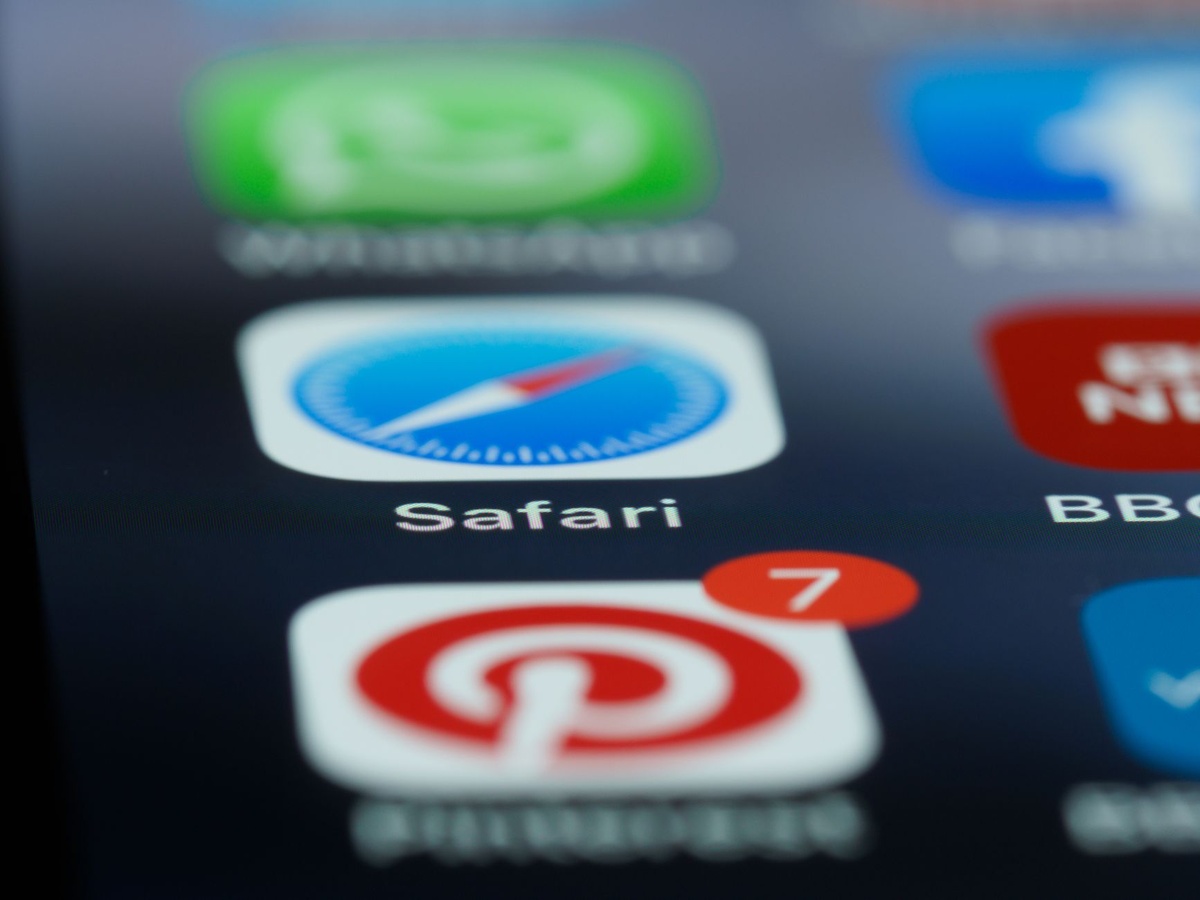
Abre una página en Safari, toca el ícono de controles de la página en la barra de direcciones y luego elige Show Reader. Si el sitio te sirve para tu viaje, toca la configuración del sitio web y elige Use Reader Automatically.
¿Por qué importa cuando estás viajando? No quieres limpiar manualmente cada explicación de tránsito o página de visa mientras estás de pie en la fila de una estación.
Recomiendo activar Auto Reader para estos tipos de sitios:
- Páginas de viaje del gobierno: reglas de visa, restricciones de aduanas, actualizaciones de la junta de turismo.
- Guías de tren y transporte: mapas de asientos, reglas de equipaje, explicaciones de rutas.
- Guías largas del destino: reportes de follaje de otoño, notas de trekking, itinerarios de vendimia.
- Investigación de recetas o restaurantes: útil en destinos gastronómicos como Bordeaux, Mendoza y Toscana.
- Blogs de viaje: especialmente cuando guardas consejos antes de un vuelo.
No fuerces Reader en motores de reserva de aerolíneas, páginas de check-out de hotel o páginas en vivo de boletos de tren. Reader puede ocultar elementos interactivos que necesitas, incluyendo selectores de fecha, clases de tarifa, mapas de asientos y widgets de pago.
Si este otoño vuelas pasando por un hub grande, usa Reader para guardar guías del aeropuerto antes de salir. Nuestro desglose de los aeropuertos mejor clasificados del mundo es exactamente el tipo de página que vale la pena guardar sin conexión antes de una conexión larga.
Lista de Lectura sin conexión: infravalorada para vuelos y cruces de frontera
La Lista de Lectura sin conexión no es glamorosa, pero funciona. Guardé 18 páginas: dos políticas de equipaje de aerolíneas, tres confirmaciones de hotel, cuatro guías de destino, tres listas de restaurantes, dos explicaciones de tren y cuatro páginas de visa o entrada—y Safari usó cerca de 94MB de almacenamiento local.
¿Por qué importa cuando estás viajando? 94MB no es nada en un iPhone de 128GB, pero esas páginas guardadas pueden ser invaluables cuando falla la página de inicio de sesión del Wi-Fi del aeropuerto o tu plan de roaming aún no se ha activado.
Esto también es donde Safari le gana a las apps sociales. Instagram y TikTok son archivos pésimos para planificar; la Lista de Lectura de Safari te da páginas buscables y legibles que siguen funcionando cuando tu conexión desaparece.
Compra este comportamiento: Guarda páginas aburridas pero importantes: reglas de equipaje, instrucciones de tren, dirección del hotel, guía de la embajada.
Omite este comportamiento: No dependas solo de capturas de pantalla. Las capturas van rápido, pero no son buscables y muchas veces no incluyen secciones expandibles como “fees,” “exceptions” o “after-hours check-in.”
3. Configura la Protección avanzada contra seguimiento en “Todo el historial”
El tercer ajuste de Safari es el que cambiaría antes de conectarte a cualquier Wi-Fi de aeropuerto, hotel o cafetería. Ve a Settings > Apps > Safari > Advanced > Advanced Tracking and Fingerprinting Protection y luego elige All Browsing.
¿Por qué importa cuando estás viajando? Las redes públicas exponen más de tu comportamiento de navegación a rastreadores, portales cautivos, redes publicitarias y una infraestructura local mal configurada.
Safari ya tiene ajustes de privacidad sólidos por defecto, pero iOS 27 hace que la opción “All Browsing” sea más agresiva. Reduce parámetros de seguimiento de enlaces, limita señales de fingerprinting y dificulta que los anunciantes te sigan desde una búsqueda de vuelos hasta una página de reserva de hotel.
Esto importa porque la tarificación de viajes es dinámica. No creo que cada afirmación de “tu vuelo se volvió más caro porque lo buscaste dos veces” sea cierta, pero sí creo firmemente que los viajeros son perfilados intensamente a través de rutas, fechas, dispositivos e intención de reserva.
Durante la prueba, Safari eliminó parámetros de seguimiento de varios enlaces con mucho marketing compartidos a través de newsletters por correo y apps sociales. La funcionalidad de las páginas se mantuvo intacta en sitios de aerolíneas, hoteles y OTAs que probé, incluyendo páginas de reserva tipo Expedia y motores directos de hotel.
La velocidad también mejoró un poco. En una conexión Wi-Fi de hotel con promedio de 38 Mbps de bajada, una página de oferta de viaje cargó en 3.3 segundos con la protección avanzada activada, frente a 3.9 segundos cuando se limitaba a navegación privada.
Activa también estos conmutadores de privacidad
La Protección avanzada contra seguimiento es la principal, pero antes de un viaje también revisaría tres ajustes relacionados de Safari. Son gratis, rápidos y útiles cuando tu teléfono se convierte en tu pase de abordaje, llave de hotel y sucursal bancaria.
- Hide IP Address: Ponlo en From Trackers como mínimo; usa iCloud Private Relay si pagas iCloud+ desde $0.99 por mes.
- Require Face ID to Unlock Private Browsing: Déjalo activado, sobre todo si le pasas el teléfono a un agente de frontera, al mostrador del hotel o a un acompañante de viaje.
- Fraudulent Website Warning: Déjalo activado; las páginas falsas de reembolso de aerolíneas y los sitios de estafa de visas aumentan alrededor de las temporadas grandes de viaje.
¿Por qué importa cuando estás viajando? Tu perfil de riesgo cambia cuando estás cansado, con prisa y usando redes que no conoces.
Si usas TSA PreCheck o viajas a menudo con familia, tu teléfono también puede guardar detalles sensibles de pasajeros e identidad. Antes de un viaje a un aeropuerto de EE. UU., vale la pena leer nuestra guía sobre el nuevo beneficio de acceso a puerta de PreCheck de TSA y luego ajustar Safari para que los documentos de viaje y las sesiones privadas estén protegidos si alguien más manipula tu teléfono.
¿Deberías usar una VPN en su lugar?
Una VPN aún puede ser útil, especialmente en Wi-Fi de cafetería sospechoso, pero no sustituye las protecciones a nivel de navegador de Safari. Una VPN oculta el tráfico de la red local; la protección contra seguimiento de Safari reduce lo que los sitios y las redes publicitarias recopilan una vez que las páginas cargan.
¿Por qué importa cuando estás viajando? Necesitas ambas capas si trabajas de forma remota desde hoteles, aeropuertos o espacios de coworking.
Las VPN de pago suelen costar entre $3 y $13 al mes según la duración del plan. Compraría una VPN reconocida si manejas archivos de clientes, inicias sesión en paneles corporativos o trabajas como nómada digital; omitiría las VPN gratis porque muchas son lentas, están sostenidas por anuncios o son vagas sobre si registran actividad.

Para la mayoría de viajeros de ocio, los ajustes de privacidad de Safari más iCloud Private Relay son suficientes. Para trabajadores remotos, añade una VPN de pago y mantén la Protección avanzada contra seguimiento de Safari en Todo el historial.
Consejos profesionales para navegar en viajes de septiembre
Septiembre es temporada dorada, pero ya no es universalmente barato. Los vuelos pueden ser más bajos que en agosto, aunque el alojamiento de otoño en algunos destinos con follaje en EE. UU. y en destinos de montaña ahora gana a los precios del verano.
¿Por qué importa cuando estás viajando? Safari puede ayudarte a moverte más rápido cuando las “ventanas de precios” son cortas, pero solo si preparas tu navegador antes del viaje.
- Fija tus pestañas del viaje: Mantén fijadas en tu Perfil de Viaje las páginas de aerolínea, hotel, mapas y activación de eSIM.
- Guarda sin conexión antes de montañas: Descarga rutas para senderismo, páginas de check-in del hotel e instrucciones de transporte antes de dirigirte hacia los Dolomitas, los Alpes eslovenos o las Canadian Rockies.
- Usa Reader para regiones vinícolas: Las guías largas de bodegas para Toscana, Douro, Bordeaux y Mendoza son más fáciles de leer sin ventanas emergentes.
- Ten a mano los enlaces de Apple Wallet: Safari envía muchos pases de abordaje y boletos a Wallet de forma limpia.
- No instales demasiadas extensiones: Más de cuatro extensiones de Safari ralentizaron notablemente las páginas de pago en mis pruebas.
Si estás planeando una escapada de otoño, los Perfiles de Safari también ayudan a separar la investigación de “tal vez” de la logística ya reservada. Nuestro artículo explicativo sobre por qué las escapadas de otoño están en auge en 2026 funciona muy bien con un Perfil de Viaje dedicado para que tus pestañas de planificación no entierren tus pestañas de trabajo.
Solución de problemas: cuando los ajustes de Safari rompen sitios de viaje
A veces, la configuración más privada o más limpia no es la más compatible. Los sitios de aerolíneas, trenes y hoteles siguen variando mucho en calidad.
¿Por qué importa cuando estás viajando? Un sitio de reservas roto en casa es molesto; un check-in roto dos horas antes de la salida es un problema.
Si un sitio web no carga correctamente, primero desactiva Reader para ese sitio específico. Luego desactiva temporalmente los bloqueadores de contenido desde el menú de controles de la página.
Si falla el pago, cambia de la navegación privada a la ventana normal de tu Perfil de Viaje. Algunos bancos y comerciantes de viajes no gustan de las sesiones privadas porque las cookies y las verificaciones de fraude se comportan de manera diferente.
Si un portal cautivo no aparece en el Wi-Fi del aeropuerto, abre captive.apple.com en Safari. Esto normalmente obliga a que se cargue la pantalla de inicio de sesión.
Si la página de confirmación del hotel aparece en blanco, prueba solicitando la versión de escritorio. El modo de escritorio de Safari puede arreglar motores de reserva móviles mal diseñados, especialmente en cadenas de hotel antiguas y operadores locales de ferry.
Veredicto del viajero: Safari es el navegador de iPhone que debes usar en la carretera
Safari no es el navegador más vistoso, y Chrome sigue ganando si tu vida gira alrededor de Google Workspace. Pero para viajeros de iPhone, Safari en iOS 27 es el mejor ajuste por defecto porque consume menos batería, está mejor integrado con Wallet y es más protector en redes públicas.
¿Por qué importa cuando estás viajando? Tu navegador no es solo para navegar: es tu lanzador de pases de abordaje, herramienta de traducción, motor de reservas, archivo de recibos y dispositivo de investigación de emergencia.
Compra: Usa Safari como tu navegador principal de viaje, crea un Perfil de Viaje y activa la Protección avanzada contra seguimiento en Todo el historial.
Omite: No cambies de navegador solo porque Chrome te resulte familiar en el escritorio. En iPhone, las ventajas de batería y Wallet hacen que Safari sea una elección más inteligente para viajar.
Mejor ajuste general: Perfil de Viaje de Safari. Ofrece la mejora práctica diaria con cero costo, sin suscripción y casi sin curva de aprendizaje.
Mejor ajuste para Wi-Fi débil: Auto Reader más Lista de Lectura sin conexión. Este es el ajuste que más agradecerás en trenes, vuelos, ferries y estancias en montaña.
Mejor ajuste para seguridad: Protección avanzada contra seguimiento configurada en Todo el historial. Actívala antes de tu próxima conexión de aeropuerto y déjala activada.
Conclusión
iOS 27 no convierte Safari en una app nueva, y ese es el punto. La mejor tecnología para viajar suele ser la que elimina fricción de forma silenciosa: pestañas más limpias, páginas guardadas, menos rastreadores, mejor duración de batería y acceso más rápido a los documentos que necesitas.
Antes de tu viaje de septiembre —ya sea Oktoberfest, una semana de buceo en el Mar Rojo, un trayecto para ver follaje en Nueva Inglaterra o una salida de trekking en el Himalaya— pasa cinco minutos cambiando estos tres ajustes de Safari. Tu yo del futuro, probablemente de pie en un vestíbulo de hotel lento con 12% de batería, te lo agradecerá.
Preguntas frecuentes
¿Cuáles son los mejores ajustes de Safari en iOS 27 para viajar?
Los mejores tres son un Perfil de Viaje dedicado de Safari, Auto Reader con Lista de Lectura sin conexión y la Protección avanzada contra seguimiento configurada en Todo el historial. Juntos mejoran la organización, reducen el uso de datos aproximadamente entre 18% y 35% en páginas con mucho contenido y añaden privacidad en Wi-Fi público.
¿Safari usa menos batería que Chrome en iPhone?
En nuestra prueba mixta de navegación de viaje de 90 minutos en un iPhone 15 Pro, Safari usó 11% de batería mientras Chrome usó 18%. Safari es la mejor opción si dependes de tu teléfono para pases de abordaje, check-ins de hotel, mapas y configuración de eSIM durante días largos de viaje.
¿Qué iPhones admiten las funciones de Safari en iOS 27?
iOS 27 es compatible con iPhone 13 y posteriores, además de iPhone SE de 3.ª generación. Algunas funciones de Safari asistidas por Apple Intelligence funcionan mejor en chips más nuevos, como hardware de la gama A17 Pro y posteriores.
¿Debo activar la Protección avanzada contra seguimiento para toda la navegación de Safari?
Sí, especialmente cuando viajas. Configurarla en Todo el historial ayuda a reducir el seguimiento de enlaces y el fingerprinting en Wi-Fi de aeropuerto, hotel y cafetería, con problemas mínimos de compatibilidad en el uso normal de viajes.

Sobre el autor: Tomáš Bzirský
Escritor de viajes y fundador de Discover Travel (distratech.com), un blog sobre viajes, gastronomía y tecnología. Con más de 250 artículos que abarcan Europa, América, Asia y África, ayudo a los viajeros a descubrir destinos alternativos, joyas escondidas y consejos económicos basados en experiencia real y datos. Ya sea la mejor comida callejera de Bangkok, las celebraciones de Semana Santa en Europa o las rutas de tren más pintorescas — escribo para inspirar viajes más inteligentes y auténticos.