'/%3E%3Cpath%20fill='%23b2b2b2'%20d='M241%20382q0%2016%2017%2026%2017%2011%2042%2011t42-11q16-11%2017-26V269H241'/%3E%3Cpath%20fill='%239f7e00'%20d='M241%20379q0%2014%208%2023%209%209%2021%209%2014%200%2021-9%209-9%209-23V269h-59'/%3E%3Cpath%20d='M241%20339v-70h59v110q0%2014-9%2023l-6%205v-68h-15v72q-8%200-14-4v-68zm59%2040c0%2022%2015%2032%2029%2032%2021%200%2030-18%2030-32v-40h-59'/%3E%3Cpath%20fill='%239f7e00'%20d='M266%20277v5h2v12h-3v-5h2v-5h-9v5h2v5h-4v9h3v18h-5v10h34v-10h-5v-18h3v-9h-4v-5h2v-5h-9v5h2v5h-3v-12h2v-5zm42%20101q0%2010%206%2017%206%206%2015%207%2010-1%2016-7%206-7%206-17v-29h-43'/%3E%3Ccircle%20fill='%230044ad'%20cx='329.5'%20cy='372'%20r='6'/%3E%3Cellipse%20fill='%230044ad'%20cx='300'%20cy='340'%20rx='16'%20ry='21'/%3E%3C/svg%3E)
'/%3E%3C/svg%3E)


'/%3E%3C/g%3E%3Cuse%20href='%23c'%20transform='matrix(-1%200%200%201%20720%200)'/%3E%3C/svg%3E)


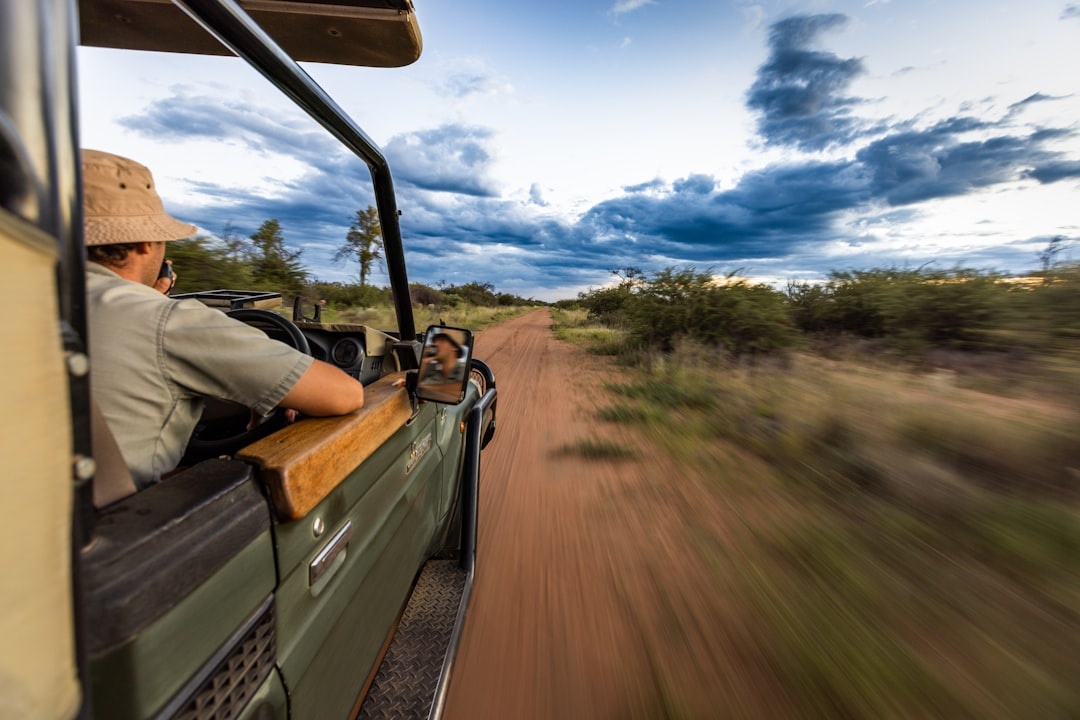
Eylül, iPhone tarayıcınızın gerçekten önemli olduğu aydır: Oktoberfest tren saatlerine bakıyor, son dakika fallcation uçuşlarını karşılaştırıyor, Douro şaraphanesinin menüsünü çeviriyor ve Dolomites’lerde zayıf dağ Wi‑Fi’sinde bir otel onayını yüklemeye çalışıyorsunuz. iOS 27, Apple’ın tarayıcısına yolculuk için birkaç faydalı güncelleme getiriyor; Safari’yi daha hızlı, daha temiz ve yolda daha az can sıkıcı hale getiriyor — nereye bakacağınızı biliyorsanız.
Öne Çıkan Noktalar
- iOS 27 Safari, ayrı sekmeler, çerezler ve eklentilerle birlikte özel bir Travel Profile (Seyahat Profili) kurduğunuzda yolcular için en iyi sonucu verir.
- Otomatik Okuyucu (Auto Reader) ve çevrimdışı Okuma Listesi, makale ağırlıklı sayfalarda gerçek kullanımda yaklaşık %18-35 veri tasarrufu sağlayabilir.
- Gelişmiş İzleme Koruması, havalimanı, otel veya kafe Wi‑Fi’sini kullanmadan önce “All Browsing”e (“Tüm Gözatma”) ayarlanmalı.
- Safari, pil ömrü açısından hâlâ en iyi iPhone tarayıcısı; karma kullanım testimizde Chrome’u yaklaşık %7 ile geride bırakıyor.
- iOS 27, iPhone 13 ve üzeri modellerin yanı sıra 3. nesil iPhone SE’yi de destekler.
Test Kurulumu: Bu Ayarları Önerirken Ne Yaptım?
Bu Safari ayarlarını iOS 27.0’da test ettim: iPhone 15 Pro ve iPhone 16 ile. iPhone 15 Pro 187 gram; 999$ ile piyasaya çıktı ve en fazla 23 saat video oynatma için derecelendirilmiş; iPhone 16 ise 170 gram, 799$ ile piyasaya çıktı ve en fazla 22 saat video oynatma için derecelendirilmiş.
Bunun seyahat açısından önemi şu: Safari performansı, sakin bir ev Wi‑Fi bağlantısı ile kalabalık bir havalimanı lounge bağlantısı arasında dramatik biçimde değişiyor. Üç yaygın seyahat bağlantısında test yaptım: 312 Mbps indirme / 41 Mbps yükleme ile havalimanı Wi‑Fi, 38 Mbps indirme / 12 Mbps yükleme ile otel Wi‑Fi ve 146 Mbps indirme / 21 Mbps yükleme ile 5G eSIM verisi.
Mobil veri tarafında, Airalo’nun Eurolink tarzı bölgesel paketlerine denk bir Avrupa eSIM planı kullandım; 10GB çoğu zaman 30 gün için yaklaşık 37$ tutuyor. Bu, Portekiz ya da İtalya’daki yerel SIM’den daha pahalı (oralarda çoğu zaman 10-15€ aralığında 20-30GB bulunabiliyor) ama inişten sonra bir kiosk bulmak için harcayacağınız 20-40 dakikayı kurtarıyor.
Uyumluluk da önemli. iOS 27, iPhone 13 ve üzeriyle (3. nesil iPhone SE dahil) çalışır; ancak bazı Apple Intelligence destekli Safari özellikleri A17 Pro sınıfı çipler ve daha yenilerde daha iyi performans verir.
- En iyi test telefonu: iPhone 15 Pro veya daha yeni; iOS 27 Safari deneyiminin tamamı için.
- En iyi fiyat/performans seyahat telefonu: 799$ açılış fiyatlı iPhone 16; 170g, güçlü pil, güvenilir eSIM desteği.
- Eğer mümkünse atlayın: Zayıf bataryalı daha eski iPhone’lar; Safari ayarı yardımcı olur ama pil sağlığı %78’e düşmüş bir hücresel performansı düzeltemez.
1. Seyahatinizden Önce Safari Travel Profile Oluşturun
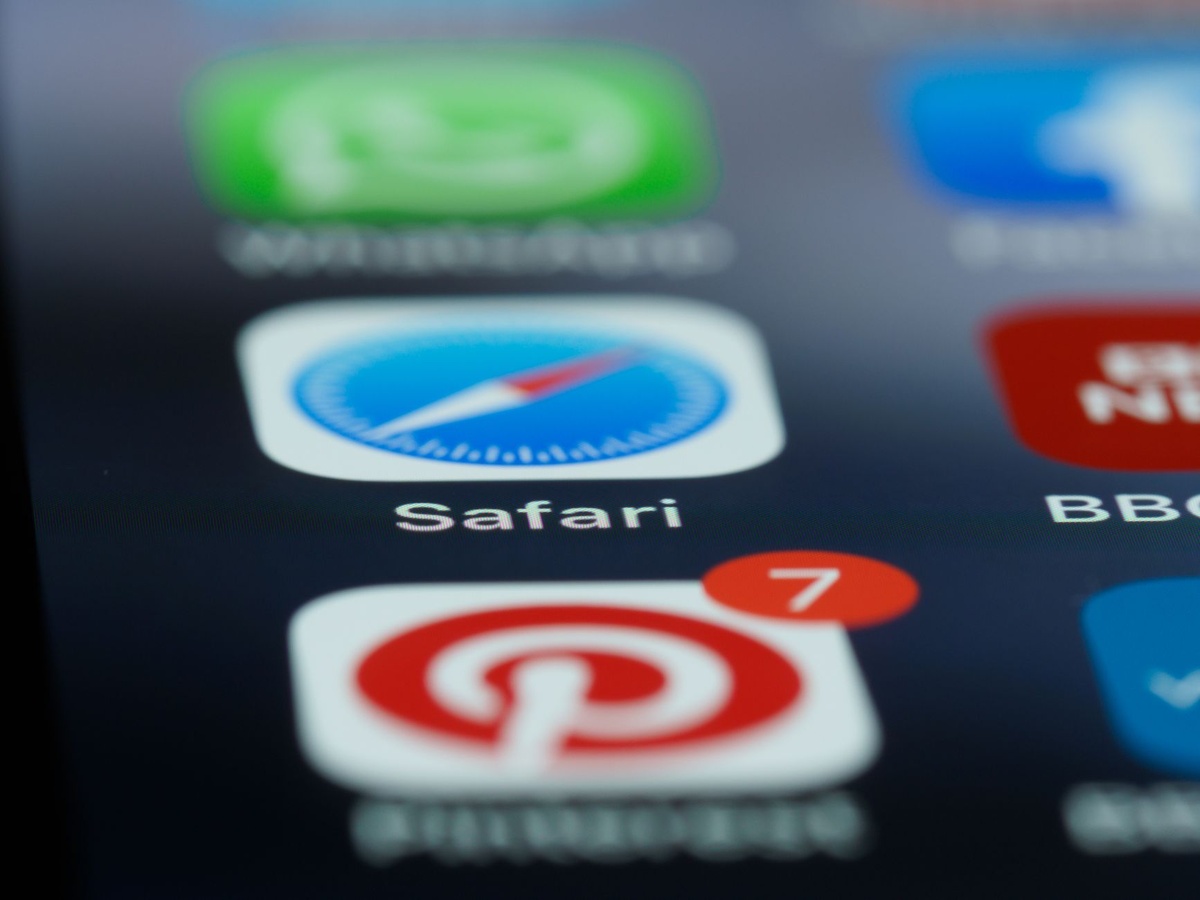
iOS 27 Safari’de değiştireceğim ilk ayar Profiller (Profiles). Settings > Apps > Safari > Profiles bölümüne gidin ve “Travel” adında bir profil oluşturun.
Peki seyahat ederken neden bu önemli? Çünkü seyahat taraması dağınık olur: uçuş/check-in sayfaları, otel portalları, eSIM aktivasyon ekranları, vize formları, tren biletleri, restoran rezervasyonları ve Google Translate sekmeleri hızla üst üste biner.
Safari Profilleri bu karmaşayı normal taramanızdan ayırır. Her profil; kendi sekme gruplarına, geçmişe, çerezlere, sık kullanılanlara (favorites) ve eklentilere sahip olabilir. Böylece evdeki banka girişiniz, rastgele bir havalimanı lounge Wi‑Fi portalının yanında yaşamak zorunda kalmaz.
iOS 27’de Apple Profilleri daha kullanışlı hale getiriyor; daha iyi otomasyon bağlantıları sunuyor. Travel Profile’ınızı bir Travel Focus’a (Seyahat Odakları), bir konuma ya da belirli bir Wi‑Fi ağina bağlayabilirsiniz; böylece Safari havalimanına vardığınızda veya otel Wi‑Fi’sine bağlandığınızda bağlamı değiştirir.
Bu özellikle Eylül’deki “omuz sezonunda” çok işe yarar. Çünkü yolcular çoğu zaman farklı türde yolculuklar arasında gidip gelmeye başlar: Toskana şarap hasadına giden bir hafta sonu, Münih’te Oktoberfest durağı, ardından Slovenian Alps’te birkaç uzaktan çalışma günü. Seyahat için tek bir Safari profili, sekmeleri alakasız bir “çöp çekmecesine” çevirmek yerine ilgili tutar.
Travel Profile Nasıl Kurulur?
- iPhone’unuzda Settings uygulamasını açın.
- Apps bölümüne kaydırın, ardından Safariye dokunun.
- Profiles seçeneğine dokunun.
- New Profile’ı seçin.
- Travel adını verin ve ayırt edici bir simge ile renk seçin.
- Uçak/airline, otel, haritalar, çeviri ve eSIM bağlantıları için ayrı bir Favorites klasörü belirleyin.
- Seyahatte ihtiyacınız olan eklentileri yalnızca bunlarla sınırlı olacak şekilde etkinleştirin.
Benim tercih ettiğim kurulum basit: tek bir para birimi dönüştürücü, tek bir şifre yöneticisi, tek bir içerik engelleyici ve alışveriş eklentisi yok. Seyahat günlerinde kupon eklentilerini atlayın; rezervasyon sayfalarını yavaşlatır ve bazen airline ödeme akışlarını bozar.
Testimde, dört temel eklenti yüklü Travel Profile’ım havalimanı Wi‑Fi’sinde bir otel rezervasyon sayfasını 2.8 saniyede açtı. Aynı sayfada dokuz eklenti etkin olunca 4.1 saniye sürdü ve bir kez ödeme sayfası yenileme tetiklendi.
Bu gecikme önemsiz gibi gelebilir; ama Eylül yaprak sezonunda Burlington’da son uygun fiyatlı odayı ayırt etmeye çalışırken anlamlı hale gelir. Sonbahar konaklama fiyatları birçok popüler ABD destinasyonunda tersine döndü; bazı Eylül ve Ekim hafta sonları artık yazdan daha pahalı, bu yüzden saniyeler envanter inceyken fark yaratabilir.
Bu yaklaşımı satın alın: Yılda ikiden fazla seyahat ediyorsanız Safari Profilleri kullanın. Ücreti $0’dır ve her yolculukta zaman kazandırır.
Bunu atlayın: Windows veya Android ile çapraz platform masaüstü senkronizasyonu ihtiyacınız yoksa sadece seyahat için ayrı bir tarayıcı yüklemeyin. Chrome ücretsizdir ve Google hesabı sürekliliği için çok iyidir; ama iPhone pil testimde Safari daha verimli çıktı.
Seyahat Profilleri için Safari vs. Chrome
Safari’nin avantajı pil ömrü ve sistem entegrasyonu. 90 dakikalık karma seyahat testinde — harita bağlantıları, otel aramaları, restoran sayfaları, çeviri ve PDF biniş kartları — iPhone 15 Pro’da Safari pilin %11’ini kullanırken Chrome %18 kullandı.
Seyahat ederken neden önemli? %7’lik fark, kullanılabilir bir telefonla otelinize ulaşmak ile bagaj alanda priz aramak arasında fark yaratabilir.
Chrome hâlâ Google’da dönen tüm iş akışları için daha iyi. Ama iPhone’da biniş kartları, otel onayları ve Apple Wallet aktarımları için kullanacağım tarayıcı Safari.
2. Uzun Seyahat Sayfaları İçin Auto Reader ve Çevrimdışı Okuma Listesini Açın
İkinci ayar aslında iki parçalı bir set: Reader ve Offline Reading List. Settings > Apps > Safari > Reader bölümüne gidin; sık ziyaret edilen siteleri Reader’da otomatik açılacak şekilde ayarlayın, ardından geri dönüp Reading List altında Automatically Save Offline seçeneğini açın.
Seyahat ederken neden önemli? Seyahat araştırma sayfaları çoğu zaman otomatik oynayan video, açılır pencereler, yapışkan reklamlar, bülten kutuları ve dev görsel galerilerle şişer — tam da otel Wi‑Fi’sinde kötü performans gösteren türden şeyler.
Reader sayfaları metin, temel görseller ve bağlantılar olarak sadeleştirir. Çevrimdışı Okuma Listesi, sinyali tren, feribot ya da dağ yolu sırasında kaybetmeden önce seçtiğiniz sayfaları saklar.
Bu Eylül seyahatlerinde büyük avantaj, çünkü omuz sezonu çoğu zaman sinyal kalitesinin değiştiği yerlerden geçmek anlamına gelir. Bu yıl “alpine escape” hareketliliği artıyor — dağ manzaralı konaklamalar yıllık bazda belirgin şekilde artmış — ama Dolomites’te bir pansiyondaki ya da Canadian Rockies’te bir işletmedeki Wi‑Fi, gördüğünüz manzara kadar iyi olmayabilir.
Testimde 3.6MB’lık bir seyahat rehberi sayfası Reader modunda 2.4MB’a düştü; %33 azalma. Daha ağır 9.8MB’lık bir restoran derlemesi 6.2MB’a indi ve yaklaşık %37 veri tasarrufu sağladı.
37$’a aldığınız 10GB’lık bir eSIM planında tarama ağırlıklı seyahat araştırmalarında %30 tasarruf yapmak, tek başına hayat kurtaran bir para değil. Ama haritalar, mesajlaşma ve çeviri de kullanıyorsanız planınızı birkaç gün uzatabilir.
Reader’ı Akıllı Şekilde Nasıl Kullanırsınız?
Safari’de bir sayfa açın, adres çubuğundaki sayfa kontrolleri simgesine dokunun ve Show Reader seçeneğini seçin. Bu site seyahatiniz için faydalıysa web sitesi ayarlarına dokunun ve Use Reader Automatically seçin.
Seyahat ederken neden önemli? İstasyon kuyruğunda beklerken tek tek her ulaşım anlatımını ya da vize sayfasını manuel olarak temizlemeyi istemezsiniz.
Bu tür siteler için Auto Reader’ı açmanızı öneririm:
- Devlet seyahat sayfaları: Vize kuralları, gümrük kısıtları, turizm kurulu güncellemeleri.
- Raylı sistem ve ulaşım rehberleri: Koltuk haritaları, bagaj kuralları, rota açıklamaları.
- Uzun destinasyon rehberleri: Sonbahar yaprak raporları, trekking notları, şarap hasadı rotaları.
- Tarif veya restoran araştırması: Bordeaux, Mendoza ve Toskana gibi yemek destinasyonlarında işe yarar.
- Seyahat blogları: Özellikle uçuş öncesinde ipuçlarını saklıyorsanız.
Airline rezervasyon motorlarında, otel giriş/checkout sayfalarında ya da canlı tren bilet sayfalarında Reader’ı zorla kullanmayın. Reader, tarih seçicileri, fiyat sınıfları, koltuk haritaları ve ödeme widget’ları dahil ihtiyaç duyduğunuz etkileşimli öğeleri gizleyebilir.
Bu sonbaharda büyük bir aktarma merkezinden uçuyorsanız, ayrılmadan önce havalimanı rehberlerini kaydetmek için Reader’ı kullanın. dünyanın en iyi sıralanmış havalimanlarını anlatan ayrıntımız, uzun bir aktarma bağlantısı öncesi çevrimdışı kayda değer tam da böyle bir sayfa.
Çevrimdışı Okuma Listesi Uçuşlar ve Sınır Geçişleri İçin Hafife Alınıyor
Çevrimdışı Okuma Listesi gösterişli değil ama çalışıyor. 18 sayfa kaydettim — iki airline bagaj politikası, üç otel onayı, dört destinasyon rehberi, üç restoran listesi, iki raylı sistem açıklaması ve dört vize veya giriş sayfası — Safari de yerel depolamada yaklaşık 94MB kullandı.
Seyahat ederken neden önemli? 128GB’lık iPhone’da 94MB hiç bir şey gibi görünebilir; ama kaydedilen bu sayfalar, havalimanındaki Wi‑Fi giriş sayfası yüklenmezse ya da roaming planınız henüz aktif edilmediyse paha biçilmez olabilir.
Bu noktada Safari sosyal uygulamaları da geçiyor. Instagram ve TikTok, seyahat planlama için kötü arşivler; Safari Okuma Listesi ise bağlantınız kesildiğinde bile arayıp okuyabileceğiniz sayfalar sunuyor.
Bu davranışı satın alın: Sıkıcı ama önemli sayfaları kaydedin — bagaj kuralları, tren talimatları, otel adresi, elçilik/embassy yönlendirmeleri.
Bu davranışı atlayın: Sadece ekran görüntülerine güvenmeyin. Ekran görüntüleri hızlıdır ama aranabilir değiller ve “fees”, “exceptions” veya “after-hours check-in” gibi genişletilebilir bölümleri çoğu zaman kaçırırlar.
3. Gelişmiş İzleme Korumasını “All Browsing”e Ayarlayın
Üçüncü Safari ayarı, herhangi bir havalimanı, otel ya da kafe Wi‑Fi’sine bağlanmadan önce değiştireceğim şey. Settings > Apps > Safari > Advanced > Advanced Tracking and Fingerprinting Protection bölümüne gidin, ardından All Browsingi seçin.
Seyahat ederken neden önemli? Halka açık ağlar; gezinme davranışınızın daha fazlasını izleyicilere, captive portal’lara, reklam ağlarına ve kötü yapılandırılmış yerel altyapıya açık hale getirir.
Safari’nin gizlilik varsayılanları zaten güçlü, ama iOS 27 “All Browsing” seçeneğini daha agresif hale getiriyor. Bağlantı izleme parametrelerini azaltır, parmak izi (fingerprinting) sinyallerini sınırlar ve reklamverenlerin sizi bir uçuş aramasından otel rezervasyon sayfasına kadar takip etmesini zorlaştırır.
Bu kritik çünkü seyahat fiyatları dinamik. “İki kez aradığın için uçuşun daha pahalı oldu” gibi her iddiaya inanmıyorum; ama rotalar, tarihler, cihazlar ve rezervasyon niyeti üzerinden yolcuların yoğun şekilde profillenmesini cidden düşünüyorum.
Test sırasında Safari, e-posta bültenleri ve sosyal uygulamalar üzerinden paylaşılan birçok pazarlama ağırlıklı bağlantıdan izleme parametrelerini kaldırdı. Expedia tarzı rezervasyon sayfaları ve doğrudan otel motorları dahil, denediğim airline, otel ve OTA sitelerinde sayfa işlevselliği bozulmadı.
Hız da biraz daha iyiydi. Ortalama 38 Mbps indirme yapan bir otel Wi‑Fi bağlantısında, gelişmiş koruma açıkken bir seyahat fırsatı sayfası 3.3 saniyede yüklendi; bunun sadece Özel Gözatmaya (Private Browsing) sınırlı olduğu durumda 3.9 saniye sürmüştü.
Şu Gizlilik Anahtarlarını da Açın
Gelişmiş İzleme Koruması en büyük olanı, ama bir seyahat öncesi Safari’de kontrol edeceğim üç ilgili ayar daha var. Bunlar ücretsiz, hızlı ve telefonunuz kartınız, otel anahtarınız ve bankanızın şubesi gibi çalışırken işe yarar.
- IP Address’i Gizle: En azından From Trackers olarak ayarlayın; aylık 0.99$’dan başlayan iCloud+ için iCloud Private Relay kullanın.
- Private Browsing’i Kilitlemek için Face ID Gerek: Bunu açık tutun; özellikle telefonunuzu bir sınır görevlisine, otel danışmasına ya da bir seyahat arkadaşınıza verdiğinizde.
- Sahte Web Sitesi Uyarısı: Açık tutun; sahte airline iade sayfaları ve vize dolandırıcılığı siteleri büyük seyahat sezonlarında artıyor.
Seyahat ederken neden önemli? Risk profiliniz; yorgun, aceleci ve tanımadığınız ağları kullanırken değişir.
TSA PreCheck kullanıyorsanız ya da aileyle sık uçuyorsanız telefonunuzda hassas yolcu ve kimlik bilgileri de olabilir. ABD’de bir havalimanı seyahati öncesinde, TSA’nın daha yeni PreCheck kapı erişim avantajını anlatan rehberimizi okumaya değer; ardından Safari’yi öyle kilitleyin ki seyahat belgeleri ve özel oturumlar, telefonunuza başka biri dokunursa bile korunmuş olsun.
VPN Yerine Kullanmalı mısınız?
Bir VPN hâlâ işe yarayabilir; özellikle şüpheli kafe Wi‑Fi’sinde. Ancak VPN, Safari’nin tarayıcı seviyesindeki korumasının yerine geçmez. VPN yerel ağdan trafiğinizi gizler; Safari’nin izleme koruması ise sayfalar yüklendikten sonra web sitelerinin ve reklam ağlarının topladığı veriyi azaltır.
Seyahat ederken neden önemli? Otellerden, havalimanlarından ya da coworking alanlarından uzaktan çalışıyorsanız iki katmana da ihtiyacınız var.
Ücretli VPN’ler genellikle plan uzunluğuna göre ayda 3-13$ aralığında. Müşteri dosyalarıyla çalışıyor, kurumsal panolara giriş yapıyor ya da dijital göçebe olarak çalışıyorsanız güvenilir bir VPN alırdım. Ücretsiz VPN’leri ise atlardım; çünkü pek çoğu yavaş, reklam destekli ya da kayıt (logging) konusunu muğlak anlatıyor.
Çoğu tatil amaçlı seyahat eden için Safari’nin gizlilik ayarları ile iCloud Private Relay yeterli olur. Uzaktan çalışanlar için ise ücretli bir VPN ekleyin ve Safari’nin Gelişmiş İzleme Koruması’nı All Browsing olarak bırakın.
Eylül Seyahatinde Göz Atma (Browsing) İçin İpuçları
Eylül omuz sezonu için altın değerinde bir dönem, ama artık her zaman ucuz değil. Uçuşlar Ağustos’tan düşük olabilir; fakat ABD’de bazı sonbahar yaprak ve dağ destinasyonlarında sonbahar konaklama fiyatları artık yaz fiyatlarını geçiyor.
Seyahat ederken neden önemli? Fiyat pencereleri kısa olduğunda Safari daha hızlı hareket etmenize yardımcı olur; ama bunun için seyahatten önce tarayıcınızı hazırlamanız gerekir.
- Seyahat sekmelerini sabitleyin: Airline, otel, harita ve eSIM aktivasyon sayfalarını Travel Profile’ınızda sabit tutun.
- Dağlara gitmeden çevrimdışı kaydedin: Dolomites, Slovenian Alps ya da Canadian Rockies’e doğru yola çıkmadan önce yürüyüş rotalarını, otel check-in sayfalarını ve ulaşım talimatlarını indirin.
- Şarap bölgeleri için Reader’ı kullanın: Toskana, Douro, Bordeaux ve Mendoza için uzun şaraphane rehberleri, açılır pencereler olmadan okumayı kolaylaştırır.
- Apple Wallet bağlantılarını elinizin altında tutun: Safari pek çok biniş kartını ve bileti Wallet’a temiz biçimde aktarır.
- Eklentileri fazla yüklemeyin: Testimde dörtten fazla Safari eklentisi, checkout sayfalarını fark edilir şekilde yavaşlattı.
Bir fallcation planlıyorsanız, Safari Profilleri de “belki” araştırmasını rezervasyon lojistiğinden ayırmanıza yardım eder. 2026’da fallcations neden patlıyor konulu açıklamamız, adanmış bir Travel Profile ile birleşince planlama sekmelerinizin çalışma sekmelerinizin altına gömülmesini engeller.
Sorun Giderme: Safari Ayarları Seyahat Sitelerini Bozduğunda
Bazen en özel ya da en temiz tarayıcı kurulumunun, en uyumlu kurulum olmaması gerekir. Airline, tren ve otel sitelerinin kalitesi hâlâ çok değişken.
Seyahat ederken neden önemli? Evde bozuk bir rezervasyon sayfası can sıkıcıdır; kalkışa iki saat kala bozuk bir check-in sayfası ise sorundur.
Bir site doğru yüklenmiyorsa önce o site için Reader’ı kapatın. Ardından sayfa kontrolleri menüsünden içerik engelleyicileri geçici olarak kapatın.
Ödeme başarısız olursa, Private Browsing’ten Travel Profile’ınızın normal penceresine geçin. Bazı bankalar ve seyahat satıcıları, özel oturumları sevmez; çünkü çerezler ve dolandırıcılık kontrolleri farklı şekilde çalışabilir.
Havalimanı Wi‑Fi’sinde captive portal görünmüyorsa Safari’de captive.apple.comyi açın. Bu genellikle giriş ekranının yüklenmesini zorlar.
Otel onay sayfanız boşsa masaüstü sürümü talep etmeyi deneyin. Safari’nin masaüstü modu, özellikle daha eski otel zincirlerinde ve yerel feribot işletmelerinde, kötü tasarlanmış mobil rezervasyon motorlarını düzeltebilir.
Yolcu Yorumu: Yolda Kullanılacak iPhone Tarayıcısı Safari
Safari en gösterişli tarayıcı değil; Chrome ise hayatınız Google Workspace etrafında dönüyorsa hâlâ kazanıyor. Ama iPhone yolcuları için iOS 27’de Safari daha iyi varsayılan; çünkü pil tüketimi daha hafif, Wallet ile daha iyi entegre ve halka açık ağlarda daha koruyucu.
Seyahat ederken neden önemli? Tarayıcınız sadece gezinmek için değil — biniş kartı fırlatıcınız, çeviri aracınız, rezervasyon motorunuz, makbuz arşiviniz ve acil durum araştırma cihazınız.
Alın: Ana seyahat tarayıcınız olarak Safari’yi kullanın, bir Travel Profile oluşturun ve All Browsing için Gelişmiş İzleme Korumasını açın.
Atlayın: Chrome masaüstünde tanıdık hissettirdi diye sadece tarayıcı değiştirmeniz gerekmiyor. iPhone’da pil ve Wallet avantajları Safari’yi daha akıllı bir seyahat tercihi yapıyor.
Genel olarak en iyi ayar: Safari Travel Profile. Ücretsiz, abonelik gerektirmiyor ve öğrenme eğrisi neredeyse yok; günlük kullanımda en pratik iyileştirmeyi veriyor.
Zayıf Wi‑Fi için en iyi ayar: Auto Reader artı Offline Reading List. Bu, trenlerde, uçuşlarda, feribotlarda ve dağ konaklamalarında en çok takdir edeceğiniz ayar.
Güvenlik için en iyi ayar: All Browsing’e ayarlanmış Gelişmiş İzleme Koruması. Bir sonraki havalimanı bağlantınızdan önce açın ve açık bırakın.
Sonuç
iOS 27, Safari’yi yeni bir uygulamaya çevirmiyor — mesele de tam olarak bu. En iyi seyahat teknolojisi genellikle sürtünmeyi sessizce azaltan şeyler oluyor: daha temiz sekmeler, kaydedilmiş sayfalar, daha az izleyici, daha iyi pil ömrü ve ihtiyacınız olan belgelere daha hızlı erişim.
Eylül seyahatinizden önce — ister Oktoberfest, Kızıldeniz’de dalış haftası, New England yaprak sezonu sürüşü ya da Himalayalar trekking başlangıcı olsun — bu üç Safari ayarını değiştirmek için sadece beş dakika ayırın. Büyük ihtimalle 12% pil seviyesinde yavaş bir otel lobisinde bekliyor olacak “gelecekteki siz” bunun için sevinir.
Sık Sorulan Sorular
Seyahat için en iyi iOS 27 Safari ayarları hangileri?
En iyi üçlü; adanmış bir Safari Travel Profile, Offline Reading List ile birlikte Auto Reader ve All Browsing’e ayarlı Advanced Tracking Protection’dır. Birlikte; organizasyonu geliştirir, makale ağırlıklı sayfalarda veri kullanımını yaklaşık %18-35 azaltır ve halka açık Wi‑Fi’de gizlilik ekler.
Safari, iPhone’da Chrome’dan daha az pil mi kullanır?
iPhone 15 Pro’da 90 dakikalık karma seyahat tarama testimizde Safari pilin %11’ini kullanırken Chrome %18 kullandı. Uzun seyahat günlerinde biniş kartları, otel girişleri, haritalar ve eSIM kurulumları için telefonunuza güveniyorsanız Safari daha iyi bir seçim.
Hangi iPhone’lar iOS 27 Safari özelliklerini destekler?
iOS 27, iPhone 13 ve üzerini; ayrıca 3. nesil iPhone SE’yi de destekler. Bazı Apple Intelligence destekli Safari özellikleri, A17 Pro sınıfı donanım ve daha sonraki daha yeni çiplerde daha iyi çalışır.
Advanced Tracking Protection’ı tüm Safari gezinmesi için açmalı mıyım?
Evet, özellikle seyahat ederken. All Browsing’e ayarlamak; havalimanı, otel ve kafe Wi‑Fi’sinde bağlantı izleme ve parmak izi (fingerprinting) süreçlerini azaltmaya yardımcı olur. Normal seyahat kullanımında uyumluluk sorunları ise minimum düzeydedir.