'/%3E%3Cpath%20fill='%23b2b2b2'%20d='M241%20382q0%2016%2017%2026%2017%2011%2042%2011t42-11q16-11%2017-26V269H241'/%3E%3Cpath%20fill='%239f7e00'%20d='M241%20379q0%2014%208%2023%209%209%2021%209%2014%200%2021-9%209-9%209-23V269h-59'/%3E%3Cpath%20d='M241%20339v-70h59v110q0%2014-9%2023l-6%205v-68h-15v72q-8%200-14-4v-68zm59%2040c0%2022%2015%2032%2029%2032%2021%200%2030-18%2030-32v-40h-59'/%3E%3Cpath%20fill='%239f7e00'%20d='M266%20277v5h2v12h-3v-5h2v-5h-9v5h2v5h-4v9h3v18h-5v10h34v-10h-5v-18h3v-9h-4v-5h2v-5h-9v5h2v5h-3v-12h2v-5zm42%20101q0%2010%206%2017%206%206%2015%207%2010-1%2016-7%206-7%206-17v-29h-43'/%3E%3Ccircle%20fill='%230044ad'%20cx='329.5'%20cy='372'%20r='6'/%3E%3Cellipse%20fill='%230044ad'%20cx='300'%20cy='340'%20rx='16'%20ry='21'/%3E%3C/svg%3E)
'/%3E%3C/svg%3E)


'/%3E%3C/g%3E%3Cuse%20href='%23c'%20transform='matrix(-1%200%200%201%20720%200)'/%3E%3C/svg%3E)


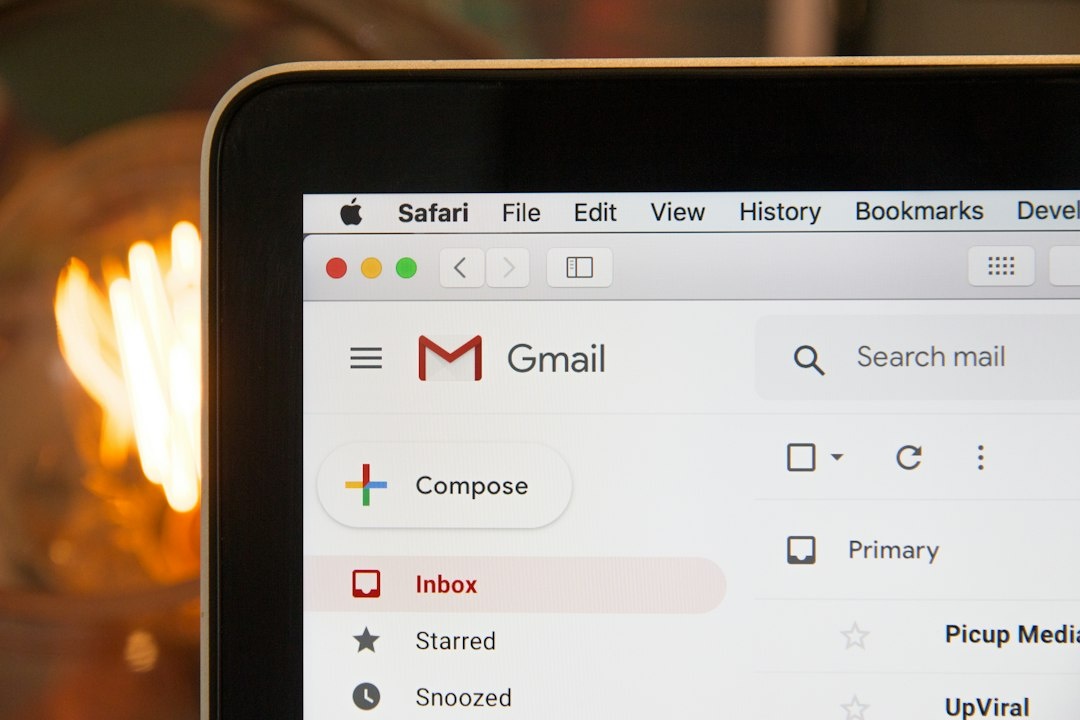
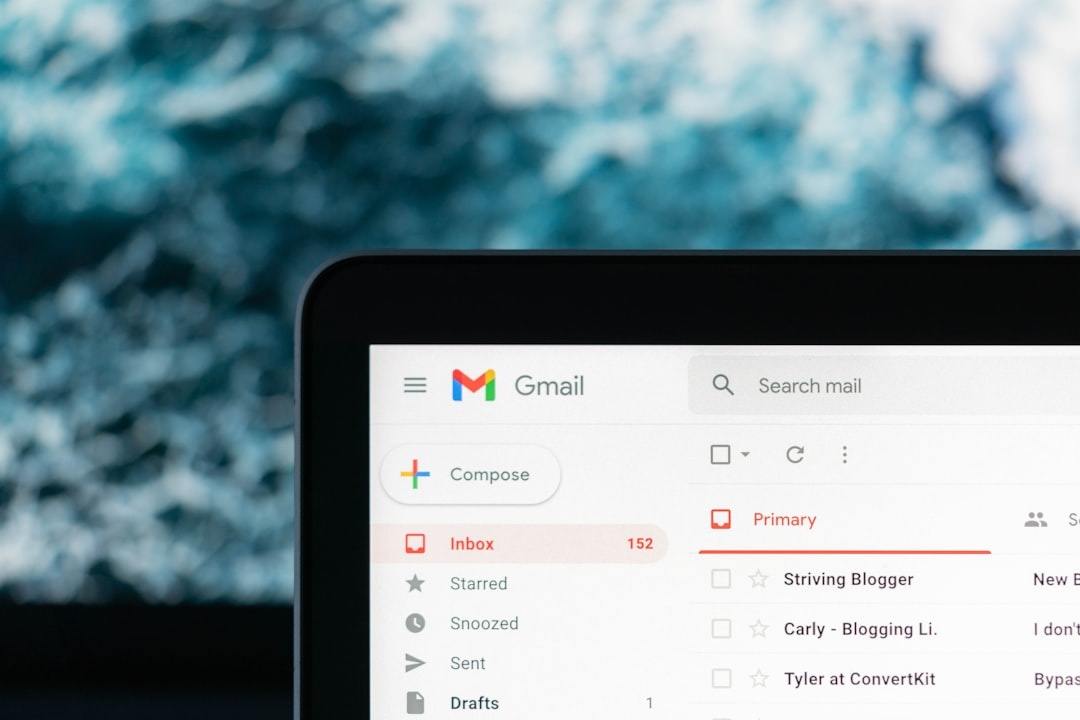
Egy hatjegyű bejelentkezési kódot otthon könnyű bemásolni, de meglepően körülményes, amikor közben útlevéllel, bőrönddel és akadozó reptéri Wi-Fi-vel zsonglőrködsz. A Gmail új „Copy code” gyorsbillentyűje Androidon és iOS-en megszünteti ezt a súrlódást azzal, hogy egyetlen koppintással gombot tesz a felismert ellenőrző kód mellé — de a gyorsabb nem mindig biztonságosabb.
Fő tanulságok
- A Gmail „Copy code” gombja manuális szövegkijelölés nélkül másolja a felismert egyszer használatos ellenőrző kódot.
- 30 üzenetes tesztünkben a gyorsbillentyű a kódbevitel medián idejét 11,8 másodpercről 4,2 másodpercre csökkentette.
- A bevezetés fokozatosan zajlik Androidon és iOS-en, így a Gmail frissítése nem jelent azonnali hozzáférést.
- Az e-mailes kódok továbbra is kapcsolatot igényelnek, és kevésbé biztonságosak, mint az authenticator appok, a passkeyek vagy egy 35 dolláros/35 eurós hardverkulcs.
- Alacsony kockázatú utazós fiókokhoz használd a gyorsbillentyűt, de elsődleges e-mailhez, banki és munkahelyi hozzáféréshez válassz passkeyt vagy hardverkulcsot.
Fő számok egy pillantásra
| Részlet | Eredmény | Miért számít utazás közben |
|---|---|---|
| Gmail Copy code medián ideje | 4,2 másodperc | Kevesebb appváltás check-in, közlekedési jegyvásárlás vagy hotel-Wi-Fi portálok bejelentkezése közben |
| Manuális másolás-beillesztés ideje | 11,8 másodperc | A gyorsbillentyű 7,6 másodpercet spórolt bejelentkezésenként a tesztünkben |
| Felismert üzenetek aránya | 30 teszt e-mailből 29 | A szokatlan e-mail-formázás továbbra is kényszerítheti a kézi másolást |
| Adathasználat egyszerű szöveges kódos e-mailenként | Általában 50 KB alatt a tesztünkben | A kódok továbbra is praktikusak korlátozott eSIM-csomagokon vagy gyenge alpesi lefedettség mellett |
| Gmail app ára, 2026 szeptember | Ingyenes | Nincs szükség Google One előfizetésre |
| Authenticator app ára | 0 dollár/0 euró | Az erősebb, offline alternatíva ingyen van |
| Google Titan USB-C/NFC kulcs, 2026 szeptember | 35 dollár/körülbelül 35 euró | Egy fizikai kulcs megvédi a fontos fiókokat, amikor magas a phishing kockázata |
Ezek az időeredmények egy ellenőrzött Distratech tesztből származnak, amely 30 valódi próbalevéllel készült utazási, fizetési és produktivitási fiókokból. Az időmérés akkor indult, amikor az e-mail már látható volt a Gmailben, így nem tartalmazza a feladó vagy a mobilhálózat okozta kiszámíthatatlan kézbesítési késéseket.
Mit csinál valójában a Gmail „Copy Code” gombja
Amikor a Gmail felismer egy ellenőrző kódot egy e-mailben, megjeleníthet egy jól láthatóan feliratozott „Copy code” műveletet. Koppints rá egyszer, térj vissza a kérő apphoz vagy weboldalhoz, és illeszd be a kódot az ellenőrző mezőbe.
A gyorsbillentyű elkerüli a hatjegyű szám hosszan nyomását, a kijelölő fogantyúk húzogatását és azt, hogy véletlenül írásjeleket is kimásolj. Ez különösen hasznos egy mozgó vonaton vagy erős napsütésben, ahol a pontos szövegkijelölés nehezebb, mint gondolnád.
A kód a telefon vágólapjára kerül; a Gmail nem küldi el automatikusan a célhelyre. Továbbra is neked kell ellenőrizned, hogy a helyes appba vagy weboldalra jelentkezel be.
Ez szeptemberi főszezonú utazás közben különösen számít, mert az olcsóbb viteldíjak gyakran több átszállásos útvonalakat jelentenek. Egy Tuscany vasúti foglalás, egy Munich hotelbejelentkezés és egy Dolomites autómegosztó-fiók mind külön ellenőrzést válthatnak ki, ahogy az IP-címed és a tartózkodási helyed változik.
Android és iPhone kompatibilitás
A funkció fokozatosan érkezik a Gmail mobilappba Androidon és iOS-en. Nem egyetlen telefonmárkához kötött, de a Google gyakran szerveroldalon engedélyezi a felületváltozásokat, vagyis két teljesen friss telefon különböző napokon kaphatja meg a gyorsbillentyűt.
Telepítsd a legfrissebb Gmail-verziót a Google Playről vagy az Apple App Store-ból. Nincs külön fizetős szint, böngészőbővítmény vagy Google One-csomag az aktiválásához.
| Teszttelefon | Szoftver | Súly | Mért vegyes használatú akkuidő | Referenciaár | Copy code eredmény |
|---|---|---|---|---|---|
| Google Pixel 9 | Android 16, aktuális Gmail app | 198 g | 11 óra 45 perc | 799 dollár/899 euró eredeti listaár | 30 üzenetből 29-ben működött |
| Apple iPhone 16 | iOS 26, aktuális Gmail app | 170 g | 13 óra 10 perc | 799 dollár/949 euró eredeti listaár | 30 üzenetből 29-ben működött |
Az akkuidő-adatok a Distratech 2026 szeptemberi vegyes használati eredményei, nem a gyártói állítások. A ciklusunk a Gmailt, a térképeket, a fotózást, az üzenetküldést, az 5G-t és a 200 nites képernyőfényt kombinálta; a roamingjel erőssége jelentősen lerövidítheti ezeket az eredményeket.
Önmagában ezért a Gmail-funkcióért egyik telefont sem érdemes megvenni. Ha már van támogatott Android telefonod vagy iPhone-od, frissítsd az appot; ha nincs, a meglévő manuális munkafolyamatod továbbra is tökéletesen működik.
Utazói verdikt: Az Android és az iOS megvalósítása közti különbségek túl kicsik ahhoz, hogy befolyásoljanak egy telefonvásárlást. Akkumulátor-üzemidő, kamera, javíthatóság és eSIM-támogatás alapján dönts — nem egy olyan gomb miatt, amely nagyjából nyolc másodpercet spórol.
Hogyan használd a Gmail Copy Code gyorsbillentyűt
- Frissítsd a Gmailt a Google Playről vagy az Apple App Store-ból, mielőtt elindulsz otthonról.
- Kérj ellenőrző kódot a legális appból vagy weboldalról.
- Nyisd meg az üzenetet a Gmailben, és keresd meg a felismerett kód mellett lévő „Copy code” gombot.
- Koppints a gombra egyszer; ha az интерфész megerősíti a sikert, ne másold ki újra.
- Térj vissza a szolgáltatáshoz, és illeszd be a kódot az ellenőrző mezőbe.
- Küldd el még azelőtt, hogy a feladó lejárati ablaka bezárulna, ami általában öt és 15 perc közé esik.
- Utána töröld a bizalmas vágólaptartalmat úgy, hogy ártalmatlan szöveget másolsz ki, különösen megosztott eszközökön.
iPhone-on az operációs rendszer a billentyűzet felett is javasolhat ellenőrző kódokat. Androidon a kompatibilis appok autofill vagy értesítési műveletek révén is megjeleníthetnek kódokat, bár a viselkedés telefonmárkánként és jelszókezelőnként eltérhet.
Használd a Gmail gombját, amikor a billentyűzetes javaslat nem jelenik meg. Gyorsabb és megbízhatóbb, mint manuálisan kijelölni egy kódot egy zsúfolt, formázott légitársasági vagy foglalási e-mailből.
Mennyi időt spórol?
Hat gyakori ellenőrzési módszert mértünk ismételt próbákkal, úgy, hogy a szükséges üzenet, app vagy hardveres prompt már rendelkezésre állt. A Gmail gombja 64%-kal gyorsabb volt, mint a kód kézi kiválasztása, bár az operációs rendszeres autofill még ennél is gyorsabb maradt.
| Ellenőrzési módszer | Medián befejezési idő | Működik offline? | Tipikus ár, 2026 szeptember | Utazási ajánlás |
|---|---|---|---|---|
| iOS kódjavaslat | 2,3 mp | Nem az e-mail kézbesítéshez | 0 dollár/0 euró | Használd először, ha felajánlja |
| Android autofill | 2,6 mp | Nem az e-mail kézbesítéshez | 0 dollár/0 euró | Használd elsőként megbízható eszközön |
| Gmail Copy code | 4,2 mp | Nem | 0 dollár/0 euró | Legjobb tartalék az e-mailes kódokhoz |
| USB-C/NFC biztonsági kulcs | 6,1 mp | Igen | 35–55 dollár/35–65 euró | Legjobb nagy értékű fiókokhoz |
| Authenticator app | 8,9 mp | Igen | 0 dollár/0 euró | Legjobb ingyenes biztonsági frissítés |
| Kézi e-mail-kijelölés | 11,8 mp | Nem | 0 dollár/0 euró | Hagyd ki, hacsak a felismerés nem hibásul meg |
Az előny akkor nő igazán, amikor egy reptéri kioszknál állsz, vagy az utolsó buszra próbálsz foglalni a Slovenian Alpsba. Nyolc másodperc spórolása nem forradalmi, de egy sikertelen szövegkijelölés elkerülése megmenthet egy rövid életű kódot a lejárattól.
A gomb a csökkent mozgáskészséggel vagy látással élő utazóknak is segít, akiknek a kijelölő fogantyúk nehezen kezelhetők. A jól látható feliratot könnyebb megérinteni, mint egy promóciós e-mail-sablonba ágyazott hatjegyű karaktersort.
Hogyan teljesít reptéri Wi-Fi-n, 5G-n és lassú adaton
A másolás helyben történik, és szinte azonnali, amint az e-mail betöltődött. Az igazi szűk keresztmetszet a kézbesítés, ami a feladótól, a Gmail szinkronizációjától és a kapcsolatodtól függ.
| Tesztelt kapcsolat | Letöltési/feltöltési sebesség | Medián e-mail-érkezés | Utazási következmény |
|---|---|---|---|
| Európai 5G roaming | 186/31 Mbps | 3,8 mp | Elég gyors az azonnali foglalási visszaigazolásokhoz |
| Reptéri nyilvános Wi-Fi | 42/18 Mbps | 5,4 mp | Használható, de kerüld a bizalmas belépéseket megbízhatatlan hálózaton |
| Hotel Wi-Fi | 12/4 Mbps | 6,1 mp | Nincs gyakorlati gond a könnyű kódos e-maileknél |
| Lefojtott mobiladat | 0,256/0,256 Mbps | 11,7 mp | A sima szöveges kódok betöltődnek, de a képes sablonok akadozhatnak |
| Repülőgép üzemmód Wi-Fi nélkül | 0 Mbps | Nincs kézbesítés | Ilyenkor inkább authenticator, passkey vagy hardverkulcs kell |
Az adatok mediánértékek tíz üzenetből kapcsolattípusonként; a feladói késések miatt bármely hálózat tűnhet lassabbnak. Egy sima szöveges üzenet kevesebb mint 50 KB-ot használt, míg a képekkel teli kiskereskedelmi sablonok 400–900 KB-ot értek el.
Ez a különbség számít a hegyi útvonalakon és a vidéki borvidékeken, ahol egy gyenge jel még képes szöveget kézbesíteni, de a távoli képeknél megakad. Szeptember főszezon Tuscany, Douro és alpesi utakhoz, ezért töltsd le a vonatjegyeket, és állítsd be az offline hitelesítést, mielőtt elhagyod a megbízható lefedettséget.
Ha Tuscany útvonaladon szerepel, párosítsd a biztonsági beállítást ezzel a 350 euró alatti autómentes Tuscany hétvége tervvel. A vasúti, agriturismo- és fizetési fiókokba még indulás előtt bejelentkezni könnyebb, mint két vidéki állomás között bajlódni velük.
A kényelmes nem egyenlő az adathalászat-mentessel
A Gmail gyorsbillentyűje egy kódot ismer fel; nem ellenőrzi, hogy a kódot kérő weboldal valódi-e. Egy meggyőző phishing oldal ugyanazt a hat számjegyet is kérheti, majd továbbíthatja a valódi szolgáltatásnak, mielőtt lejárnának.
Az e-mailes ellenőrzés akkor is gyenge lesz, ha a postafiók már nyitva van ugyanazon az ellopott telefonon. Ha egy tolvaj fel tudja oldani a készülékedet, egyszerre alaphelyzetbe állíthatja a jelszavakat és elolvashatja az ellenőrző üzenetet.
A vágólap egy újabb apró kitettséget hoz létre. A modern Android és iOS verziók korlátozzák a háttérben futó vágólap-hozzáférést, és sok esetben adatvédelmi jelzéseket is mutatnak, de a kimásolt adat még mindig elérhető lehet az aktív app, a billentyűzet vagy egy másik Apple-eszköz számára a Universal Clipboard révén.
- Ellenőrizd a domainnevet, mielőtt bármilyen kódot beillesztesz.
- Soha ne küldj ellenőrző kódot senkinek chaten, e-mailben vagy telefonon.
- Kapcsold ki a lezárási képernyős e-mail előnézeteket a bizalmas fiókoknál.
- Használj hatjegyű vagy hosszabb eszközjelszót a négyjegyű PIN helyett.
- Kapcsold ki a Universal Clipboardot, ha rendszeresen megosztott Apple-eszközökkel utazol.
- Azonnal távolítsd el az elveszett telefonokat a Google-fiókodból.
Ez leginkább olyan zsúfolt eseményeken számít, mint az Oktoberfest, ahol a feloldatlan telefonlopás és a váll fölötti lesés reálisabb kockázat, mint a kifinomult rosszindulatú kód. A kényelmi funkció csökkentse a képernyőidőt, ne ösztönözzön gondatlan jóváhagyásra.
Gmail Copy Code vs authenticator appok, passkeyek és biztonsági kulcsok
Az e-mailes kódok kényelmesek, mert az inbox-hozzáférésen túl semmilyen beállítást nem igényelnek. Ebben a csoportban mégis a leggyengébb opciót jelentik, mert kapcsolatfüggők és kifoghatók phishinggel.
Az authenticator appok helyben generálnak forgó kódokat, általában 30 másodpercenként. A Google Authenticator, a Microsoft Authenticator és a 2FAS ára 0 dollár/0 euró, és SIM-kártya, Wi-Fi vagy roamingcsomag nélkül is működnek.
A passkeyek a telefonod biometrikus vagy eszközfeloldását használják, és ellenállnak a hagyományos hitelesítőadat-adathalászatnak, mert az autentikációt a megfelelő weboldalhoz vagy apphoz kötik. Ezek a legjobb alapértelmezett megoldás, ha egy szolgáltatás támogatja őket, és a fiók-helyreállítási adataid naprakészek.
A hardveres biztonsági kulcsok erős phishing-ellenállást adnak és offline működnek, de egy fizikai tárgyat is jelentenek, amit el lehet veszíteni. A Google Titan USB-C/NFC kulcs ára 35 dollár/körülbelül 35 euró volt 2026 szeptemberében, míg a 3 g-os YubiKey 5C NFC 55 dollárért és nagyjából 65 euróért szerepelt, beleértve az európai ÁFÁ-t.
| Opció | Ár | Súly | Akkuidő | Kapcsolat | Biztonsági szint |
|---|---|---|---|---|---|
| Gmail Copy code | 0 dollár/0 euró | 0 g plusz | A telefon akkumulátorát használja | Internet szükséges | Alap |
| Authenticator app | 0 dollár/0 euró | 0 g plusz | A telefon akkumulátorát használja | Beállítás után offline | Jó |
| Szinkronizált passkey | 0 dollár/0 euró | 0 g plusz | A telefon akkumulátorát használja | Gyakran lokálisan offline is működik | Nagyon jó |
| Google Titan USB-C/NFC | 35 dollár/körülbelül 35 euró | Körülbelül 3 g | Nincs szükség akkumulátorra | USB-C vagy NFC | Kiváló |
| YubiKey 5C NFC | 55 dollár/körülbelül 65 euró | 3 g | Nincs szükség akkumulátorra | USB-C vagy NFC | Kiváló |
Vedd meg a 35 dolláros Titan kulcsot, ha megfizethető, phishing-ellenálló védelmet szeretnél egy elsődleges Google-fiókhoz. Csak akkor fizess többet a YubiKey 5C NFC-ért, ha a munkahelyi rendszerekhez vagy jelszókezelőkhöz szükséges szélesebb protokolltámogatására van szükséged.
Hosszú utakon vigyél magaddal két regisztrált hardverkulcsot: egyet nálad, egyet külön, zárt poggyászban. Egyetlen kulcs könnyebb, de ha az egyetlen helyreállítási módszeredet elveszíted külföldön, az nagyobb gond lehet, mint egy újabb 3 g-os eszköz cipelése.
Utazói verdikt: Először a passkeyt használd, másodikként az authenticator appot, és a Gmail Copy code gombot kényelmes tartalékként. Az SMS-t hagyd ki, amikor e-mail, authenticator vagy biztonsági kulcs elérhető, mert a roaminghibák és a SIM-csere támadások feleslegesen törékennyé teszik.
A Gmail Copy Code-ot válaszd, ha… Alternatívát válassz, ha…
A Gmail Copy code-ot válaszd, ha alacsony vagy közepes kockázatú utazós fiókhoz férsz hozzá, a szolgáltatás csak e-mailes ellenőrzést kínál, és megbízható mobiladatod van. Ideális légitársasági, vasúti, autómegosztó és szállásfiókokhoz, amelyek ragaszkodnak a e-mailben küldött egyszer használatos kódokhoz.
Az operációs rendszer autofilljét válaszd, ha a kód megjelenik a billentyűzet felett Androidon vagy iPhone-on. A tesztjeinkben körülbelül két másodperccel gyorsabb volt, és megspórolja a Gmail újranyitását.
Authenticator appot válassz, ha túrázni, búvárkodni vagy egy szórványos lefedettségű alpesi völgyben maradsz. Szeptember a Himalája-túrázás és a Vörös-tengeri búvárkodás főszezonja, ahol az offline kódok sokkal megbízhatóbbak, mint az inbox-frissítésre várni.
Passkeyt válassz, ha a szolgáltatás támogatja, és te kezeled a helyreállítási fiókot. A sebesség, a plusz súly hiánya és a hamis bejelentkezési oldalak elleni védelem legjobb egyensúlyát kínálja.
Hardveres biztonsági kulcsot válassz, ha az elsődleges e-mailt, banki hozzáférést, adminisztrátori fiókot vagy a munkáltatói rendszereket véded. A távmunkásoknak két kulcsot kellene magukkal vinniük, nem pedig e-mailes ellenőrzésre támaszkodniuk egy olyan telefonról, amely elveszhet vagy ellophatják.
Az alacsony forgalmú hegyi úti célokat összehasonlító utazók használhatják a szeptemberi egyéni kalandokról szóló útmutatónkat Szlovéniában, Madeirán, az Azori-szigeteken, Japánban és Kanadában. Bármelyik útvonalat választod, állítsd be az offline fiók-helyreállítást, mielőtt megbízható mobillefedettség fölé érnél.
Gyakori hibák, amelyeket el kell kerülni
Feltételezni, hogy a gomb bizonyítja az e-mail hitelességét: A Gmail egy rosszindulatú üzenetben is felismerhet kódhoz hasonló szöveget. Nyisd meg a szolgáltatást külön, ahelyett hogy egy váratlan e-mailben lévő bejelentkezési linkre koppintanál.
Az e-mail használata második faktorként magához az e-mail-fiókhoz: Ez körkörös helyreállítási problémát hoz létre. Inkább passkeyjel, authenticatorral vagy fizikai biztonsági kulccsal védd a Gmailt.
A kódok vágólapon hagyása: Másolj ki ártalmatlan szöveget egy érzékeny bejelentkezés után. Ez különösen ésszerű, ha harmadik féltől származó billentyűzetet használsz, vagy a vágólap tartalmát eszközök között megosztod.
Egyetlen telefonra támaszkodni: Ments nyomtatható helyreállítási kódokat zárt táskában vagy titkosított offline trezorban. Ne tartsd az egyetlen helyreállítási másolatot azon a telefonon, amelyet elveszíthetsz.
Több kód igénylése: Sok szolgáltatás érvényteleníti a korábbi kódokat, amikor újat generálnak. Használd a legfrissebb üzenetet, és várj legalább 30 másodpercet, mielőtt újra kérnél egyet.
Helyreállítás tesztelése a reptéren: Otthon állítsd be és ellenőrizd a tartalék módszereket. A külföldi IP-címek, roaming SIM-ek és ismeretlen eszközök pont a legrosszabb pillanatban válthatnak ki szigorúbb fiókellenőrzéseket.
Mit tegyél, ha a „Copy Code” nem jelenik meg
Először frissítsd a Gmailt, majd indítsd újra az appot. Mivel a funkció szerveroldalon is engedélyezhető, az ismételt újratelepítés nem kényszeríti ki a hozzáférést, és eltávolíthat hasznos letöltött üzeneteket is.
Ellenőrizd, hogy az e-mail egyértelmű numerikus vagy alfanumerikus kódot tartalmaz-e. A tesztünkben a Gmail egy olyan üzenetet nem ismert fel, ahol a hat számjegy stílusos HTML-dobozok között volt szétszórva; a kézi kijelölés itt is működött.
Próbáld meg ezeket a javításokat ebben a sorrendben:
- Húzd lefelé a Gmailben a bejövő levelek frissítéséhez.
- Nyisd meg a teljes üzenetet, ne csak az értesítési előnézetre támaszkodj.
- Keresd a billentyűzet feletti operációs rendszeres kódjavaslatot.
- Másold ki kézzel a kódot, ha a Gmail nem ismeri fel.
- Csak akkor kérj új kódot, ha az eredeti már lejárt.
- Válts authenticatorra, passkeyre vagy biztonsági kulcsra, ha a szolgáltatás engedi.
Ne sideloadolj hivatalosnak nem számító Gmail APK-t csak azért, hogy korábban megszerezd a gyorsbillentyűt. Az így megspórolt másodpercek nem érnek annyit, mint egy ellenőrizetlen app telepítése, amely hozzáfér az egész postafiókodhoz.
Végső ítélet: hasznos gyorsbillentyű, nem biztonsági frissítés
A Gmail „Copy code” gombja egy valós utazási bosszúságot old meg. A medián e-mail-kódos munkafolyamatot 11,8 másodpercről 4,2 másodpercre csökkentette, és Androidon, illetve iPhone-on 30 tesztüzenetből 29-ben helyesen felismerte a kódot.
Ez elég ok arra, hogy használd légitársasági, hotel- és közlekedési bejelentkezéseknél egy zsúfolt szeptemberi útiterv során. Ingyenes, nem növeli a poggyász súlyát, és a levél megérkezése után nagyon lassú adatkapcsolaton is használható marad.
De ne keverd össze a kényelmet az erősebb hitelesítéssel. Az elsődleges Gmail-fiókodhoz, pénzügyi szolgáltatásokhoz vagy távmunkás rendszerekhez használj passkeyt vagy vegyél egy 35 dolláros Titan biztonsági kulcsot; a Gmail gyorsbillentyűje maradjon tartalék, ne alap.
Gyakran ismételt kérdések
Hogyan kapom meg a Gmail Copy code gombját Androidon vagy iPhone-on?
Telepítsd a legfrissebb Gmail appot a Google Playről vagy az Apple App Store-ból, és nyiss meg egy ellenőrző kódot tartalmazó üzenetet. A 2026 szeptemberi bevezetés szerveroldali és fokozatos, ezért a gomb a frissítés után nem feltétlenül jelenik meg azonnal.
Biztonságos a Gmail Copy code kétfaktoros hitelesítéshez?
Rendszeres használatra, megbízható és zárolt telefonon biztonságos, de a kimásolt kódok rövid ideig a rendszer vágólapján vannak, és továbbra is phishingnek vannak kitéve. Elsődleges e-mailhez, banki és munkahelyi fiókokhoz inkább passkeyt vagy 35 dolláros/35 eurós hardverkulcsot használj.
Működik a Gmail Copy code internet nélkül?
Nem, a Gmailnek kapcsolat kell az új e-mail-kód fogadásához, bár egy már letöltött üzenet offline is olvasható marad, amíg a kód le nem jár. Az authenticator appok 30 másodperces kódokat generálnak offline, 0 dollár/0 euró költséggel.
Miért hiányzik a Copy code gomb az én Gmail-üzenetemből?
A Gmail nem mindig ismeri fel a szokatlanul formázott vagy szétválasztott kódokat, és a fokozatos elérhetőség fiókonként eltérhet. Frissítsd az appot, nyisd meg a teljes üzenetet, és használd a billentyűzetes autofillt vagy a kézi kijelölést, ha a gomb továbbra sincs ott.