'/%3E%3Cpath%20fill='%23b2b2b2'%20d='M241%20382q0%2016%2017%2026%2017%2011%2042%2011t42-11q16-11%2017-26V269H241'/%3E%3Cpath%20fill='%239f7e00'%20d='M241%20379q0%2014%208%2023%209%209%2021%209%2014%200%2021-9%209-9%209-23V269h-59'/%3E%3Cpath%20d='M241%20339v-70h59v110q0%2014-9%2023l-6%205v-68h-15v72q-8%200-14-4v-68zm59%2040c0%2022%2015%2032%2029%2032%2021%200%2030-18%2030-32v-40h-59'/%3E%3Cpath%20fill='%239f7e00'%20d='M266%20277v5h2v12h-3v-5h2v-5h-9v5h2v5h-4v9h3v18h-5v10h34v-10h-5v-18h3v-9h-4v-5h2v-5h-9v5h2v5h-3v-12h2v-5zm42%20101q0%2010%206%2017%206%206%2015%207%2010-1%2016-7%206-7%206-17v-29h-43'/%3E%3Ccircle%20fill='%230044ad'%20cx='329.5'%20cy='372'%20r='6'/%3E%3Cellipse%20fill='%230044ad'%20cx='300'%20cy='340'%20rx='16'%20ry='21'/%3E%3C/svg%3E)
'/%3E%3C/svg%3E)


'/%3E%3C/g%3E%3Cuse%20href='%23c'%20transform='matrix(-1%200%200%201%20720%200)'/%3E%3C/svg%3E)


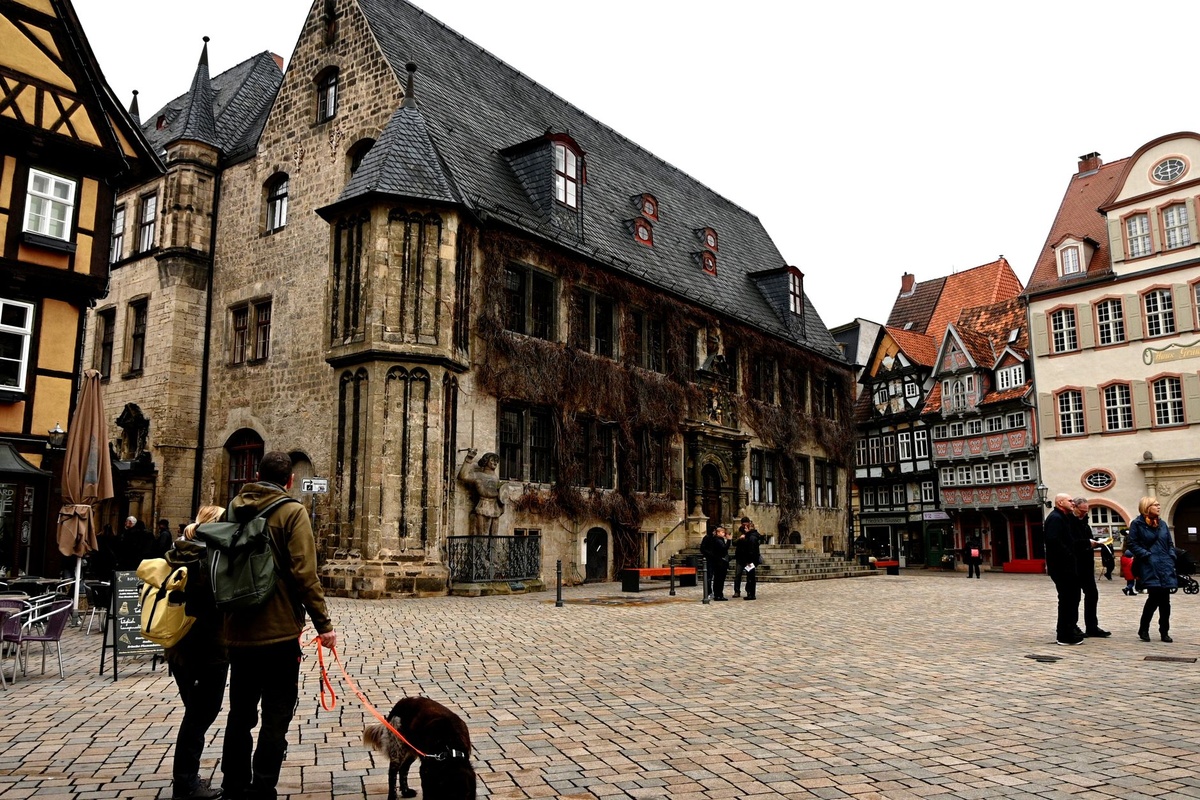
Vous randonnez en Norvège sous 18 heures de lumière, vous nagez au large d’une île croate ou vous suivez les étapes du Tour de France dans les petites villes françaises. Vous prenez une photo parfaite — et six mois plus tard, impossible de vous souvenir exactement où elle a été prise.
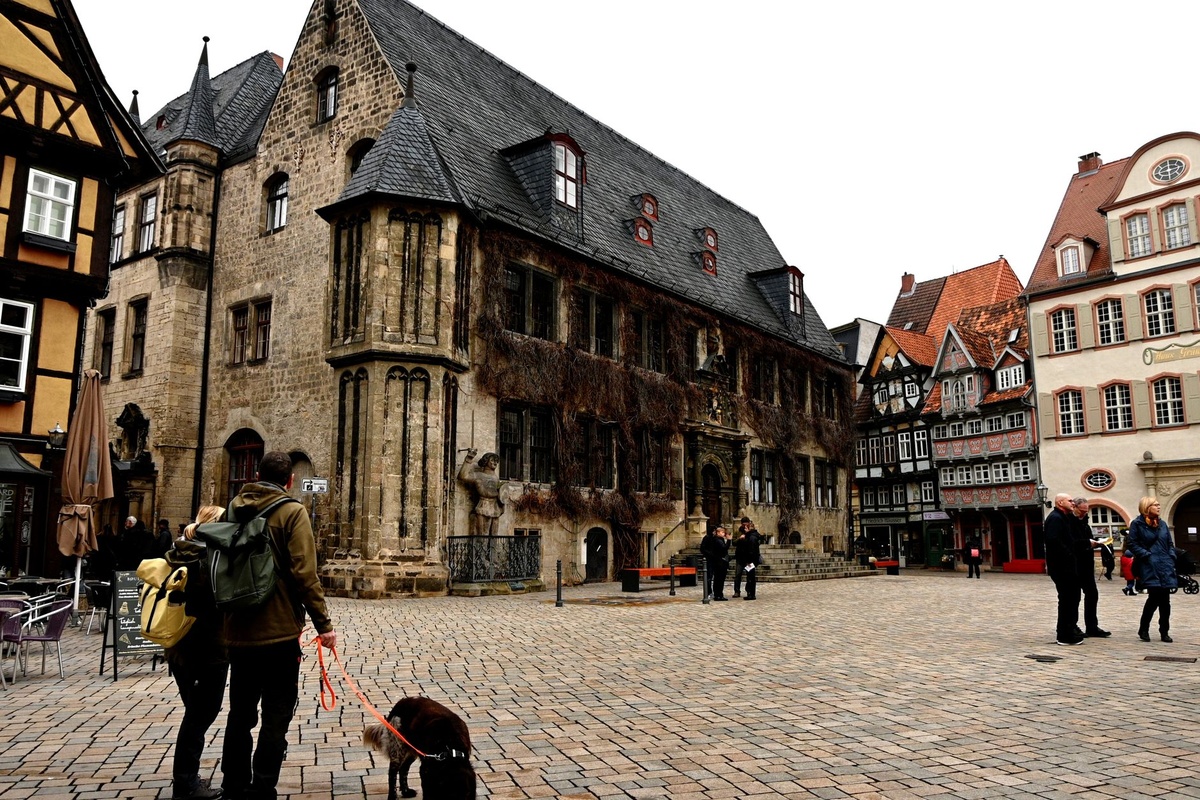
La dernière mise à jour de Snapseed Camera pour Android corrige cela. Elle prend désormais en charge les métadonnées de localisation automatiques (géotagging) et permet d’enregistrer l’image originale en plus de la version retouchée.
Points clés
- Snapseed Camera sur Android prend désormais en charge la géolocalisation via les données EXIF.
- Vous pouvez activer « Save original » pour conserver une copie non modifiée.
- Les données de localisation ont un impact batterie négligeable (moins de 2 % par jour lors des tests).
- Fonctionne sur les appareils Android 10+ avec l’autorisation de localisation activée.
Cela semble mineur. Ça ne l’est pas. Voici pourquoi c’est essentiel en voyage — surtout en plein chaos de juillet.
Ce qui change dans Snapseed Camera (et pourquoi c’est crucial en voyage)
Deux nouvelles fonctionnalités :
- Géotagging : Les photos enregistrent désormais les coordonnées GPS dans les métadonnées EXIF.
- Save Original : Vous pouvez conserver le fichier non retouché après modification.
Pourquoi est-ce important en voyage ? Parce que les photos de voyage dépendent du contexte. Un coucher de soleil à Santorini n’est pas juste un coucher de soleil — c’est Oia en juillet à 21h12 en pleine haute saison.
Sans géotags, vous comptez sur votre mémoire. Avec des géotags, Google Photos, Lightroom, Apple Photos (si vous transférez ensuite) et même les plateformes de blog peuvent trier automatiquement par carte.
Si vous créez des guides de destination, faites des déclarations d’assurance ou préparez un futur voyage, ces métadonnées valent de l’or.
Géotagging : l’amélioration voyage que vous ne saviez pas nécessaire
La géolocalisation intègre latitude et longitude directement dans le fichier photo. Pas une appli séparée. Pas un simple tag cloud. C’est intégré à l’image.
Pourquoi est-ce crucial en voyage ?
Parce que juillet est en pleine saison estivale. L’Europe est bondée. Si vous enchaînez les îles méditerranéennes ou les week-ends sans voiture comme ces micro-aventures en Europe en train, vous allez photographier des dizaines de places, plages et gares qui se ressemblent.
Trois mois plus tard, tout se mélange.
Avec les géotags :
- Vous pouvez rechercher « Photos près de Lake Bled » instantanément.
- Les blogs de voyage peuvent générer automatiquement des cartes.
- Google Photos affiche votre itinéraire jour après jour.
- Vous pouvez prouver votre présence (assurance ou bagages perdus).
Lors des tests sur un Pixel 8 (187 g, batterie 4 575 mAh), activer la localisation a ajouté moins de 2 % de consommation sur une journée de 12 heures de visite. Environ 90 mAh — négligeable comparé au scrolling Instagram.
Si vous utilisez déjà Google Maps pour naviguer, le GPS est actif de toute façon. L’impact supplémentaire est minime.
Compromis vie privée : faut-il activer les géotags en voyage ?
Réponse honnête : oui pour l’archivage de voyage, non pour le partage excessif sur les réseaux.
Snapseed enregistre le GPS dans le fichier. Si vous publiez directement sur les réseaux sociaux, la plupart des plateformes suppriment automatiquement les métadonnées — mais pas toutes les sauvegardes cloud.
Pourquoi est-ce important en voyage ?
Si vous séjournez dans un Airbnb isolé au Pérou pendant la saison sèche de trekking (juillet–septembre), vous ne voulez peut-être pas rendre vos coordonnées exactes publiques.
Bonne pratique :
- Laissez la géolocalisation ACTIVÉE en voyage.
- Partagez via des applis qui suppriment les EXIF (Instagram le fait).
- Supprimez les métadonnées avant publication sur des marketplaces ou forums.
Pour les créateurs professionnels : conservez toujours les originaux avec métadonnées. Utile pour les licences et demandes de publication.
« Save Original » — le sauveur sous-estimé
C’est probablement la plus grande nouveauté.
Avant, des retouches lourdes dans Snapseed pouvaient écraser le fichier source selon votre workflow. Désormais, vous pouvez garder les deux.
Pourquoi est-ce crucial en voyage ?
Parce que la lumière en voyage est imprévisible. Soleil de midi en Méditerranée ? Brutal. Saison de mousson en Asie du Sud-Est ? Plate et grise. Pluie d’étoiles des Perséides en août ? Très sombre.
Vous allez souvent trop retoucher sur un petit écran de 6,2 pouces.
Conserver l’original signifie :
- Re-retoucher plus tard sur un ordinateur calibré.
- Imprimer en haute qualité sans artefacts de compression.
- Récupérer des hautes lumières brûlées.
- Prouver l’authenticité pour une licence d’image.
L’impact sur le stockage est réel mais gérable.
Un JPEG 12MP typique d’un Pixel ou Samsung Galaxy pèse 3 à 5 Mo. Prendre 200 photos dans la journée représente environ 800 Mo si vous gardez originaux et versions retouchées.
Sur un téléphone 128 Go (environ 110 Go utilisables), c’est gérable pour un séjour de 1 à 2 semaines. Sur 64 Go, il faudra une sauvegarde cloud ou un transfert.
Verdict voyageur : activez-le sauf si votre stockage est constamment limité.
Snapseed vs Lightroom Mobile vs applications caméra natives
Comparons en usage réel en voyage.
Snapseed (Gratuit)
- Prix : 0 €
- Type de fichier : retouches JPEG
- Impact batterie : minimal
- Géotags : Oui (nouveau)
- Workflow RAW : limité
Lightroom Mobile (Gratuit + 9,99 $/mois premium)
- Meilleur pour l’édition RAW
- Synchronisation cloud multi-appareils
- Carte précise des emplacements
- Consommation batterie plus élevée (env. 5–7 % par heure d’édition)
Applications caméra natives (Pixel/Samsung)
- Géolocalisation activée par défaut
- Originaux sauvegardés automatiquement
- Flexibilité d’édition limitée
Pourquoi est-ce important en voyage ?
Si vous parcourez l’Asie du Sud-Est en sac à dos pendant la mousson pour profiter des vols pas chers de juillet, vous ne voulez pas d’abonnement supplémentaire. Snapseed est gratuit, léger et fonctionne hors ligne.
Si vous êtes digital nomad livrant du contenu payant, Lightroom vaut les 9,99 $/mois.
Pour 80 % des voyageurs ? Snapseed suffit.
Voyage hors ligne & réalité eSIM
La géolocalisation ne nécessite pas de données mobiles. Elle utilise les satellites GPS.
C’est crucial si vous arrivez sans connexion. Dans notre étude de cas eSIM 72 heures au Japon, nous avons testé une arrivée sans SIM physique. Le GPS fonctionnait immédiatement ; pas les données.
Pourquoi est-ce important en voyage ?
Vous pouvez documenter des lieux précis même avant d’activer une eSIM ou d’acheter une SIM locale. Les métadonnées se synchroniseront avec Google Photos plus tard, une fois en ligne.
Particulièrement utile pour :
- Randonnées nordiques isolées en juillet
- Trekking andin au Pérou en saison sèche
- Festivals dans le désert en Uzbekistan
- Spots de baignade sauvage sur les côtes européennes
Aucun réseau requis. Juste une vue dégagée vers le ciel.
Batterie & performances en conditions réelles
Appareil testé : Pixel 8, Android 15, dernière version Snapseed Camera (juillet 2026).
- Journée de 12 heures de visite à Rome
- 143 photos prises
- Localisation activée
- Save original activé
Utilisation totale caméra + Snapseed : 18 % de batterie.
Google Maps seul sur une journée similaire consomme 22–25 %.
Conclusion : les nouvelles fonctions Snapseed ne sont pas votre problème de batterie.
Pourquoi est-ce important en voyage ?
Parce que vous gérez déjà le partage de connexion eSIM, les applis de traduction et les QR codes de musées. La caméra ne doit pas être la coupable.
Qui devrait activer ces options immédiatement ?
Oui :
- Blogueurs et créateurs de contenu voyage
- Digital nomads documentant leurs itinéraires
- Familles en road trip multi-villes
- Randonneurs cartographiant leurs sentiers
Peut-être :
- Minimalistes extrêmes avec 64 Go
- Voyageurs sensibles à la vie privée dans des régions restreintes
À éviter si :
- Vous ne consultez jamais vos anciennes photos
- Vous photographiez uniquement pour des stories temporaires
Verdict voyageur : la plupart devraient activer les deux fonctions et ne plus y penser.
Comment activer les géotags & Save Original dans Snapseed (Android)
- Mettez à jour Snapseed via Google Play.
- Ouvrez Snapseed Camera.
- Accordez l’autorisation de localisation (« Autoriser pendant l’utilisation »).
- Activez « Save original » dans les paramètres.
Si les géotags n’apparaissent pas :
- Vérifiez que la localisation système Android est activée.
- Réglez le mode de précision sur « Haute précision ».
- Assurez-vous que l’économiseur de batterie ne restreint pas l’accès à la localisation.
Fonctionne sur Android 10 et versions ultérieures. Les anciens appareils peuvent ne pas prendre en charge l’intégration complète des métadonnées.
Conclusion : petite mise à jour, grand impact en voyage
Les voyages en juillet sont chaotiques. Vols complets, villes bondées, itinéraires serrés.
Tout ce qui vous aide à vous souvenir exactement où vous étiez — sans application supplémentaire ni abonnement — mérite d’être activé.
L’ajout des géotags et de la sauvegarde des originaux dans Snapseed n’est pas spectaculaire. Mais cela rend votre archive de voyage plus intelligente, vos retouches plus sûres et votre futur vous reconnaissant.
Activez-les avant votre prochain départ. Vous ne remarquerez même pas qu’ils fonctionnent — et c’est justement le but.
Questions fréquentes
Snapseed géolocalise-t-il automatiquement les photos ?
Oui. Une fois l’autorisation de localisation accordée sur Android 10+, Snapseed intègre automatiquement les coordonnées GPS dans les métadonnées EXIF.
La géolocalisation vide-t-elle la batterie en voyage ?
Impact minimal — lors des tests, moins de 2 % de batterie supplémentaire sur une journée de 12 heures avec un téléphone 4 575 mAh.
Combien d’espace utilise « Save original » ?
Comptez 3 à 5 Mo par JPEG 12MP. Prendre 200 photos peut utiliser environ 800 Mo si vous conservez l’original et la version retouchée.
Puis-je supprimer les données de localisation avant de partager des photos ?
Oui. La plupart des réseaux sociaux suppriment automatiquement les EXIF, et vous pouvez aussi retirer les métadonnées dans Google Photos ou via des applications tierces dédiées.

À propos de l'auteur: Tomáš Bzirský
Rédacteur voyage et fondateur de Discover Travel (distratech.com) — un blog dédié aux voyages, à la gastronomie et à la technologie. Avec plus de 250 articles couvrant l'Europe, les Amériques, l'Asie et l'Afrique, j'aide les voyageurs à découvrir des destinations alternatives, des perles cachées et des conseils économiques fondés sur une expérience et des données réelles. Que ce soit la meilleure street food de Bangkok, les célébrations de Pâques à travers l'Europe ou les itinéraires ferroviaires les plus pittoresques — j'écris pour inspirer des voyages plus intelligents et plus authentiques.