'/%3E%3Cpath%20fill='%23b2b2b2'%20d='M241%20382q0%2016%2017%2026%2017%2011%2042%2011t42-11q16-11%2017-26V269H241'/%3E%3Cpath%20fill='%239f7e00'%20d='M241%20379q0%2014%208%2023%209%209%2021%209%2014%200%2021-9%209-9%209-23V269h-59'/%3E%3Cpath%20d='M241%20339v-70h59v110q0%2014-9%2023l-6%205v-68h-15v72q-8%200-14-4v-68zm59%2040c0%2022%2015%2032%2029%2032%2021%200%2030-18%2030-32v-40h-59'/%3E%3Cpath%20fill='%239f7e00'%20d='M266%20277v5h2v12h-3v-5h2v-5h-9v5h2v5h-4v9h3v18h-5v10h34v-10h-5v-18h3v-9h-4v-5h2v-5h-9v5h2v5h-3v-12h2v-5zm42%20101q0%2010%206%2017%206%206%2015%207%2010-1%2016-7%206-7%206-17v-29h-43'/%3E%3Ccircle%20fill='%230044ad'%20cx='329.5'%20cy='372'%20r='6'/%3E%3Cellipse%20fill='%230044ad'%20cx='300'%20cy='340'%20rx='16'%20ry='21'/%3E%3C/svg%3E)
'/%3E%3C/svg%3E)


'/%3E%3C/g%3E%3Cuse%20href='%23c'%20transform='matrix(-1%200%200%201%20720%200)'/%3E%3C/svg%3E)


Régebben imádtam gépen dolgozni repülőn és kávézókban — egészen addig, amíg egy lisszabon–new york-i járaton a mellettem ülő srác egyértelműen az én vállam fölött, az arcom mellett olvasta az ügyfél-javaslatomat.
Azóta többféle MacBook adatvédelmi kijelzőt próbáltam ki különböző helyeken a reptereken, tengerparti kávézókban, co-working irodákban és hosszú távú járatokon. Egyetlen egyszerű kiegészítő — egy 59 dolláros mágneses adatvédelmi szűrő — teljesen megváltoztatta, hogyan (és hol) vagyok hajlandó elővenni és kinyitni a laptopomat.
Lényeg, röviden
- Egy jó minőségű MacBook adatvédelmi kijelző 49–79 dollárba kerül, és 30–60° felett blokkolja az oldalsó betekintést.
- A mágneses modellek 40–65 g-ot nyomnak, és nem merítik az akkumulátort.
- Számíts 10–20% fényerő-csökkenésre, ami kicsit ronthatja a kültéri láthatóságot.
- Különösen jó utazóknak: repülőn, vonaton és zsúfolt kávézókban.
- Kerüld a túl olcsó, 20 dolláros ragasztós verziókat — csökkentik a tisztaságot és nyomot hagynak.
Miért számít az adatvédelem még többet, ha utazol?
Otthon a munkateredet te irányítod. Késő tavasszal — a nyár előtti csúcsutazási időszakban — a repterek tele vannak fesztivállátogatókkal, távdolgozókkal és olyan családokkal, akik tengerparti célpontokra indulnak.
Ez azt jelenti, hogy a „váll fölötti leselkedés” nagyon gyakori. És nem mindig rosszindulatból történik. Néha csak kíváncsiság. De ha banki ügyeket, ügyfélszerződéseket, útlevélszkeneket vagy kriptotárcákat kezeled, az valós kockázat.
Már foglalkoztunk azzal, hogyan SIM- és reptéri csalások Délkelet-Ázsiában a figyelmet elterelni próbáló utazókat célozzák. A digitális adatvédelem ugyanabba a kategóriába esik: apró figyelmetlenség, nagy következmények.
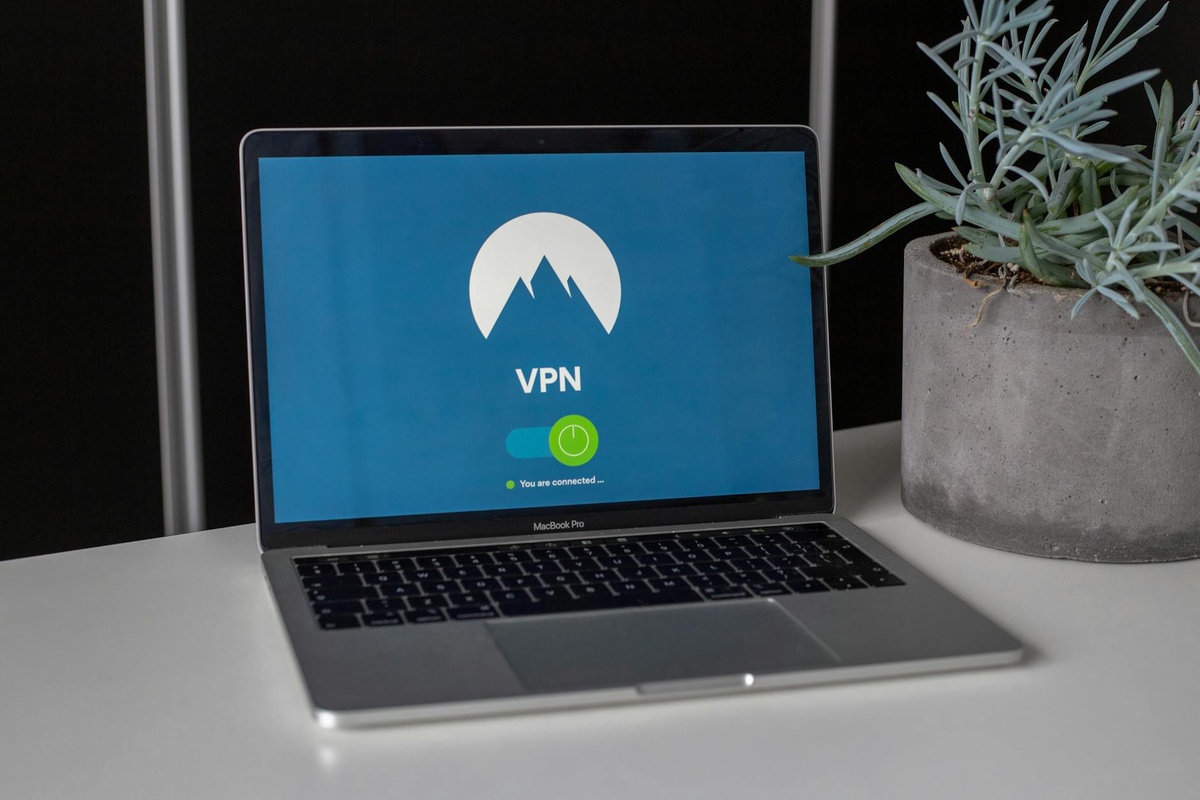
Amikor nyilvánosan dolgozol, az adatvédelem nem opcionális. Ez a utazásbiztonsági beállításod része — ugyanúgy, mint egy VPN vagy egy eSIM.
Az adatvédelmi kijelző, amit használok (és ajánlok)
Három márkát tesztelve végül a Targus Magnetic Privacy Screen for MacBook mellett döntöttem.
Fontosabb specifikációk (MacBook Air 13 hüvelykes M2 verzió)
- Ár: 59,99 USD (13 hüvelyk), 69,99 USD (14–16 hüvelykes Pro modellek)
- Súly: 52 gramm
- Láthatósági szög korlátozása: ~30° effektív adatvédelmi kúp
- Rögzítés: Mágneses (nincs ragasztás)
- Befejezés: Visszafordítható matt vagy fényes
- Kékfény csökkentés: akár 40%
- Kompatibilitás: MacBook Air/Pro 2018–2026 modellek
Miért számít ez utazáskor: kevesebb mint 3 másodperc alatt „rápattan”, és ugyanilyen gyorsan le is vehető. Nincs ragacsos maradvány. Nincs igazgatási bosszúság egy szűk repülőülésben.
Valós utazási tesztek (repterek, repülők, kávézók)
✈️ Repülőn (középső ülés teszt)
Idén májusban, egy Barcelona felé tartó 7 órás járaton szándékosan érzékeny táblázatokba nyúltam bele.
Az mellettem ülő utas nagyjából 40 fokból semmit nem látott a képernyőből — csak egy elsötétített felületet. Pont előttem a fényerő éles maradt, még 70% kijelzőfényerőn is.
Miért fontos: a repülők a váll fölötti leselkedés csúcskörnyezetét jelentik. Az ülések centikre vannak egymástól. Ez kiiktatta azt az állandó feszültséget.
☕ Egy lisszaboni kávézóban (kültéri tükröződés teszt)
Miközben vacsora előtt a vízpart közelében írtam (ha ott jársz, nézd meg a Lisbon’s best sardines and bacalhau spots útmutatónkat), átkapcsoltam a szűrőt matt módra.
A tükröződés érezhetően csökkent. Viszont a fényerő kb. 15%-kal esett a csupasz kijelzőhöz képest.
Miért számít: világos tavaszi és nyári körülmények között magasabb fényerőt kell állítanod — ami körülbelül 45–60 perccel csökkentheti a MacBook Airben az általában 15–18 órás kapacitást.
🚆 Vonaton (szoros ülés teszt)
Az európai vonatok szezonátmenetben zsúfoltak ugyan, de nyugodtabbak, mint a nyári csúcsok. Az adatvédelmi szög akkor is tartotta magát, amikor valaki felállt a folyosóban.
Csak akkor látszott belőle részlegesen a kijelző, ha valaki pont mögöttem volt — és ez igaz bármilyen szűrőre.
Miért számít: nem varázslat a teljes láthatatlanság. Leszűkíti a láthatósági kört, de nem szünteti meg teljesen.
Befolyásolja a képernyő minőségét?
Igen — kicsit.
Így változik:
- Fényerő-csökkenés: ~10–20%
- Enyhe veszteség a színek élénkségében (fotószerkesztésnél észrevehető)
- Apró élesítettség-csökkenés a fényes oldalon
Ha utazó fotós vagy, aki RAW fájlokat szerkeszt Oszakában street food körök között (és ha igen, akkor mentsd el az Osaka food guide oldalunkat), vedd le a kijelzőt színkritikus munkához.
Íráshoz, táblázatokhoz, böngészéshez, bankoláshoz és AI eszközökhöz? Gyakorlatilag elhanyagolható.
Miért számít utazáskor: kompromisszum elfogadható az admin feladatoknál, de a kreatív munkáknál érdemes levenni, ha a pontosság számít.
Mágneses vs ragasztós: ezt vedd, azt hagyd
Mágneses (ajánlott)
Előnyök:
- Egyszerű ki-/bekapcsolás (ideális repülőkhöz)
- Nincs ragacsos maradvány
- Biztonságos az újraértékesítés szempontjából
- Kompatibilis a legtöbb MacBook kamerával
Hátrányok:
- Valamivel vastagabb profil
- +10–20 dollárba kerül
Ragasztós ($19–$29 az Amazonon)
Előnyök:
- Olcsó
Hátrányok:
- Állandó vagy félig állandó
- Alacsonyabb optikai tisztaság
- Rizikó ragacsos maradványra
- Leváló peremek párás éghajlaton
Tavaly Thaiföldön teszteltem egy 24 dolláros ragasztós modellt. Két hét 80% páratartalom után már a sarkok kezdtek felválni.
Utazói ítélet: Az extra 30 dollárt mindenképp megéri. A mágneses az egyetlen ésszerű opció azoknak, akik gyakran repülnek.
Mi van az alternatívákkal?
3M Gold Privacy Filter ($69–$89)
Erősebb adatvédelmi hatás (sötétebb oldalnézetből). Enyhén jobb tisztaság a belépő szintű márkáknál.
Hátrány: drágább, és gyakran ragasztós megoldás.
Legjobb: céges utazóknak, akiknek megfelelőségi követelmények vannak.
Beépített MacBook kijelzőszabályzás + Dark Mode
Igen, a fényerő csökkentése segít. Nem, ez nem elég.
Egy járaton 40%-os fényerőn teszteltem — a mellettem ülő még mindig el tudta olvasni a címsorokat.
Legjobb: minimalista felhasználóknak, akik ritkán dolgoznak érzékeny tartalommal.
Csak iPaden dolgozni keskeny betekintési szöggel
Az iPadek természetesen keskenyebb oldalsó láthatósággal rendelkeznek. De elveszíted a teljes macOS munkafolyamatot.
Digitális nomádoknál, akik több alkalmazást és böngészőfület futtatnak egyszerre, ez nem reális.
Kinek van igazán szüksége adatvédelmi kijelzőre?
Nem mindenkinek.
Akkor érdemes beszerezni, ha:
- Utazás közben banki vagy kriptós ügyeket intézel.
- Ügyfélszerződéseket vagy bizalmas dokumentumokat kezelsz.
- Zsúfolt reptereken dolgozol (2026 nyarán rekordforgalom lesz).
- Távmunkásként országok között ugrálsz.
- Gyakran használsz AI eszközöket egyedi (proprietary) promptokkal.
Ha csak repülőn nézel Netflixet, nyugodtan kihagyhatod.
Akkumulátor-élettartam hatása
Magát a szűrőt nem járatja a rendszer áramfelhasználás.
Viszont mivel valószínűleg 10–20%-kal feljebb tekersz a fényerőn, számíts rá:
- MacBook Air M3 (18 órás besorolás): valóságban kb. 16,5–17 óra
- MacBook Pro 14 hüvelyk (22 órás besorolás): közelebb kb. 20 órához
Miért számít utazáskor: hosszú távú járatokon, amikor nem biztos az ülés melletti megbízható áram, az a plusz óra is számíthat.
Hat hónap után mennyire tartós?
Használtam már 9 járaton, 4 országban, és tucatnyi kávézós alkalommal.
Nincs vetemedés. A mágnesek még mindig erősek. A mikrosérülések csak erős fényben látszanak.
Vékony tároló tok jár hozzá, ami belefér egy laptop rekeszbe.
Miért számít utazáskor: elég vékony (1 mm alatt), hogy egy útlevéltok zsebében anélkül tárolható legyen, hogy terjedelmes lenne.
Nyári utazási tipp: ne feledd a webkamera-kivágást
Győződj meg róla, hogy a modell rendesen támogatja a FaceTime/Zoom kivágásokat.
Néhány 2024–2026 MacBook keret-eltérései kicsit mások lehetnek. A Targus frissítette a mágneseket az M3 modellekhez — rendelés előtt ellenőrizd a kompatibilitást.
Miért számít: nem akarod felfedezni a rossz illeszkedést egy ügyfélhívás közben egy spanyol tengerparti településről.
Utazói ítélet
Vedd meg, ha legalább egyszer utazásonként nyilvánosan dolgozol vele.
59–69 dollárért olcsóbb, mint egyetlen elveszett freelance számla vagy egy kompromittálódott bejelentkezés.
Nem fogja láthatatlanná tenni teljesen a képernyőt a hátad mögül, és a kreatív munkáknál vedd le szerkesztéshez. De íráshoz, pénzügyekhez, szerződésekhez és a mindennapi adminhoz eltávolítja a folyamatos, alacsony szintű feszültséget.
Most már bárhol előveszem a MacBookomat — reptéri lounge-okban, komp terminálokban, zsúfolt kávézókban — anélkül, hogy úgy szögném a testtartásom, mintha államtitkokat őriznék.
Már az a magabiztosság is megéri, hogy ezt vidd magaddal idén nyáron.
Következtetés
2026-ban az utazás pörgős, mobil és extrán összekapcsolt. Dolgozunk repülőn, vonaton és tengerparti kávézókban, miközben fesztiválos kiruccanásokat és szezonon kívüli meneküléseket tervezünk.
A MacBook adatvédelmi kijelző nem villogó technológia. Nem növeli meg a Wi-Fi sebességet, és nem hosszabbítja meg az akkumulátoridőt.
Viszont csendben védi az adataidat pont azokban a helyzetekben, amikor a leginkább ki vannak téve.
Azoknak, akik az úton is megélnek, ez nem opcionális — ez elengedhetetlen.
Gyakran ismételt kérdések
Megéri a MacBook adatvédelmi kijelző utazáshoz?
Igen, főleg ha utazás közben bankolást, munkaanyagokat vagy ügyféladatokat kezelsz nyilvánosan. 59–79 dollárért és 50 g tömegért jelentősen csökkenti az oldalsó betekintést repülőn és kávézókban.
Csökkentik a privacy screen-ek a MacBook fényerejét?
Számíts 10–20% fényerő-csökkenésre. A legtöbb felhasználó ezt azzal kompenzálja, hogy kicsit feljebb tekeri a fényerőt, ami hosszabb üléseknél 30–60 perccel csökkentheti az akkumulátort.
Le tudják olvasni a képernyődet hátulról privacy filterrel?
Igen, részben. A privacy screen-ek szűkítik az oldalsó betekintési szöget (kb. 30–60°), de nem blokkolják a közvetlen hátulról történő rálátást. Ehhez továbbra is szükség van helyzetfelismerésre.
Elronthat egy mágneses adatvédelmi kijelző a MacBookomat?
Nem. A mágneses verziók a beépített keretmágnesekkel rögzülnek, és nem hagynak nyomot. A ragasztós modellek viszont hagyhatnak maradékot, és idővel gyengülhetnek.